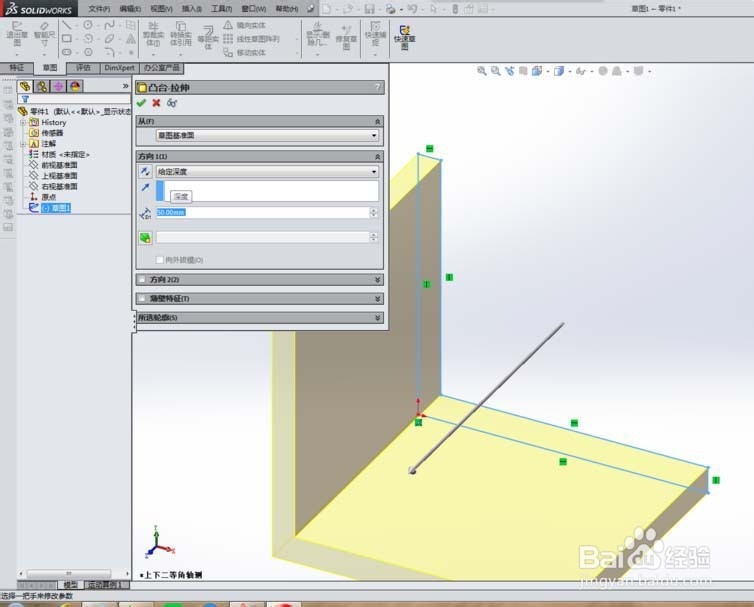
1、打开SolidWorks软件,新建一个“零件”文件,用“拉伸凸台/基体”命令造一个90度的弯实体。
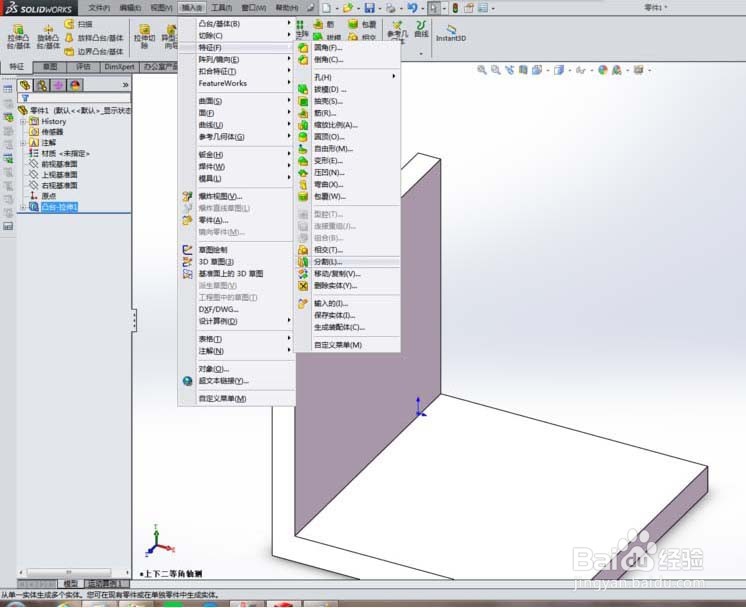
2、执行【插入】【特征】【分割】。
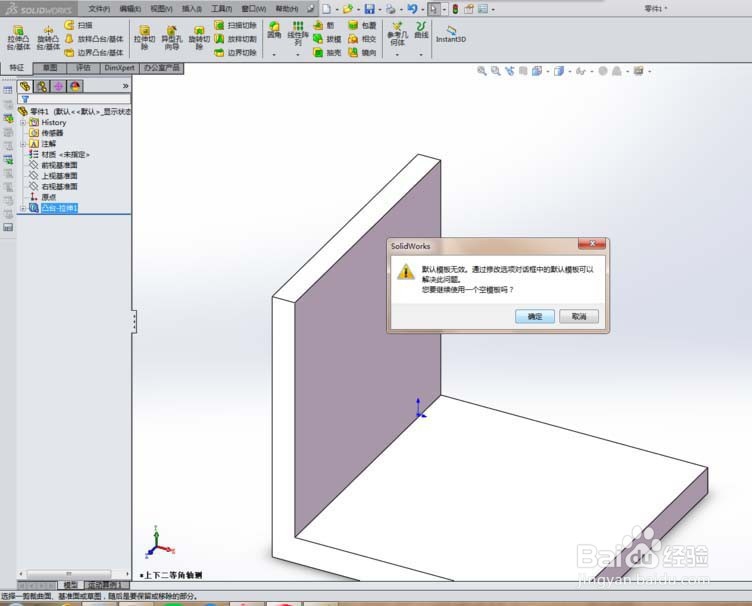
3、在下一个提示页面中,点击”确定“。
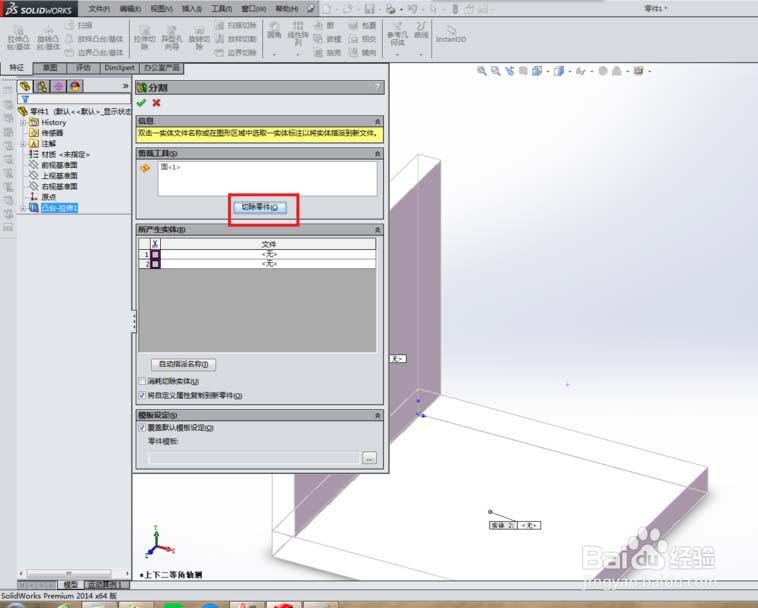
4、弹出“分割”对话框,先选择第一个“剪裁工具---面”,如下图所示,笔者选择了那个变了颜色的表面。
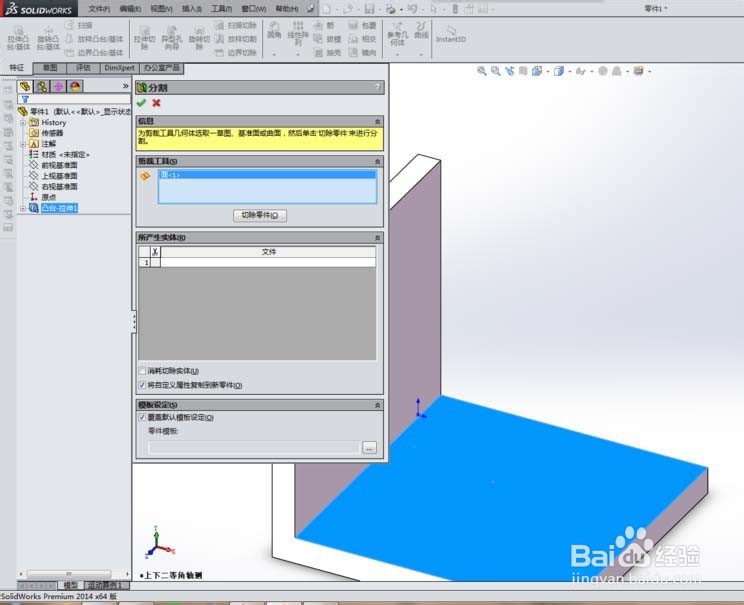
5、见下图红色框选,没错,就是那个“切除零件”按钮,点击它,你就会发现变化。
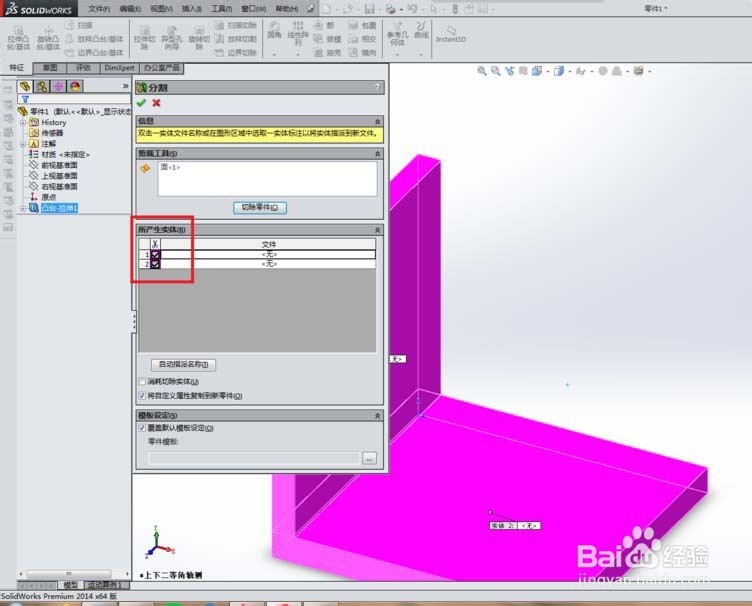
6、见下图红色框选,所产生的实体有两个框框,打钩,然后看效果预览,两个实体都变红了。
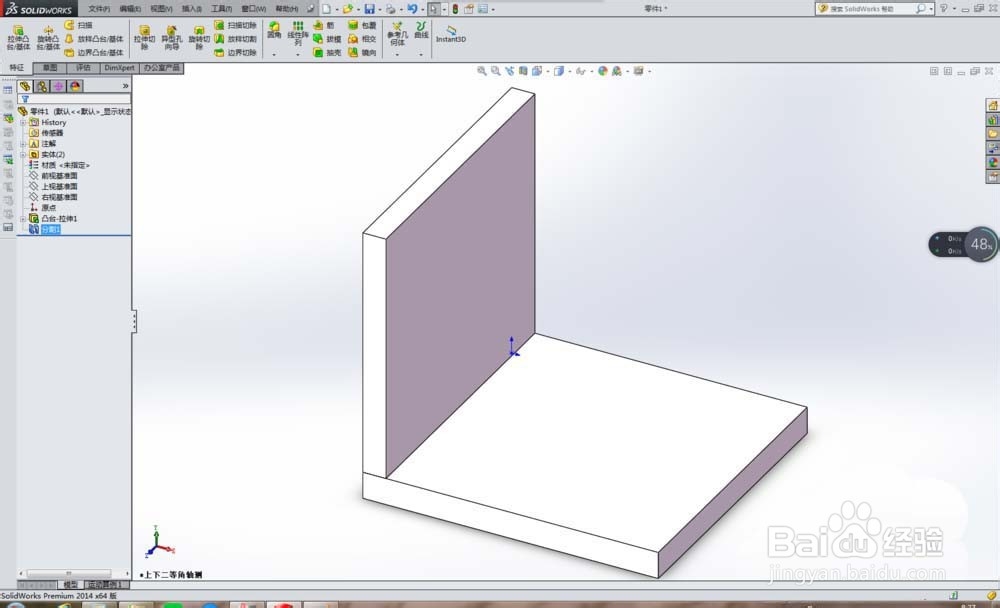
7、点击“分割”对话框左上角的√,完成分割,一个实体就变成了两个了。
1、1、用“拉伸凸台/基体”命令造一个90度的弯实体。;
2、执行【插入】【特征】【分割】;
3、在下一个提示页面中,点击”确定“;
4、弹出“分割”对话框,先选择第一个“剪裁工具---面”;
5、点击“切除零件”按钮;
6、产生的实体有两个框框,打钩,然后看效果预览,两个实体都变红了;
7、点击“分割”对话框左上角的√,完成分割,一个实体就变成了两个了。
