EXCEL怎么设置顶部标题行

 时间:2026-04-22 09:11:39

1、新建一个空白文档,然后将文件内容输入(如下图):

EXCEL怎么设置顶部标题行

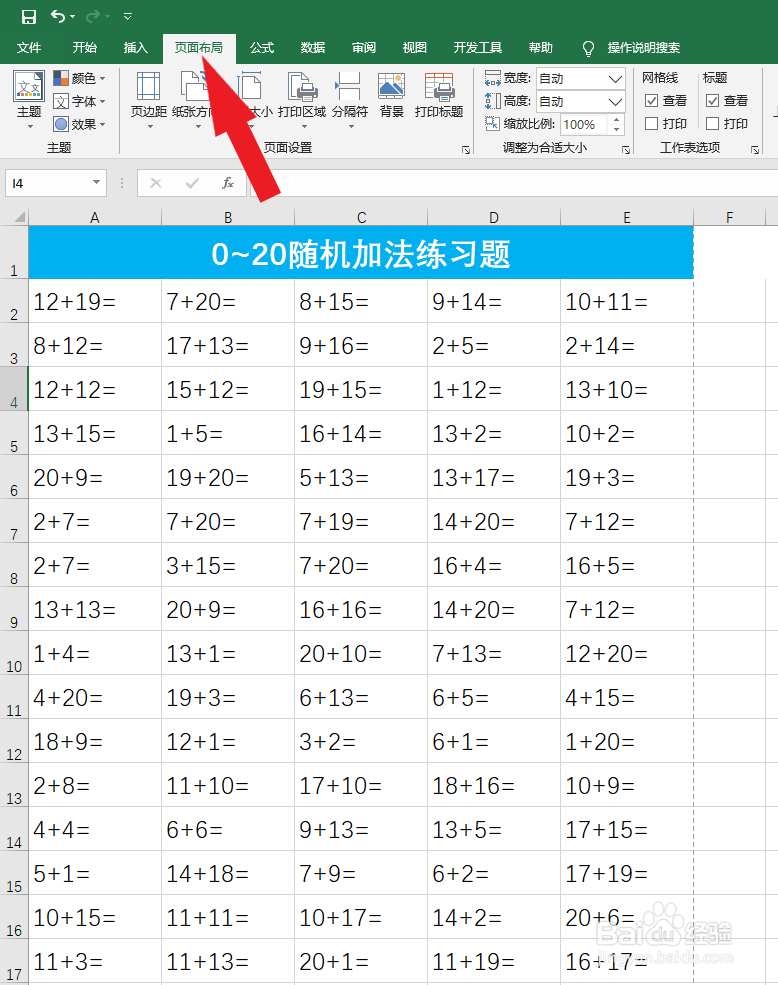
2、鼠标左键单击工具栏页面布局选项(如下图):

EXCEL怎么设置顶部标题行

3、鼠标左键单击下方打印标题选项(如下图):

EXCEL怎么设置顶部标题行

4、然后鼠标左键单击打印标题下方顶端标题行右边向上的箭头标识(如下图):

EXCEL怎么设置顶部标题行

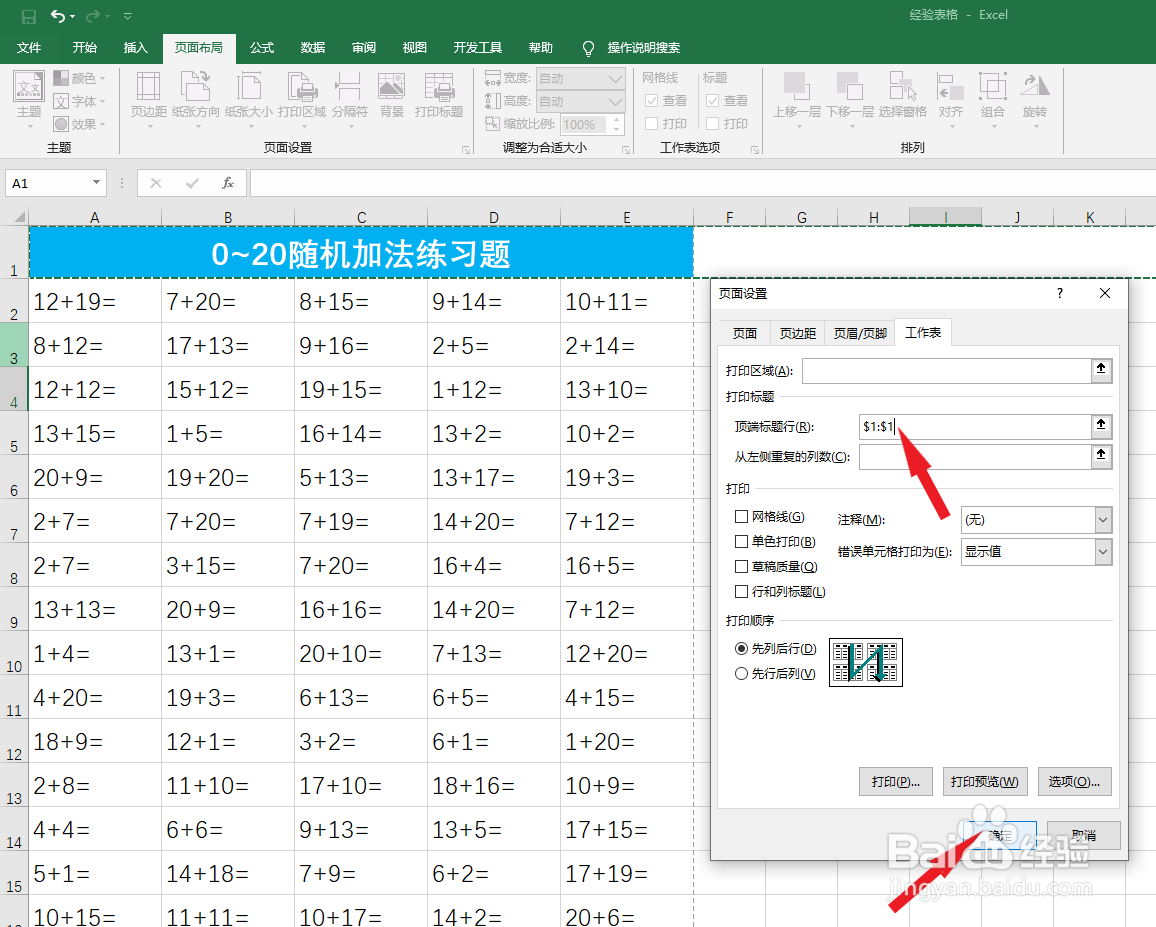
5、这时鼠标光标会变成一个黑色向右的箭头,我们选择第1行,然后可以看到对话框里有一串单元格坐标,最后鼠标左键单击对话框右侧小标识(如下图):

EXCEL怎么设置顶部标题行

6、这时又跳到了前面的对话框,鼠标左键单击下方确定按钮即可(如下图):

EXCEL怎么设置顶部标题行

7、这时再打印预览时就可以看到不光第一面有标题,后面的几页也都有了标题(如下图):

EXCEL怎么设置顶部标题行

  • 怎么进行Excel数据分组让数据管理更简单明了
  • 怎样删除、合并、拆分单元格
  • 如何在Excel中插入特殊符号
  • 什么是活动单元格,怎样标记一个单元格?
  • 日期格式、文本格式快速转换
  • 热门搜索
    人参果怎么种植 排比句大全优美 李宁简介 天风证券怎么样 小孩名字大全 百雀羚的护肤品怎么样 国产汽车标志图片大全 衣柜效果图大全2020款 ps怎么做倒影效果 喜字剪纸图案大全