win8华硕笔记本触摸板智能关闭方法

 时间:2026-02-14 02:41:25

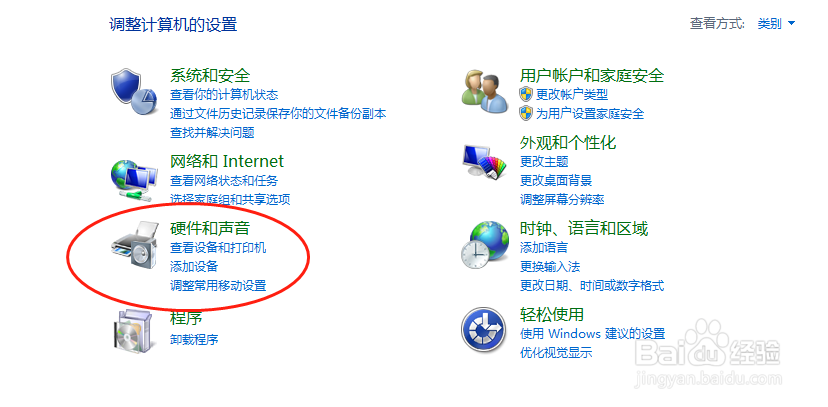
1、打开控制面板,这个有很多途径了。

这里我们从程序开始打开。

点击程序—控制面板——其他更多

win8华硕笔记本触摸板智能关闭方法

2、点击硬件和声音

win8华硕笔记本触摸板智能关闭方法

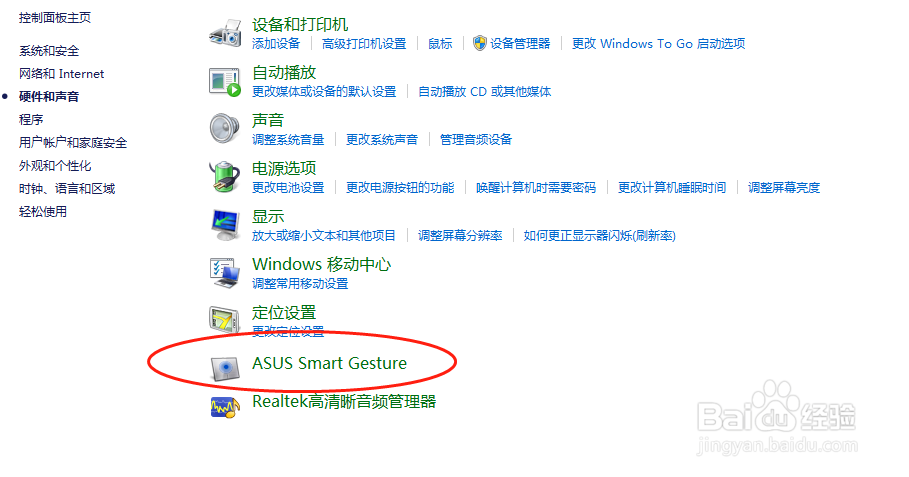
3、这里我们找到倒数第二项

asus smart gesture

这个就是华硕触摸板的意思吧
win8华硕笔记本触摸板智能关闭方法

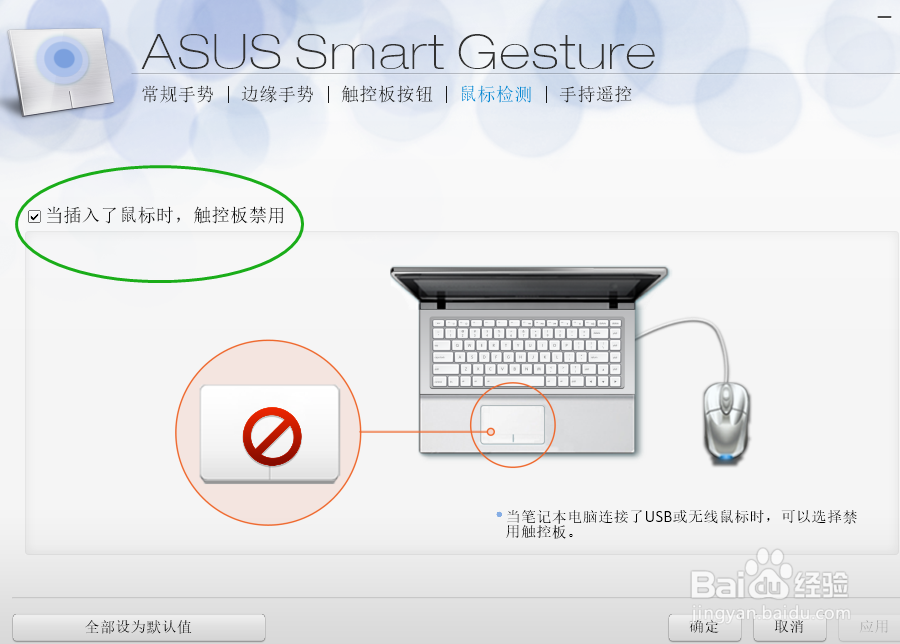
4、我们看到这里有5个菜单,我们点击地4个:鼠标检测

win8华硕笔记本触摸板智能关闭方法

win8华硕笔记本触摸板智能关闭方法

5、点击左边勾选:当插入了鼠标时,触控板禁用。

点击确定。

这时,如果笔记本插上鼠标了,触摸板就触不动了

拔掉鼠标,触摸板就可以用了,是不是很智能,方便。
win8华硕笔记本触摸板智能关闭方法

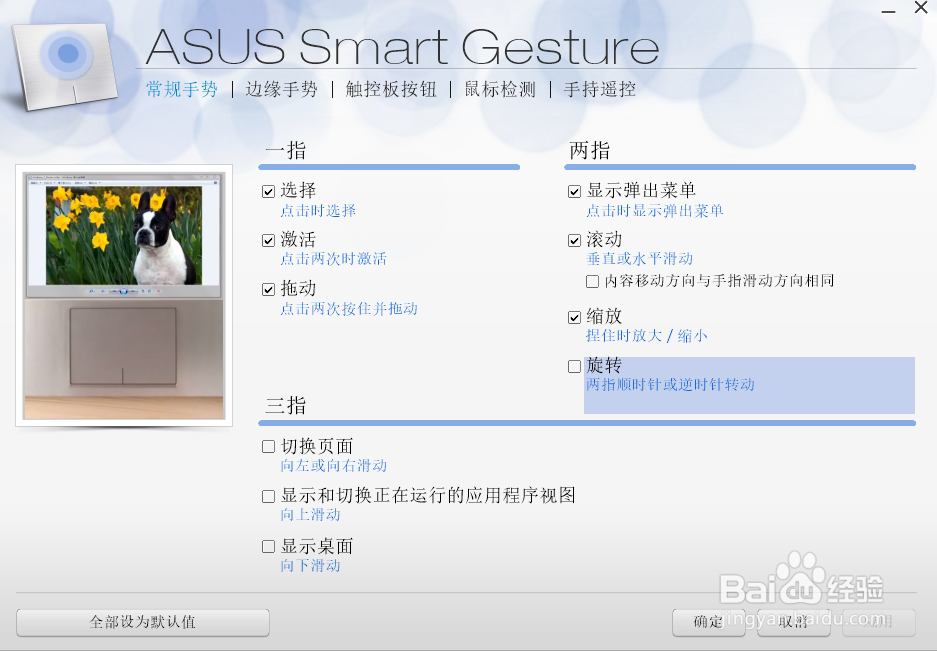
6、这里我们留意一下,看第一项:常规手势,这里是触摸板常用方法的演示,是不是我们平常也没有学到过呢。

是不是还有意外收获!

win8华硕笔记本触摸板智能关闭方法

  • win11镜像的安装教程
  • windows10如何开启低电量节电模式?
  • 黑色沙漠怎么联系客服?
  • 怎么在Win10电脑里设置密码长度的最小值?
  • XP电脑如何调整性能优先。
  • 热门搜索
    海鲜披萨的做法 猪肝怎么炒好吃又嫩 特长怎么写有哪些 为什么睡觉会流口水 林氏木业家具怎么样 冰箱温度怎么调 醉驾怎么处理 自我介绍怎么写 靡怎么读 电子邮箱怎么申请注册