Excel如何快速实现工作表切换技巧

 时间:2026-02-14 08:24:54

1、教程以新建Excel为例。

Excel如何快速实现工作表切换技巧

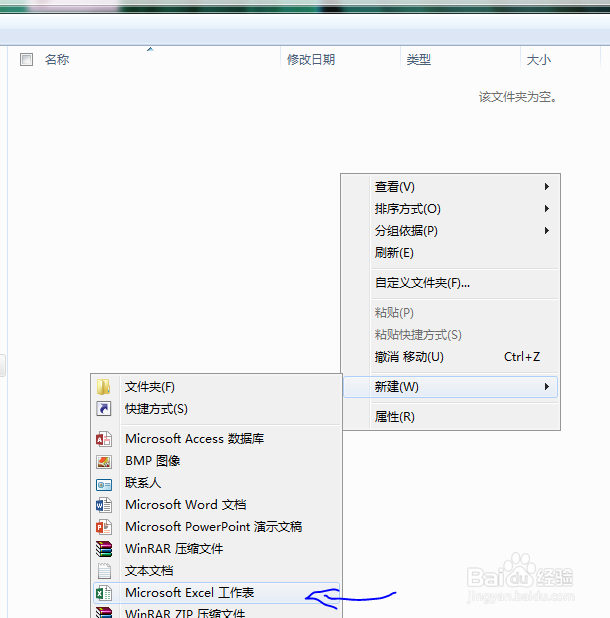
2、右键单击该文件,选择打开命令。

Excel如何快速实现工作表切换技巧

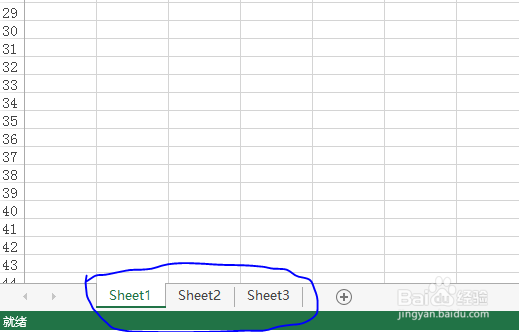
3、本教程中Excel打开之后,会自动生成3个工作表(新建Excel文档生成几个工作表这个设置可以自己定义)。
Excel如何快速实现工作表切换技巧

4、切换工作表常规操作

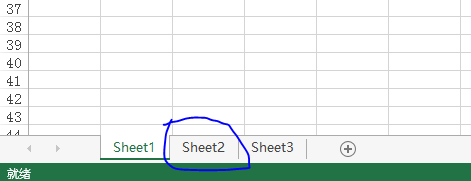
通过鼠标左键单击工作表选项卡来实现工作表的切换,例如要切换到工作表2,只需要鼠标左键单击工作表2选项卡即可。
Excel如何快速实现工作表切换技巧

5、切换工作表快捷键法

例如此时活动窗口为工作表1,若需要切换到工作表2,只需要按下快捷键Ctrl+PgDn即可。

Excel如何快速实现工作表切换技巧

Excel如何快速实现工作表切换技巧

6、例如此时活动窗口为工作表2,需要切换到工作表1,只需要按下快捷键Ctrl+PgUp即可。

PS:若活动窗口为工作表1,需要切换到工作表3,能否通过快捷键Ctrl+PgUp来实现呢?答案是否,正确操作是按两次Ctrl+PgDn。

Excel如何快速实现工作表切换技巧

Excel如何快速实现工作表切换技巧

  • 冻结窗口怎么设置
  • Excel工作薄的默认扩展名是什么
  • 如何冻结excel指定行和列
  • excel表格剪切快捷键是哪个?
  • 如何保护工作表
  • 热门搜索
    健康减肥方法 乐山大佛旅游攻略 闫妮减肥 倩女幽魂攻略 滴水湖攻略 古北口镇旅游攻略 吃药过敏怎么办 手机钢化膜怎么取下来 经期推迟怎么办 黄褐斑怎么淡化