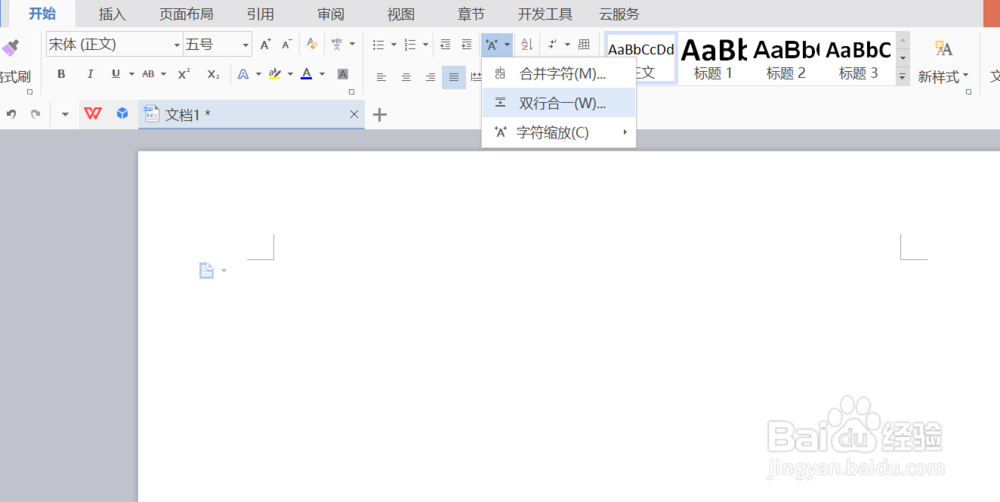
1、打开WPS文字。选择如图所示,双行合一。
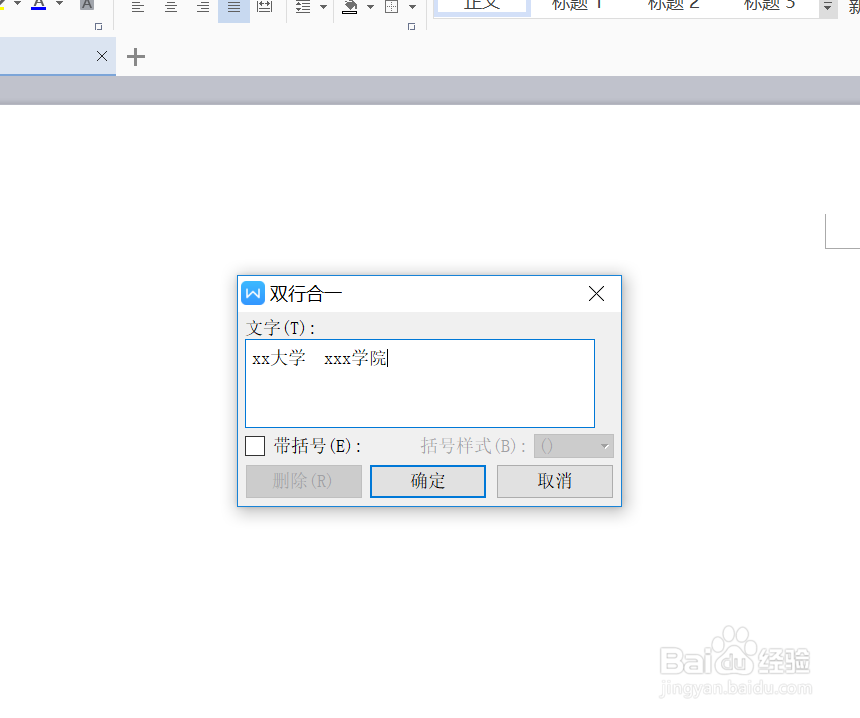
2、在弹出框内填主标题和副标题,中间空格分开。如图。
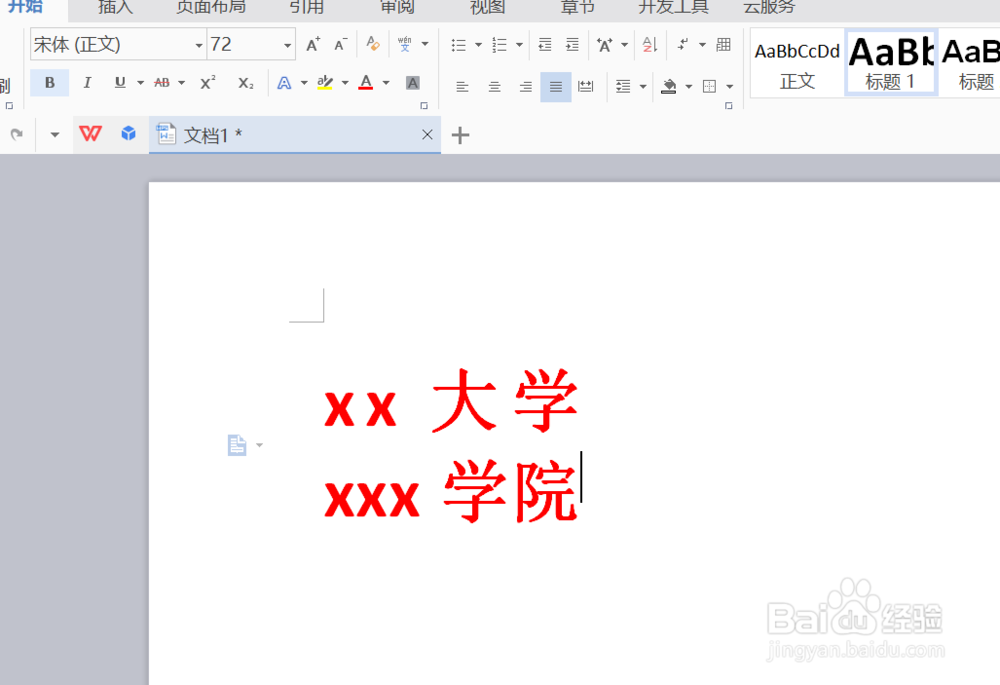
3、改变字体大小及颜色。如图。

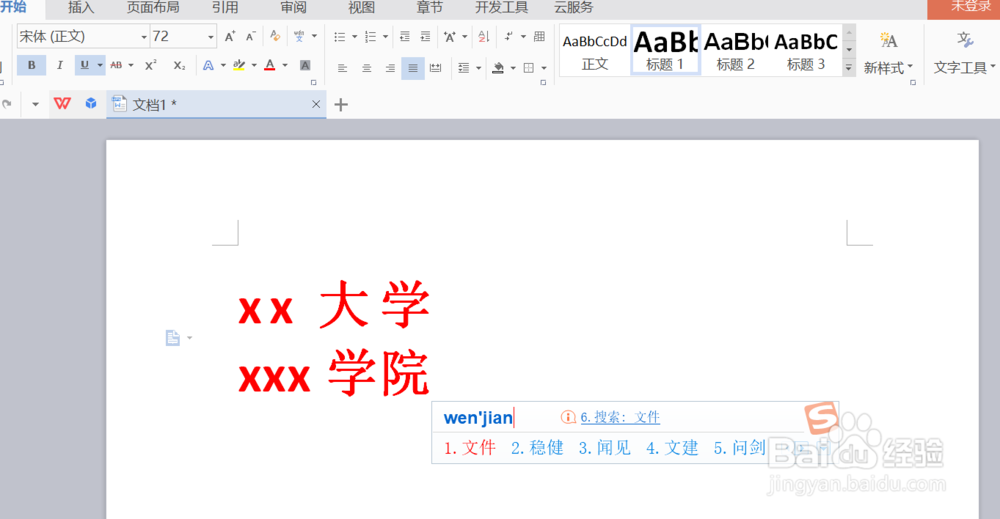
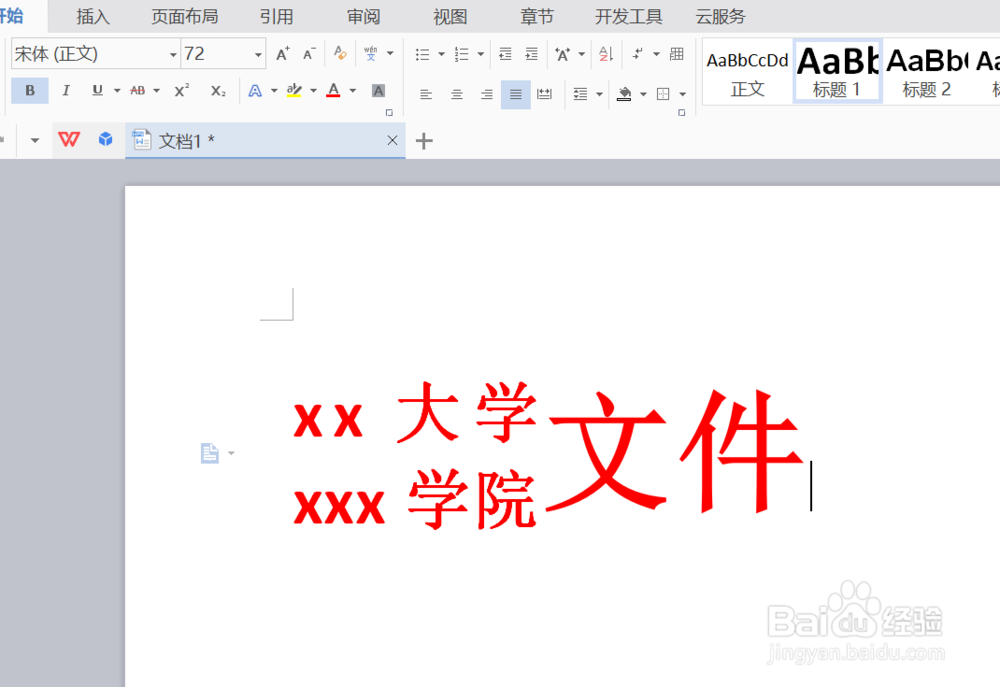
4、光标放在这两行字的后面。填文件两个字。如图。
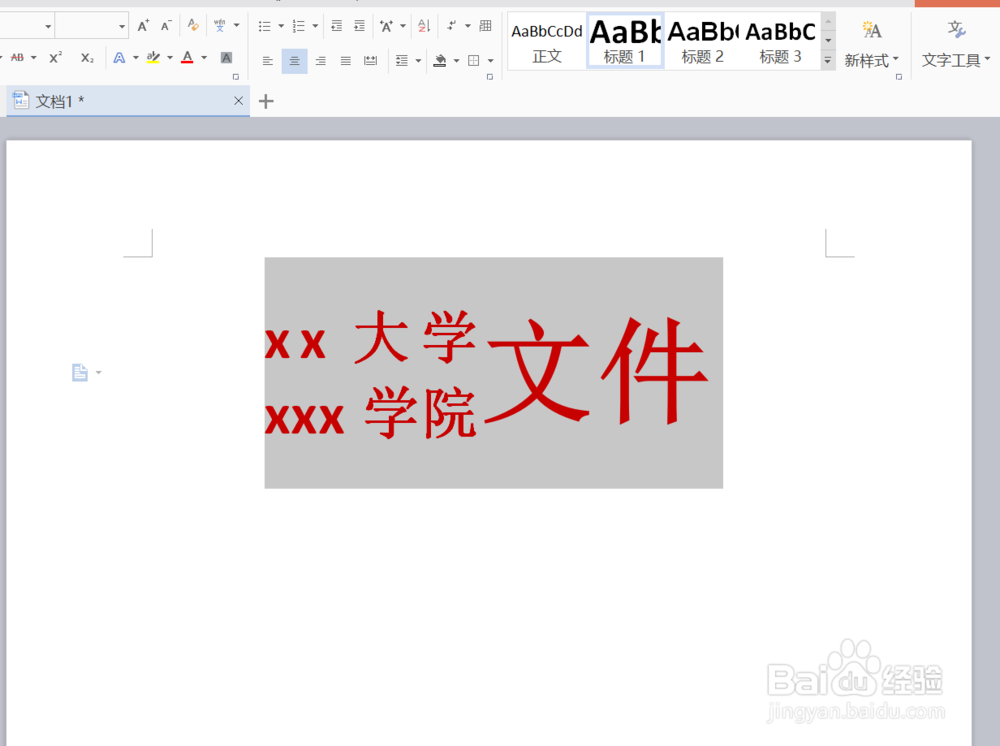
5、效果如图所示。
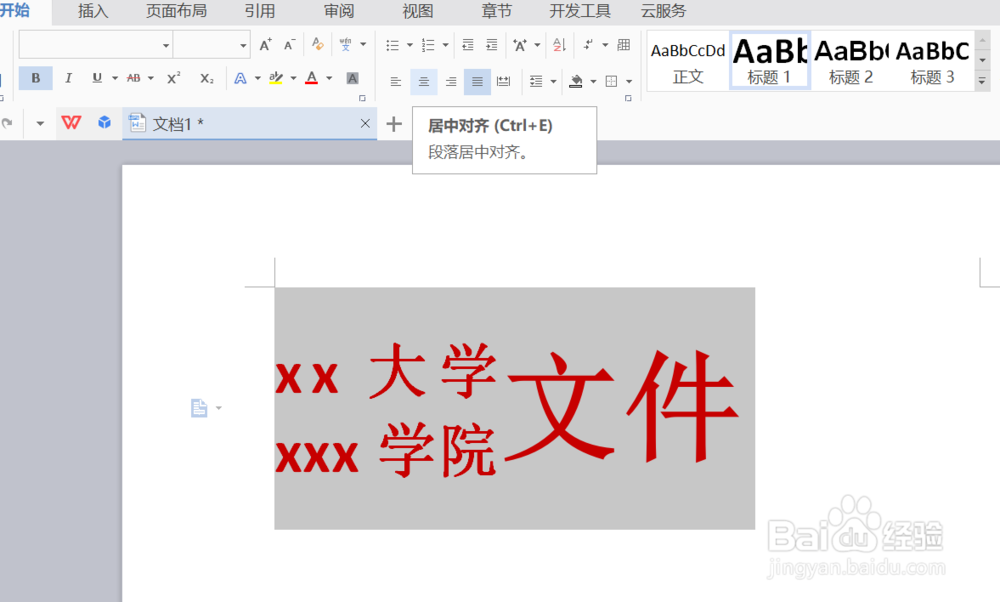
6、选中所有文字,选择居中选项就设置成功了。如图。
时间:2026-04-29 08:52:32
1、打开WPS文字。选择如图所示,双行合一。
2、在弹出框内填主标题和副标题,中间空格分开。如图。
3、改变字体大小及颜色。如图。
4、光标放在这两行字的后面。填文件两个字。如图。
5、效果如图所示。
6、选中所有文字,选择居中选项就设置成功了。如图。
