如何用PS制作简单的3D效果文字

 时间:2026-02-16 22:27:52

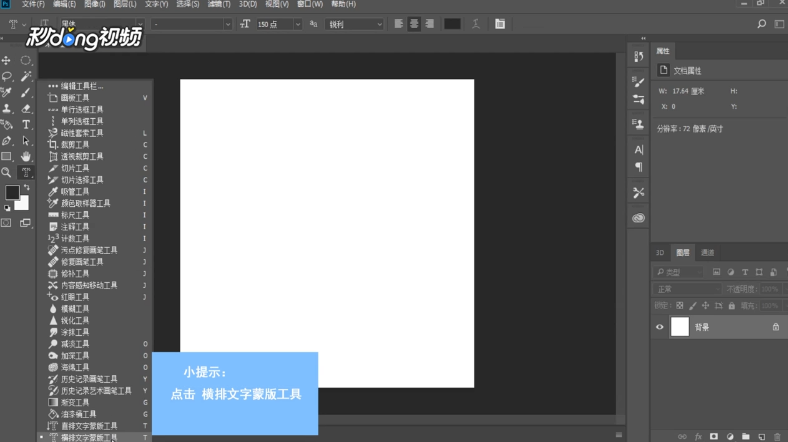
1、新建一个白色的背景,在左侧找到并点击“横排文字蒙版工具”,在背景中写上文字。
如何用PS制作简单的3D效果文字

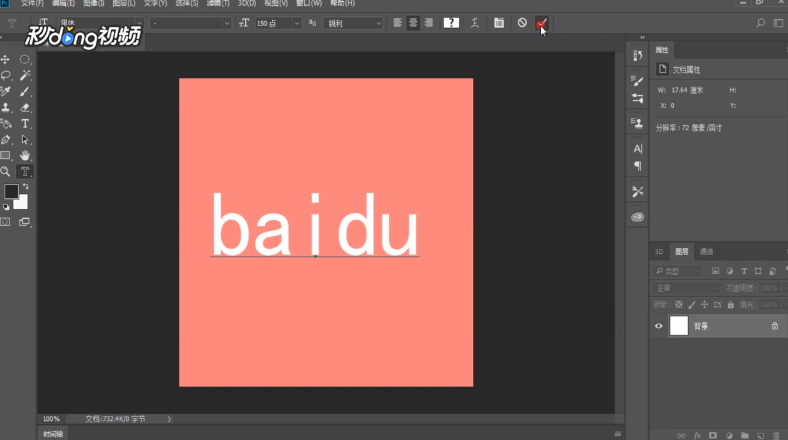
2、点击“√”,依次点击“编辑”、“填充”,选择填充的颜色,点击“确定”。
如何用PS制作简单的3D效果文字

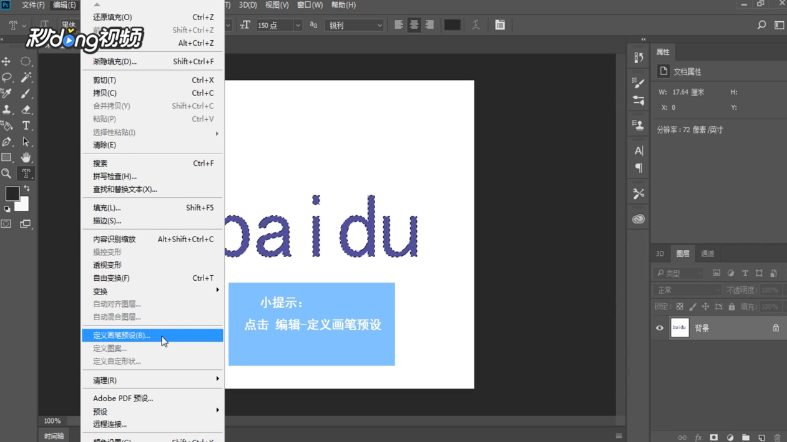
3、依次点击“编辑”、“定义画笔预设”、“确定”。

如何用PS制作简单的3D效果文字

4、点击右侧的“画笔设置”按钮,点击“颜色动态”,将控制设置为“渐隐”,数值设置为“10”。

如何用PS制作简单的3D效果文字

5、点击“画笔笔尖形状”,勾选“间距”,数值设置为“1%”。

如何用PS制作简单的3D效果文字

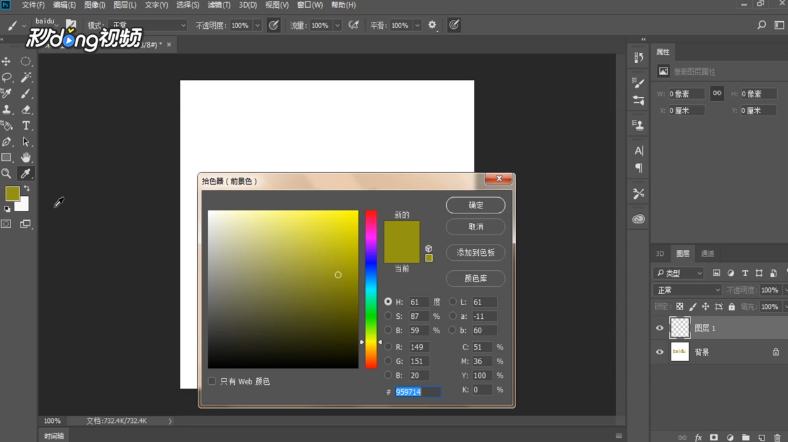
6、按“Ctrl+D”键,取消选中,设置前景色为适当的颜色,在文字上面按住并轻轻拖动鼠标。

如何用PS制作简单的3D效果文字

7、新建一个图层,选择另外一种颜色,在文字上面点一下即可做好简单的3D效果。
如何用PS制作简单的3D效果文字

  • PS怎样做立体字效果
  • ps怎么制作3D立体字
  • ps怎么制作立体文字效果
  • Photoshop如何制作3D文字
  • PS中如何制作3D立体效果文字
  • 热门搜索
    严重失眠怎么治疗 红烧鲍鱼 谷丙转氨酶偏高怎么办 我的世界生存攻略 五一劳动节的由来简介 怎么让电脑不休眠 梦幻西游副本攻略大全 微店怎么开店 减肥奶昔 绿色循环圈外传攻略