1、打开需要添加下划线且改变字体颜色的文档。

2、打开后,选中要加下划线且变换字体颜色的内容。
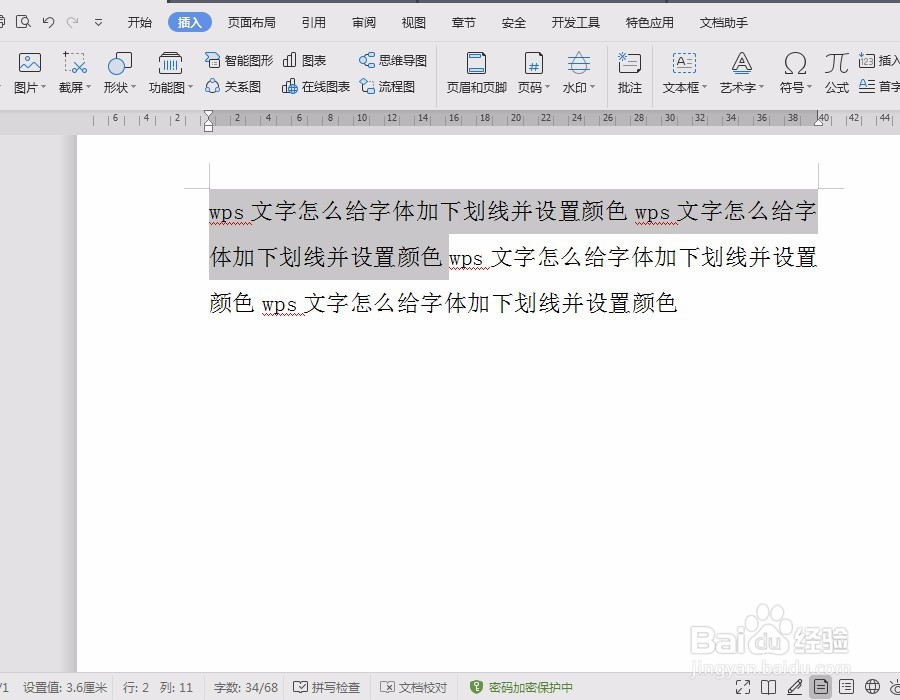
3、选中之后,点击如图的U字形,选择下划线的样式。

4、选择好顶芽,如果想改变下划线颜色,还是点击U字形进入,找到下划线颜色选择颜色。
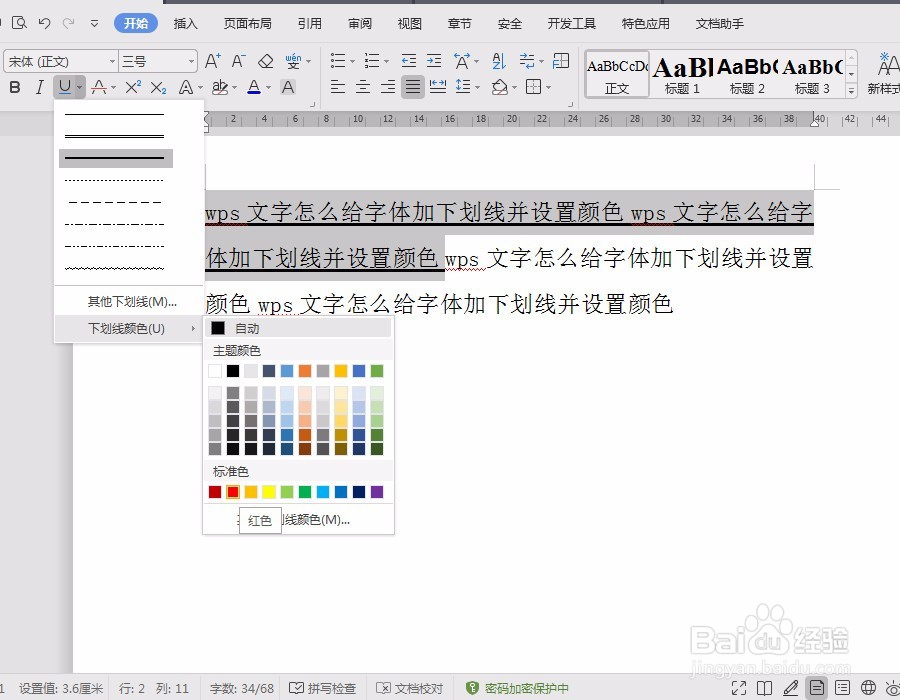
5、如图设置下划线为红色的粗下划线。

6、继续选中要改变字体颜色的内容,在如图的位置点击A的图标进入选择需要的颜色。
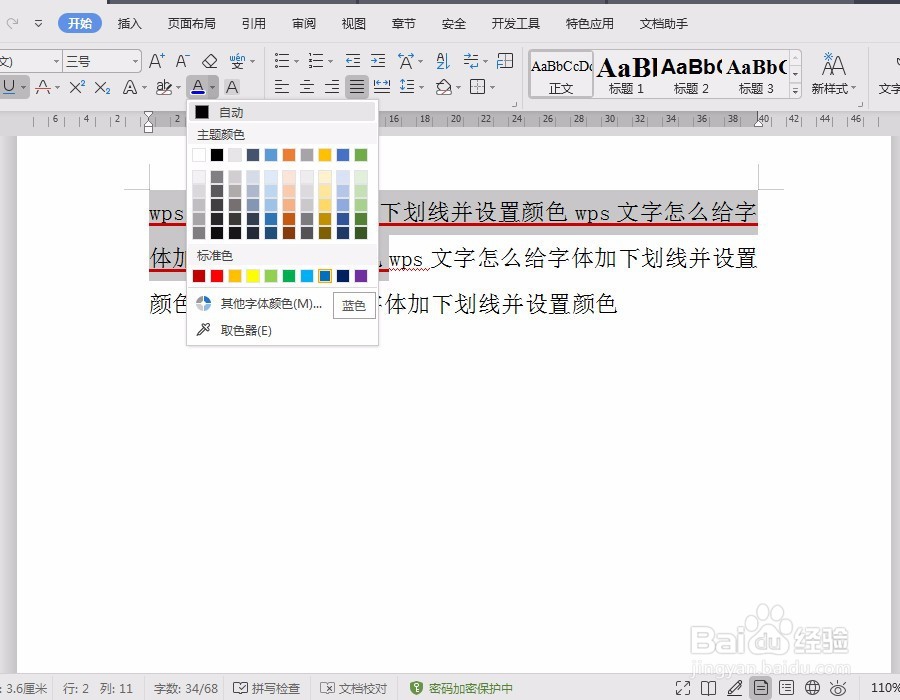
7、选择完成,字体也变换了颜色且加了下划线。

时间:2026-04-21 15:29:27
1、打开需要添加下划线且改变字体颜色的文档。
2、打开后,选中要加下划线且变换字体颜色的内容。
3、选中之后,点击如图的U字形,选择下划线的样式。
4、选择好顶芽,如果想改变下划线颜色,还是点击U字形进入,找到下划线颜色选择颜色。
5、如图设置下划线为红色的粗下划线。
6、继续选中要改变字体颜色的内容,在如图的位置点击A的图标进入选择需要的颜色。
7、选择完成,字体也变换了颜色且加了下划线。
