如何设置文件夹共享并设置相关权限

 时间:2026-02-15 03:48:39

1、选择电脑合适的磁盘中新建一个文件夹,作为共享文件夹,以后就可以将该文件夹作为固定共享文件件。实例在桌面新建一个文件夹。

如何设置文件夹共享并设置相关权限

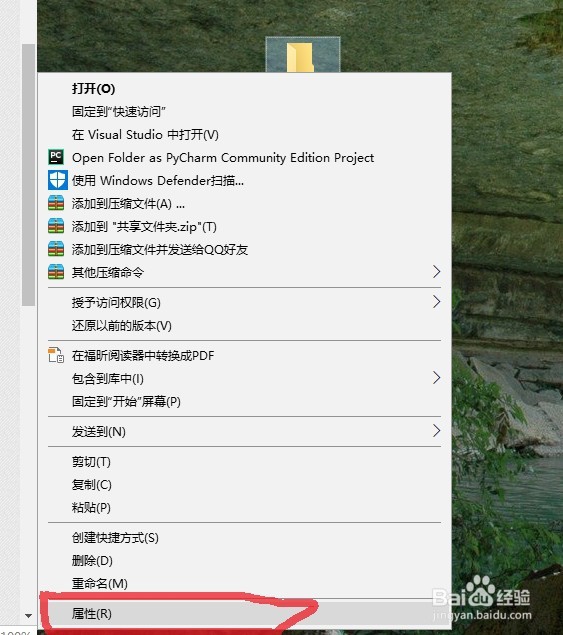
2、选中该文件夹,鼠标右键点击属性。

如何设置文件夹共享并设置相关权限

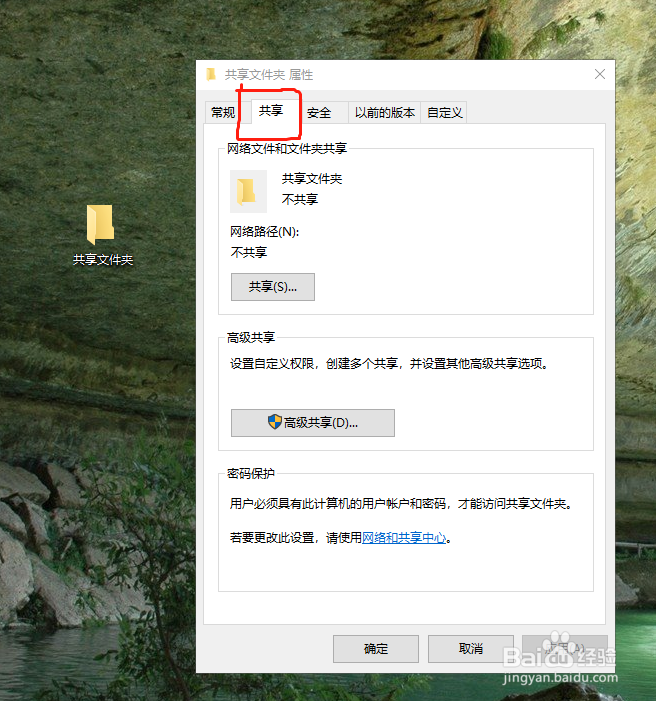
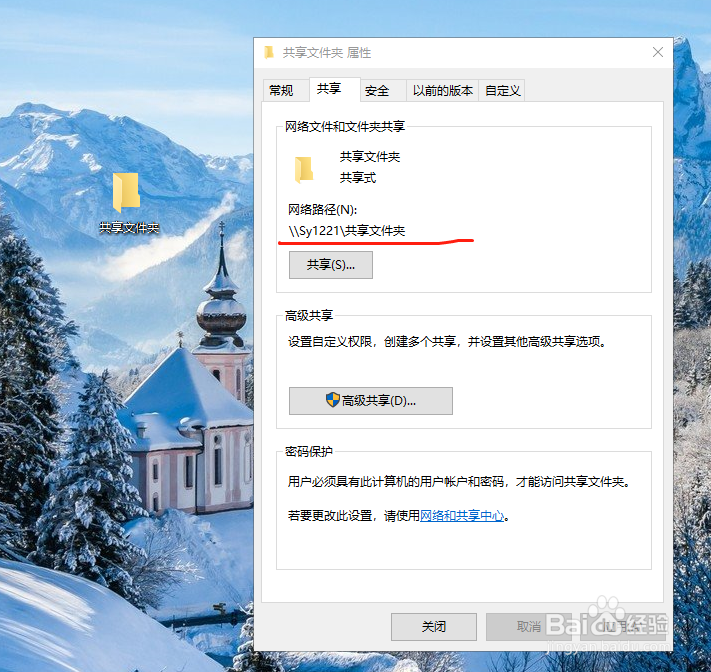
3、在弹出的属性窗口中点击共享。

如何设置文件夹共享并设置相关权限

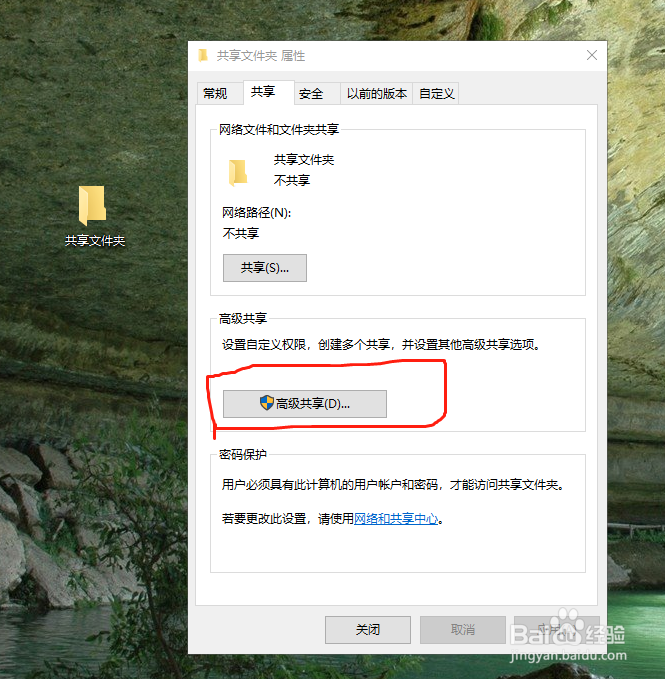
4、点击高级共享

如何设置文件夹共享并设置相关权限

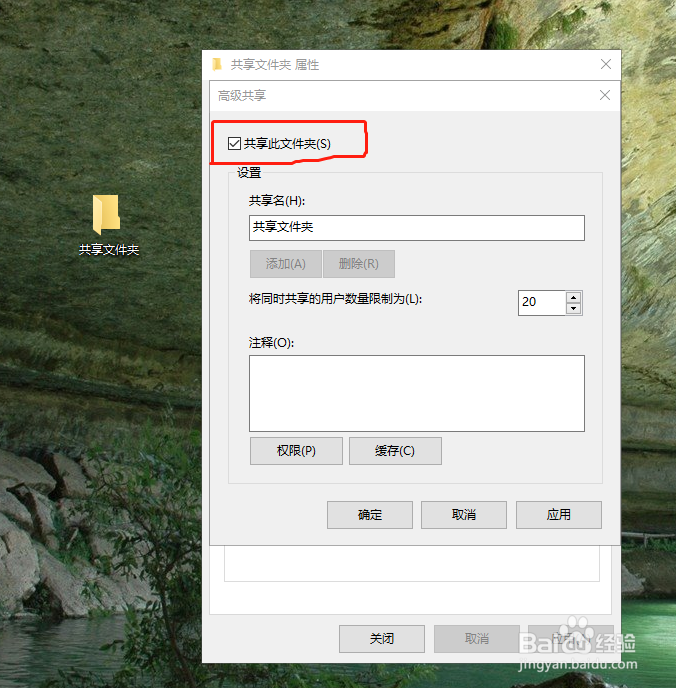
5、勾选共享此文件夹

如何设置文件夹共享并设置相关权限

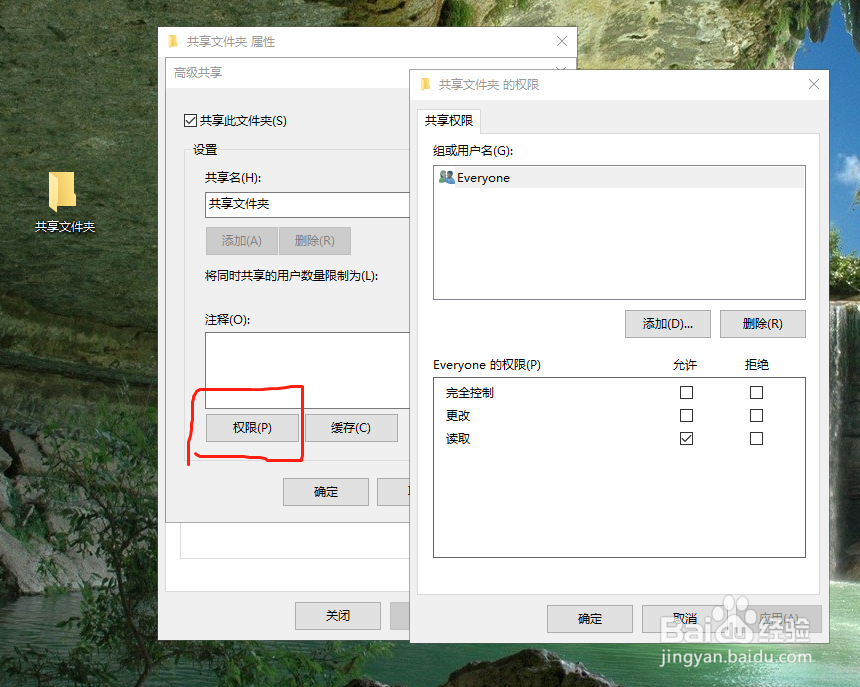
6、点击权限,弹出权限设置窗口。

如何设置文件夹共享并设置相关权限

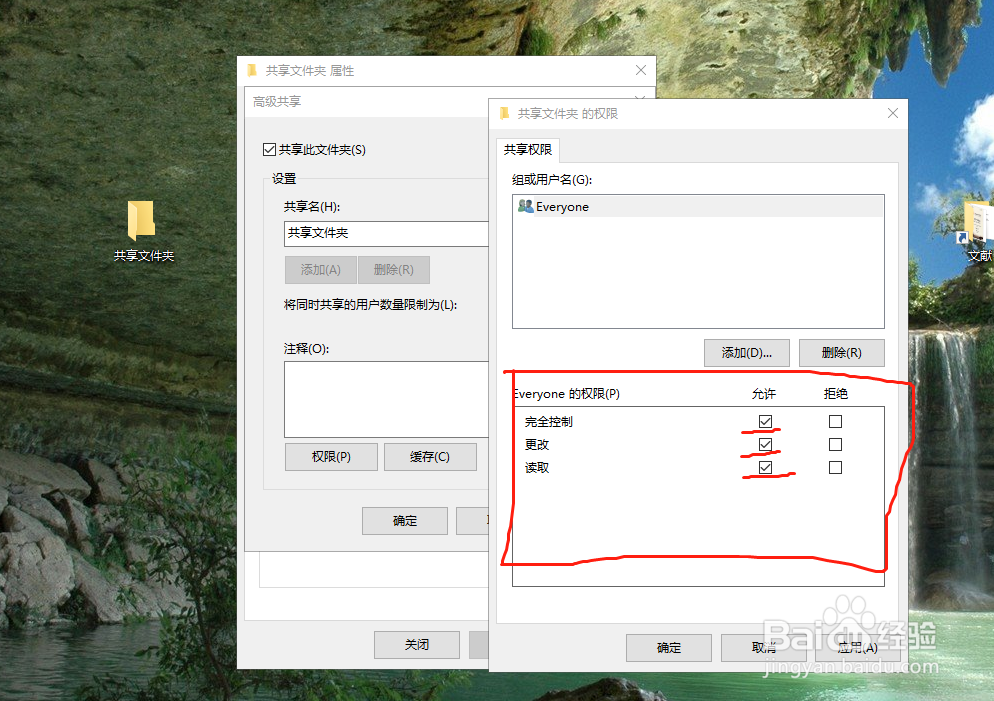
7、在权限中勾选相应的控制权限,勾选完全控制时,共享的文件可以被访问者复制、剪切等,通常情况只勾选读取即可,访问者可进行复制,不能进行剪切和删除等操作。

如何设置文件夹共享并设置相关权限

8、设置完成后点击确认即可,此时将你需要共享给别人的文件放到该文件夹下,访问者就可以通过访问你的局域网络地址,来访问共享文件夹中的文件,并进行相应的控制。

如何设置文件夹共享并设置相关权限

  • win10如何卸载已经安装的软件
  • XP系统共享权限设置
  • 电脑中如何卸载虚拟打印机驱动
  • win10系统怎么安装pygtk
  • 车身划痕险有必要吗
  • 热门搜索
    如何爱国 深圳旅游局 囊肿型痤疮怎么治疗 如何清理电脑垃圾 天邪鬼青哪里多 不认识的字怎么打 武汉高铁站在哪里 瑞丽在哪里 高尔夫旅游 秀色秀场怎么跳转看片