1、启动软件,打开一张图片。方法一:选择一个图层,菜单栏依次选择“图层”——“矢量蒙版”——“显示全部”
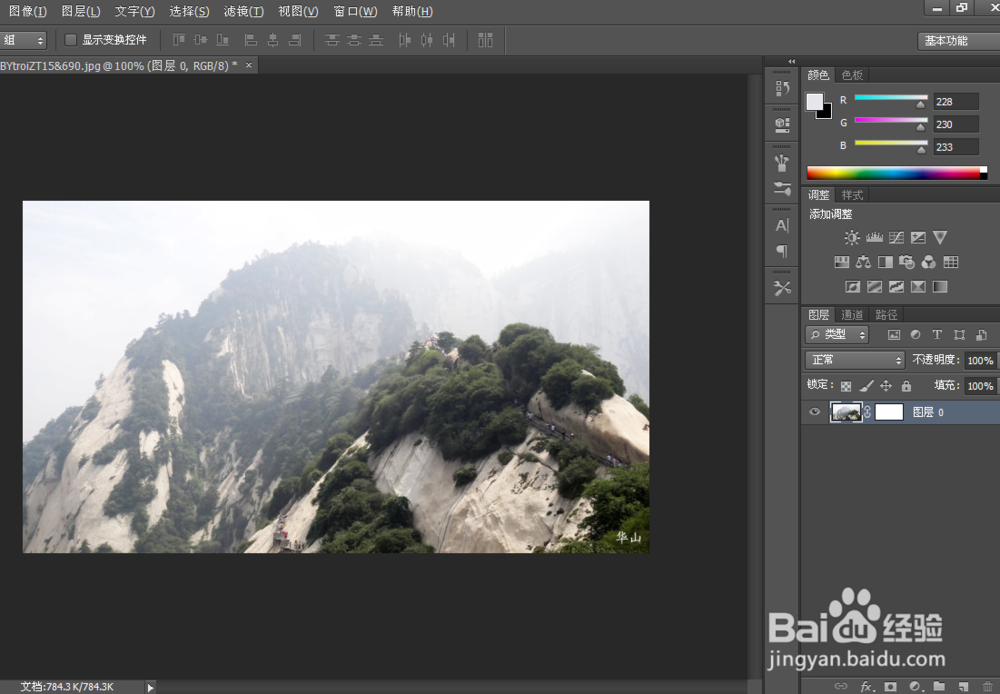

2、启动软件,打开一张图片。方法二:按住ctrl,单击左下角“添加图层蒙版”,即可创建白色矢量蒙版。
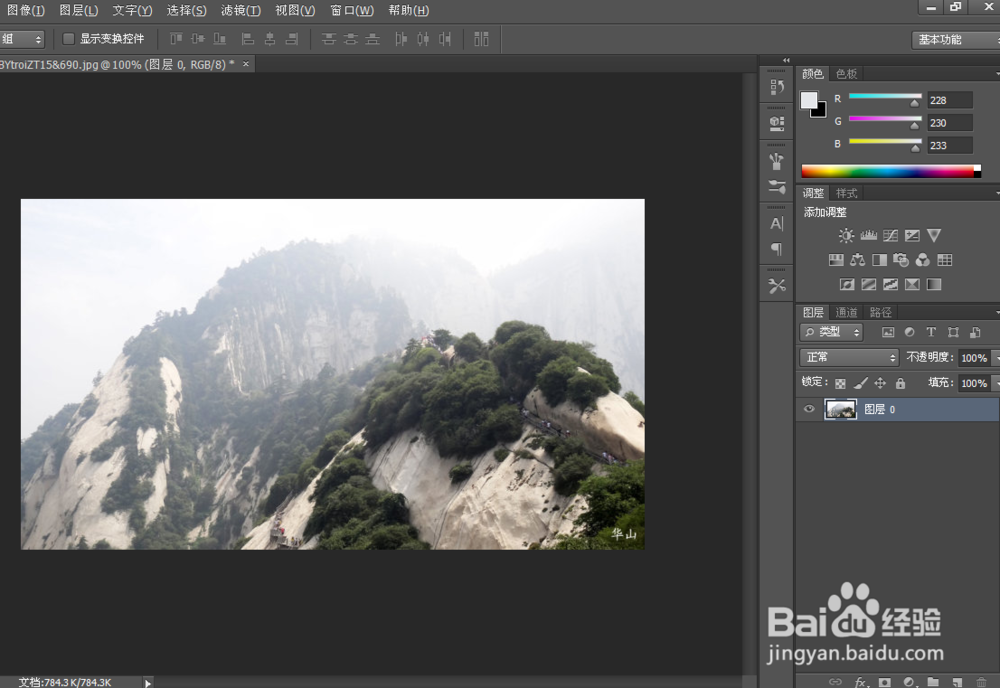

3、启动软件,打开一张图片。方法三:依次选择“图层——“矢量蒙版"——"隐藏全部”,创建一个灰色的矢量蒙版。


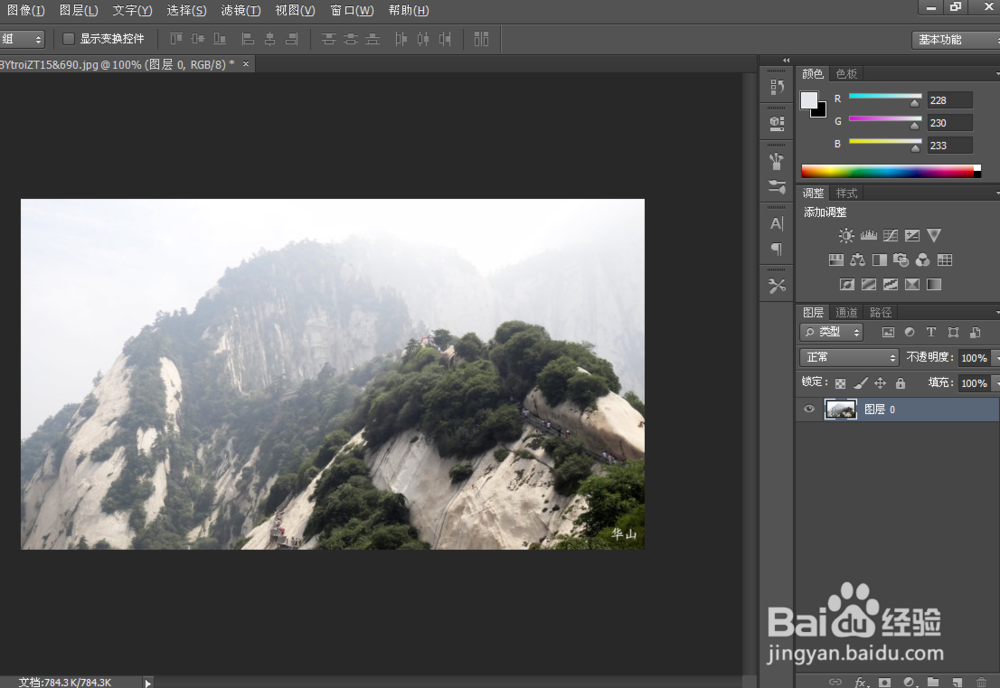
4、启动软件,打开一张图片。方法四:按住ctrl+alt组合键,单击“添加图层蒙版”,创建一个隐藏全部的灰色矢量蒙版。

时间:2026-04-26 16:44:26
1、启动软件,打开一张图片。方法一:选择一个图层,菜单栏依次选择“图层”——“矢量蒙版”——“显示全部”
2、启动软件,打开一张图片。方法二:按住ctrl,单击左下角“添加图层蒙版”,即可创建白色矢量蒙版。
3、启动软件,打开一张图片。方法三:依次选择“图层——“矢量蒙版"——"隐藏全部”,创建一个灰色的矢量蒙版。
4、启动软件,打开一张图片。方法四:按住ctrl+alt组合键,单击“添加图层蒙版”,创建一个隐藏全部的灰色矢量蒙版。
