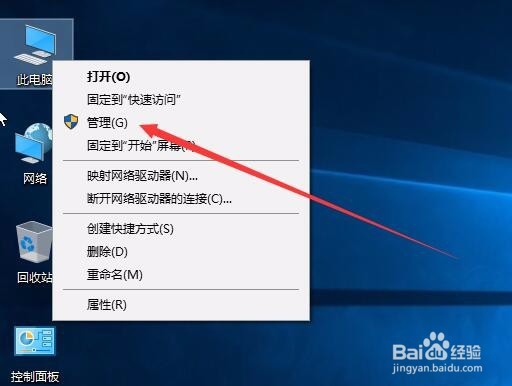
1、在Windows10桌面上,右键点击“此电脑”图标,然后在弹出的菜单中选择“管理”菜单项
2、这时会打开计算机管理窗口,在左侧找到“服务和应用程序”一项

3、点击“服务和应用程序”前的展开按钮,展开该菜单,然后点击其中的“服务”菜单项

4、在右侧窗口中可以找到“Windows Search”服务项

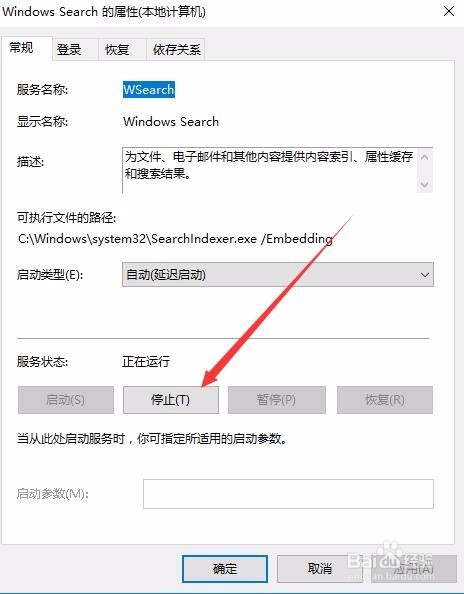
5、双击Windows Search服务项后打开其属性窗口,在其属性窗口中点击“停止”按钮
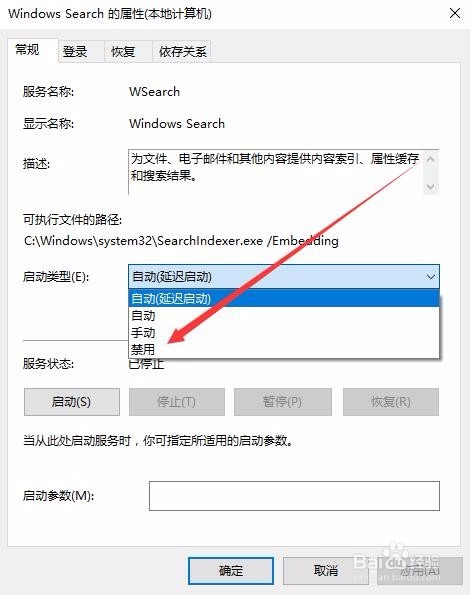
6、然后点击启动类型下拉菜单,在弹出的下拉菜单中选择“禁用”菜单项
时间:2026-04-25 04:36:43
1、在Windows10桌面上,右键点击“此电脑”图标,然后在弹出的菜单中选择“管理”菜单项
2、这时会打开计算机管理窗口,在左侧找到“服务和应用程序”一项
3、点击“服务和应用程序”前的展开按钮,展开该菜单,然后点击其中的“服务”菜单项
4、在右侧窗口中可以找到“Windows Search”服务项
5、双击Windows Search服务项后打开其属性窗口,在其属性窗口中点击“停止”按钮
6、然后点击启动类型下拉菜单,在弹出的下拉菜单中选择“禁用”菜单项
