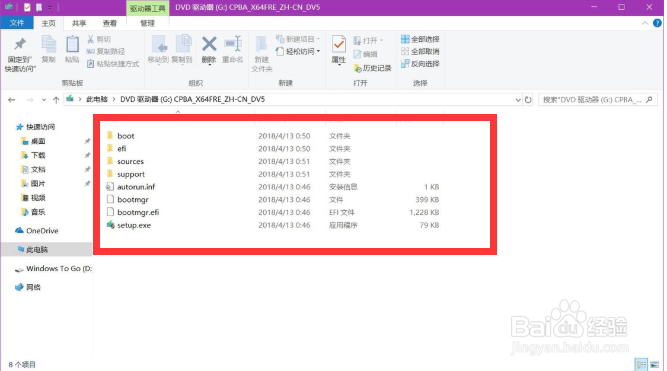
1、首先,我们需要准备Windows11系统的镜像文件。如图:
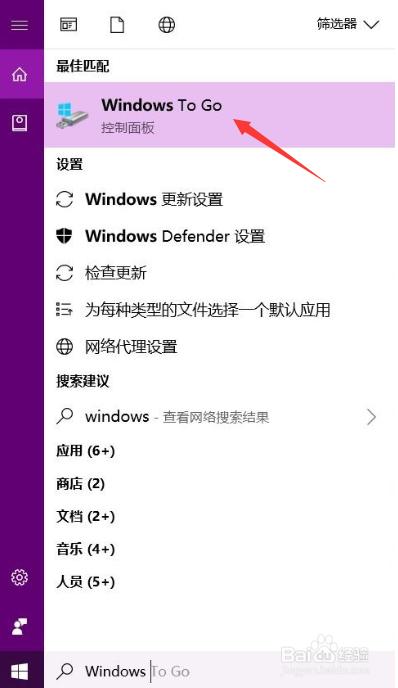
2、接下来,通过 搜索框打开WinTogo程序,选择相应的系统镜像文件。
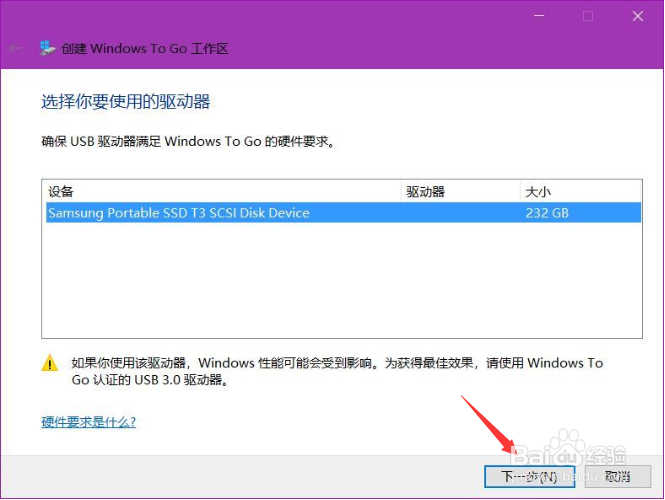
3、接下来直接插入相应的U盘,并选择Win11系统的版本进行安装。
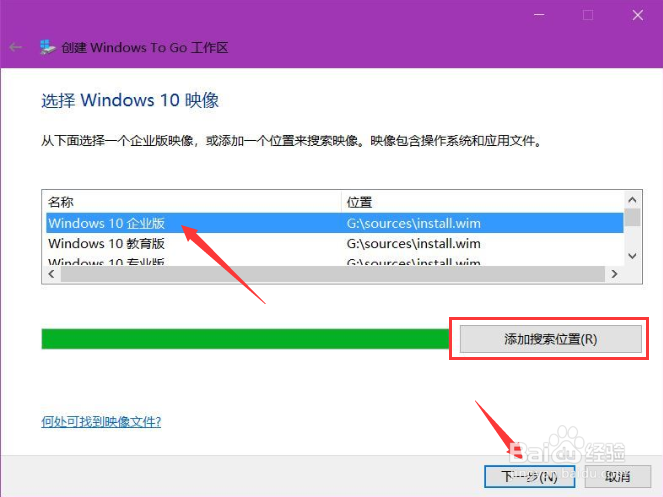
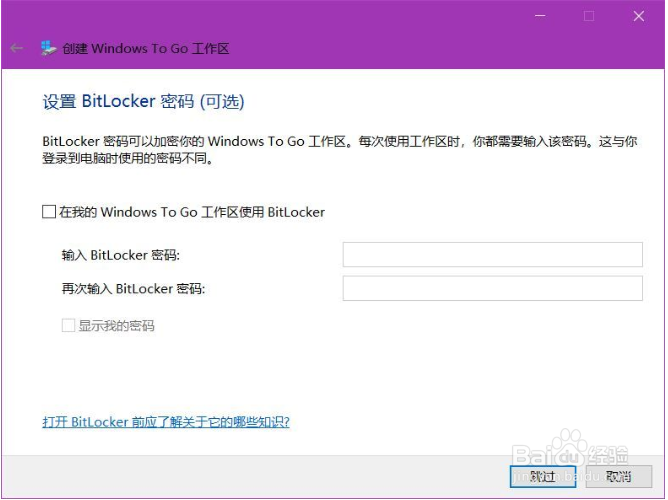
4、如图所示,提示操作提示进行操作即可完成系统安装到U盘的操作。
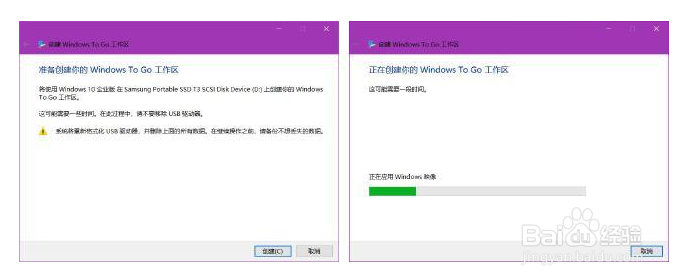

5、随后,将安装有系统的U盘连接电脑USB接口。
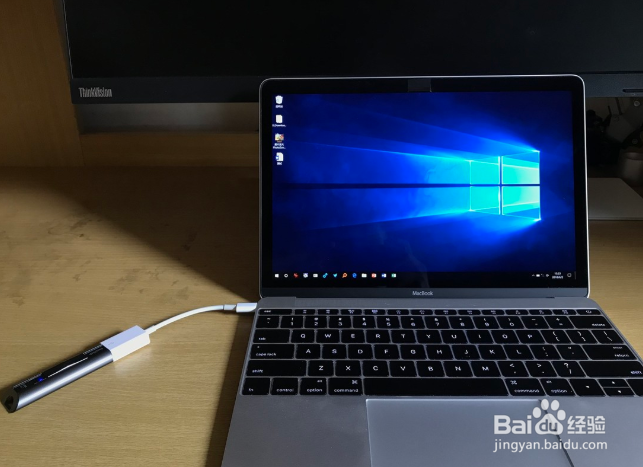
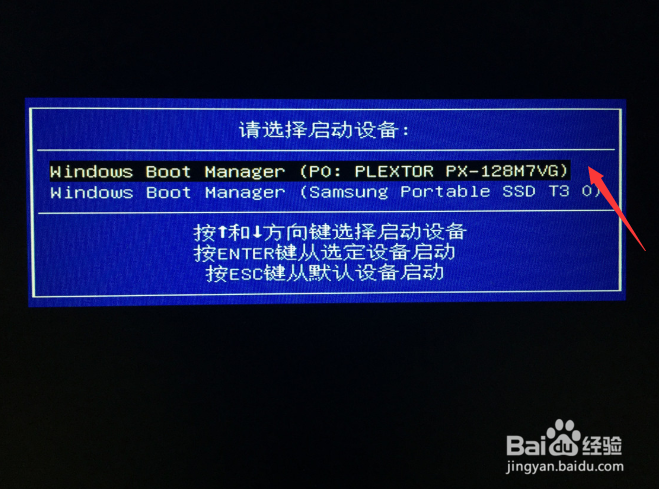
6、最后在启动菜单中,选择从U盘启动,这样就可以选择从U盘系统中启动系统了。效果如图所示:

时间:2026-04-23 19:53:17
1、首先,我们需要准备Windows11系统的镜像文件。如图:
2、接下来,通过 搜索框打开WinTogo程序,选择相应的系统镜像文件。
3、接下来直接插入相应的U盘,并选择Win11系统的版本进行安装。
4、如图所示,提示操作提示进行操作即可完成系统安装到U盘的操作。
5、随后,将安装有系统的U盘连接电脑USB接口。
6、最后在启动菜单中,选择从U盘启动,这样就可以选择从U盘系统中启动系统了。效果如图所示:
