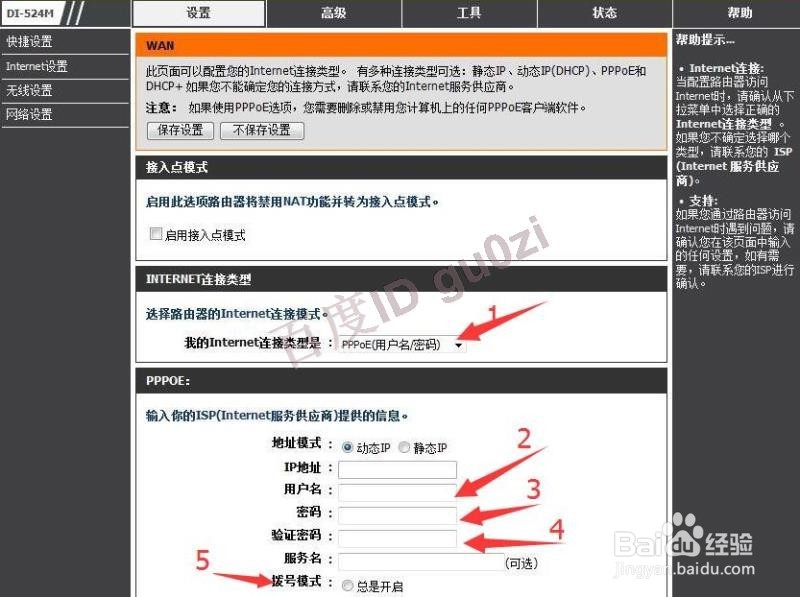
Dlink路由器设置PPPoE配置方法教程

 时间:2024-10-15 15:36:04

1、首先需要做一些准备动作,从电脑上进入网络和共享中心,
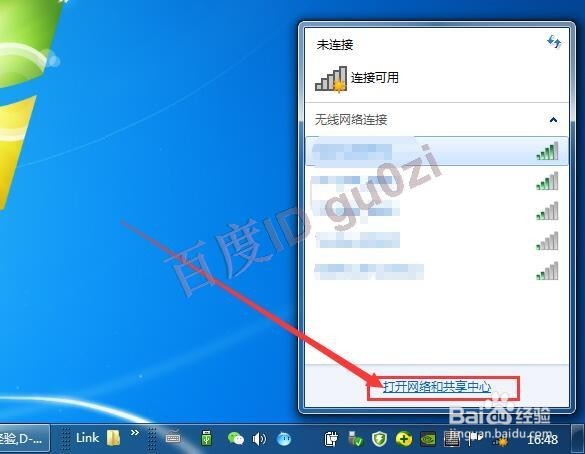
Dlink路由器设置PPPoE配置方法教程

2、对本地连接的属性进行更改,主要的操作在TCP/IPv4协议上,

Dlink路由器设置PPPoE配置方法教程Dlink路由器设置PPPoE配置方法教程

3、将TCP/IPv4协议的属性中的常规设置,都修改为自动获取,

Dlink路由器设置PPPoE配置方法教程

4、将不急着连接WAN口的网络线,取而代之的是用网线连接电脑和路由器的LAN口,

Dlink路由器设置PPPoE配置方法教程

5、接着就可以开始配置了,首先要打开管理界面,

Dlink路由器设置PPPoE配置方法教程

6、在登录成功后,进入管理界面,打开 手动设置,

Dlink路由器设置PPPoE配置方法教程

7、为了省事,可直接通过连接设置向导来进行操作,

Dlink路由器设置PPPoE配置方法教程

8、主要的设置在连接类型中,然后依次输入由ISP提供的信息,

Dlink路由器设置PPPoE配置方法教程

9、还需要对无线安全进行设置,主要是无线网络名和密码的设置,不要太简单哦!20:17 2017/9/25

Dlink路由器设置PPPoE配置方法教程Dlink路由器设置PPPoE配置方法教程
  • 怎么有效的安排运动
  • 如何看待副业,副业到底是什么?
  • 如何租到性价比高钢琴
  • 如何重新设置无线网络密码?
  • 东北杀猪大烩菜
  • 热门搜索
    重庆话怎么说 怎么退货 不知火舞怎么玩 阳痿早泄怎么办 跳舞毯怎么连接电视 工作经历怎么写 倩碧黄油怎么用 四六级准考证号怎么查 日语我爱你怎么说 前列腺炎怎么检查