EclipsePHP Studio在Windows7系统安装教程图解

 时间:2026-04-22 02:27:43

1、打开安装程言码购序 弹出安装向导界面如图所示 点击下一步

EclipsePHP Studio在Windows7系统安装教程图解

2、在许可协议页面 勾选我同意以上条款选项 然后点击下一步继续

EclipsePHP Studio在Windows7系统安装教程图解

3、安装位置 尽量选择D盘,然后查看有足够的空间后 点击下一步按钮进入下一步

EclipsePHP Studio在Windows7系统安装教程图解

4、选择了安装的目录路径后 然后就可以在计算机上安装了 点击下一步继续安装

EclipsePHP Studio在Windows7系统安装教程图解

5、需要等待几分钟  等待程序自动解压安装完成

EclipsePHP Studio在Windows7系统安装教程图解

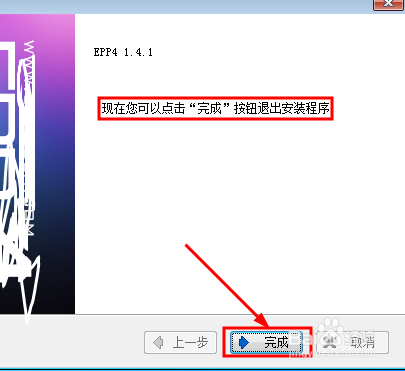
6、程序安忌诉装完成界面如图所示 点击完成按钮就可以去使用了

EclipsePHP Studio在Windows7系统安装教程图解

7、打开桌面的快捷键(自动生成的哦 )然后会弹出这个页面 是要选择我们之后创建的项目的文件夹路径 选择好后点击正常按颂包钮

EclipsePHP Studio在Windows7系统安装教程图解

8、如图所示  是我们的IDE的欢迎首界面  现在你可以去新建第一个项目了

EclipsePHP Studio在Windows7系统安装教程图解

  • FGO库·丘林【Alter】 黑狗满破图鉴
  • 计算机会计地区分类的作用
  • 百度知道APP如何签到?
  • 怎样培养一个团队的团队精神
  • 剖析猫哆哩集团的企业之道
  • 热门搜索
    股市黑天鹅是什么意思 初中运动会加油稿 thc是什么费用 mate40什么时候上市 6月22日是什么节日 北京是什么中心 学生社保卡有什么用 盆腔炎是什么症状 孩子学什么乐器好 鬼斧神工是什么意思