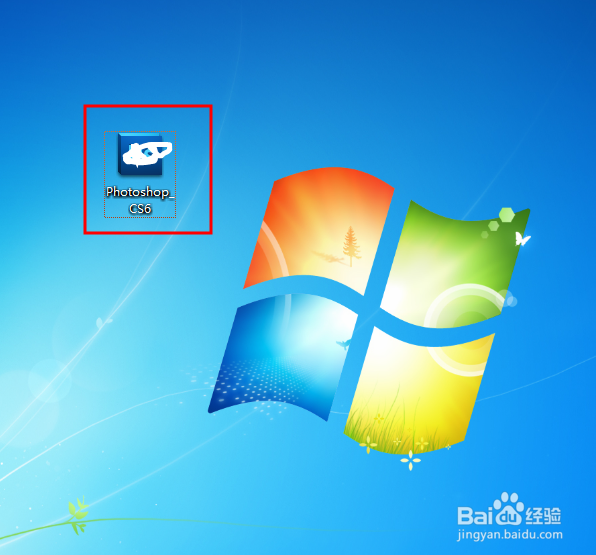
1、ps cs6安装包如图所示 这里是应用程序格式 无需解压缩
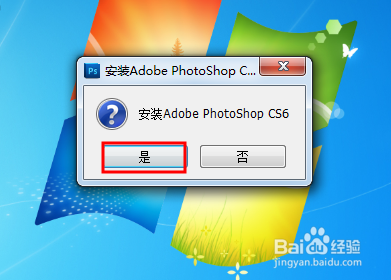
2、左键双击应用程序 会有提示 点击是即可(我们就是要安装)
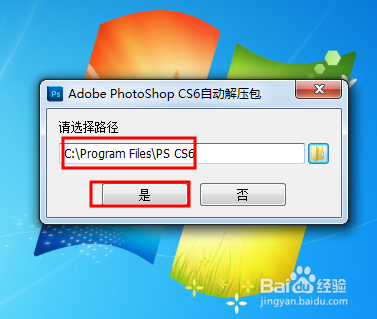
3、选择一个目录路径安装 建议自己在资源管理器手动新建一个专属的 这里直接选择 如图所示 点击是按钮
4、等待文件自解压后 这里有两个选项 有序列号就选择安装 否则可以选择试用
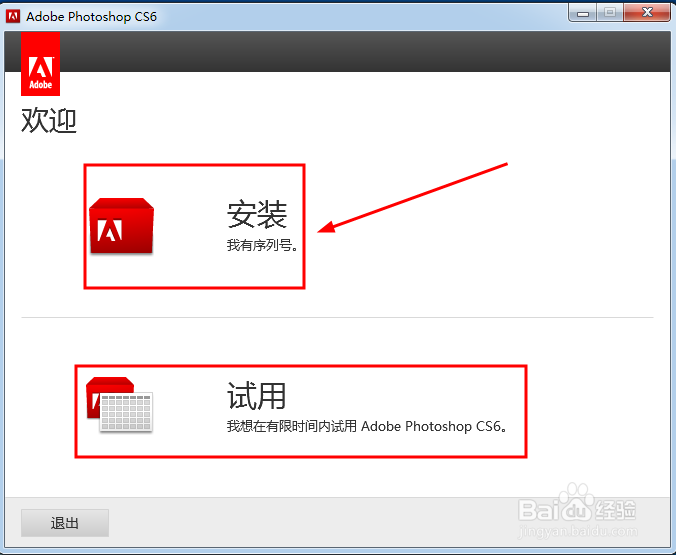
5、阅读许可协议 然后点击接受按钮 进行安装操作

6、这里需要输入序列号 然后点击下一步按钮
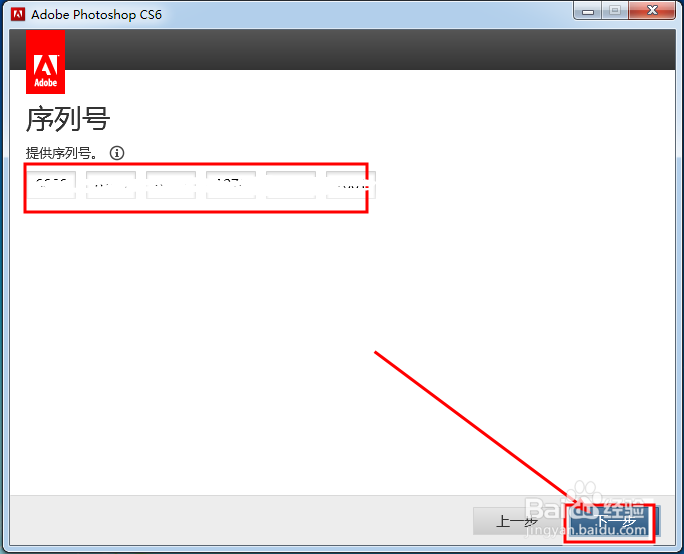
7、选择你要安装的功能(就是32位和64位,建议都安装哦) 然后选择安装目录路径 内存要足够哦 可以选择语言 点击安装按钮

8、等待几分钟就安装完成了 如图所示展示的是你安装的功能 点击关闭按钮 安装操作结束

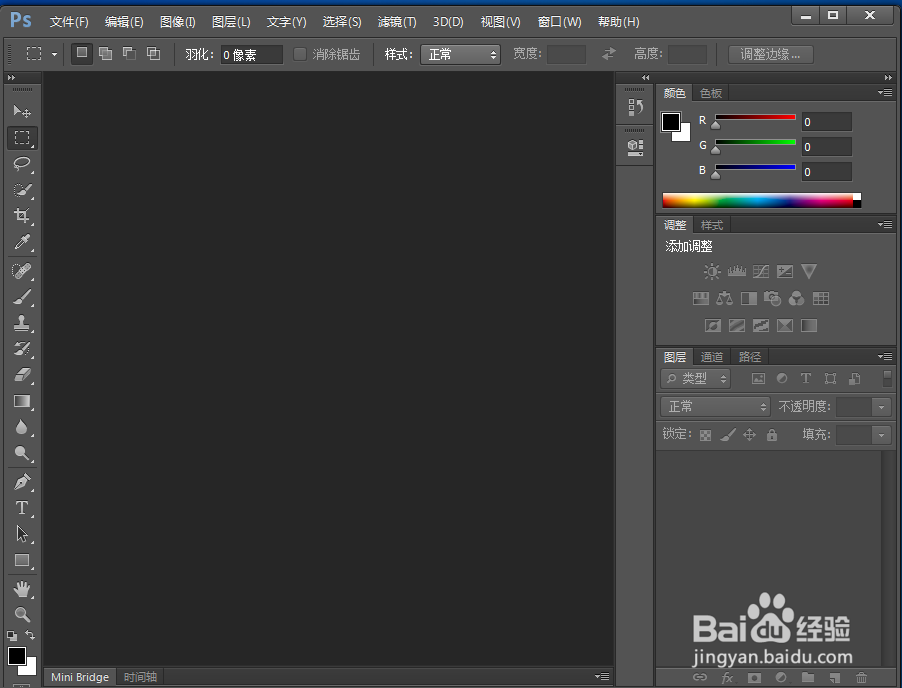
9、没有自动生成桌面快捷图标 可以点击开始--》所有应用程序—>找到软件项打开 也可以自己创建快捷键 如图所示 就是首界面了 你成功了吗?