1、形状>矩形

2、复制曲线,并将曲线进行旋转和叠加
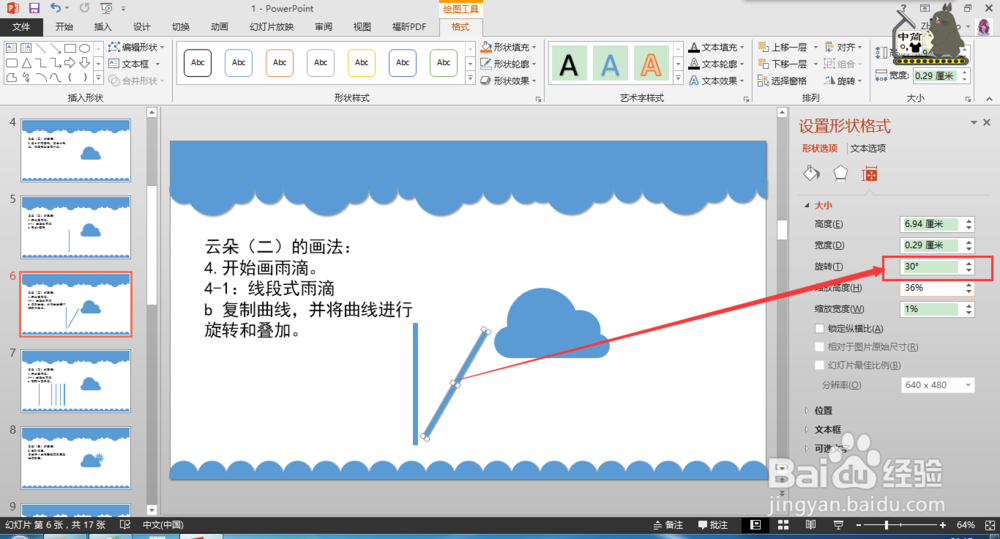
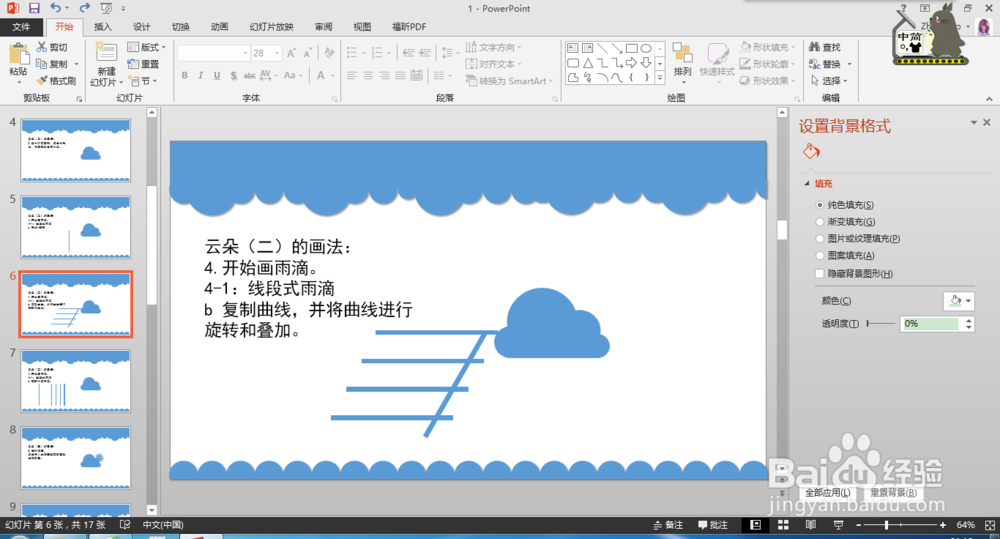
3、绘图工具>格式>合并形状>拆分
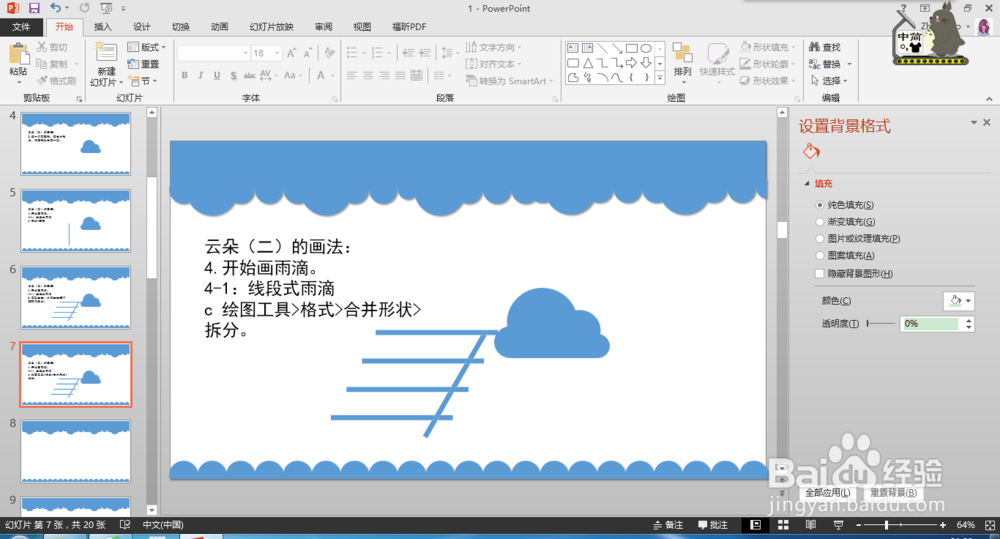
4、复制有用部分,调整大小

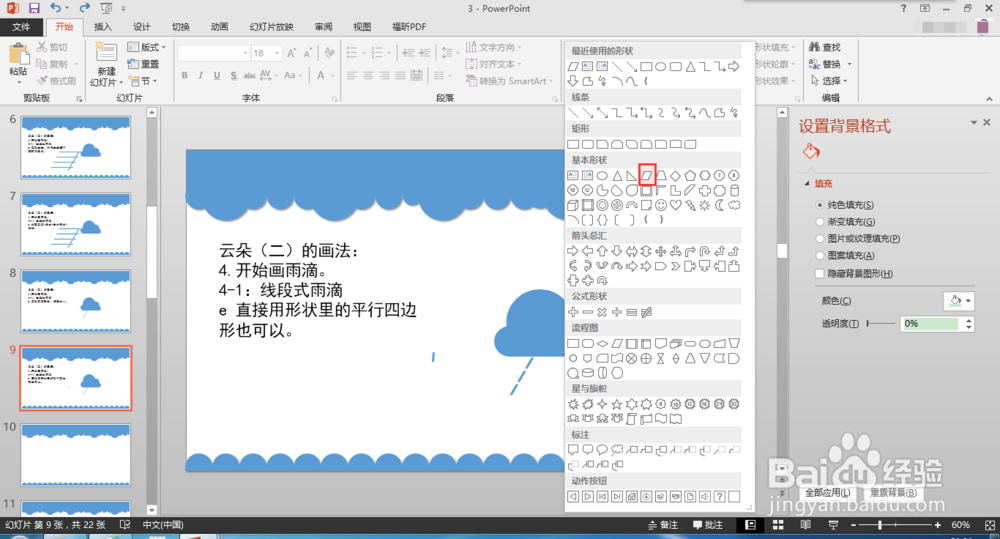
5、还有一种方法是直接用平行四边形

6、最后就是自己把握效果哦!
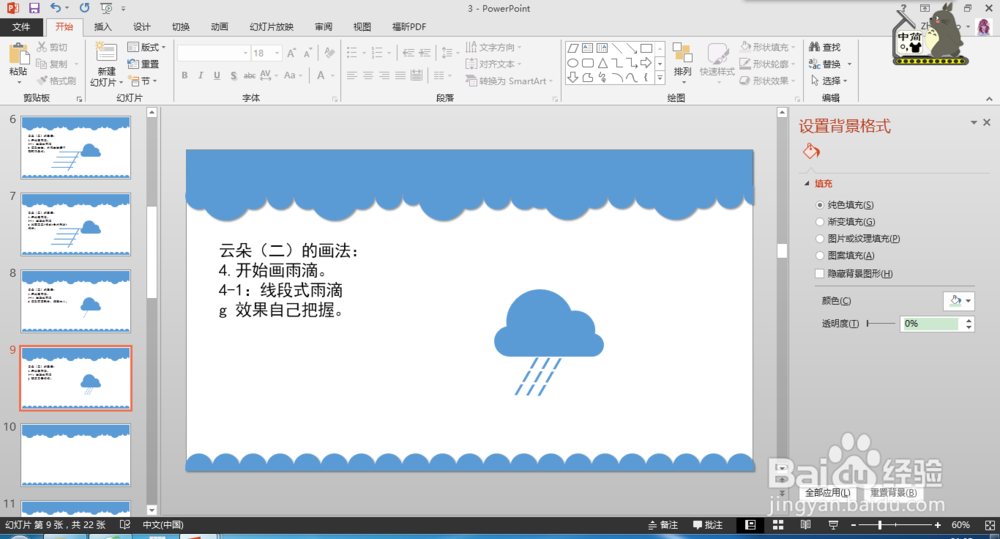
1、形状>正方形和圆形
正方形边长和圆的半径相同,如图,使正方形一个顶点和圆形重合。
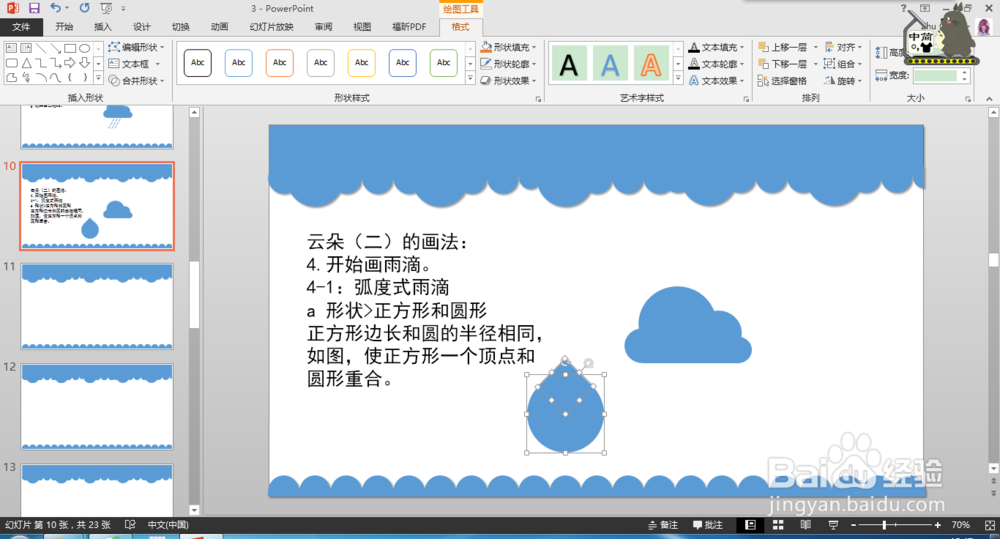
2、选中两图形>合并形状>联合
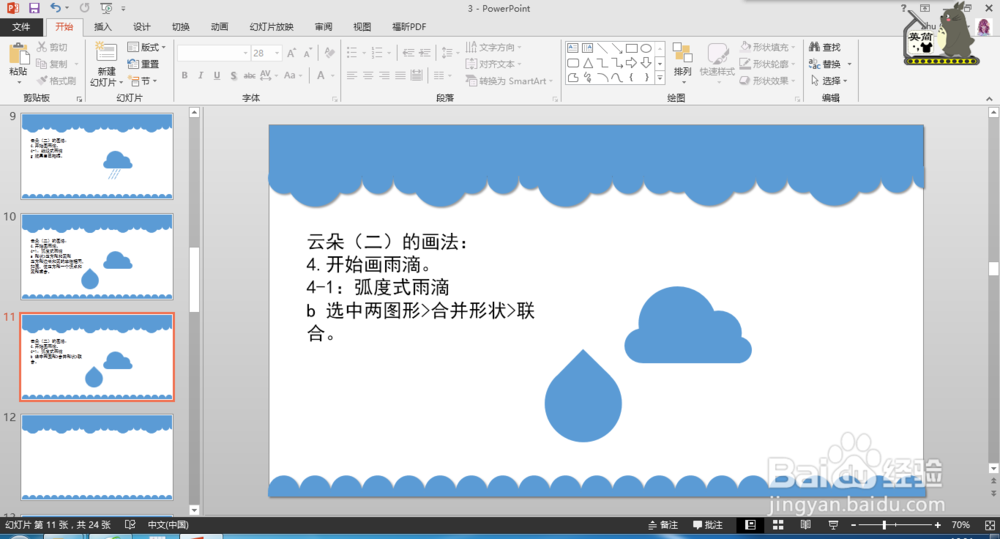
3、选中图形>编辑形状>编辑顶点
拖动形状周围的黑点进行编辑。
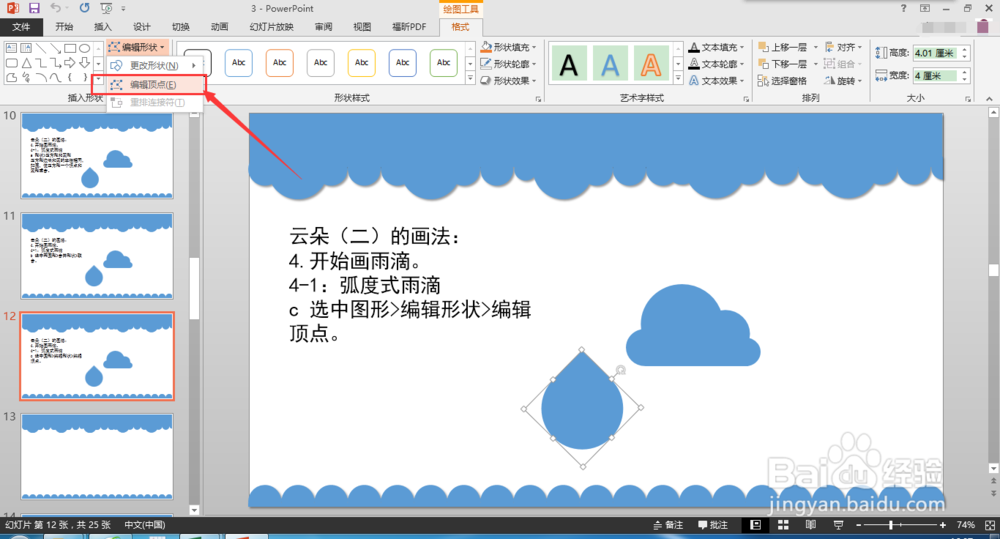

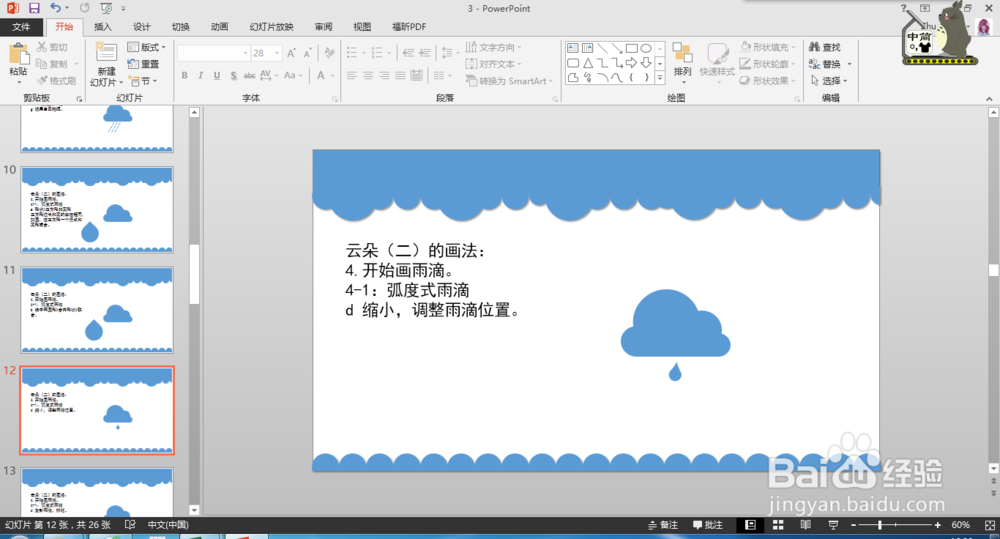
4、缩小,调整雨滴位置
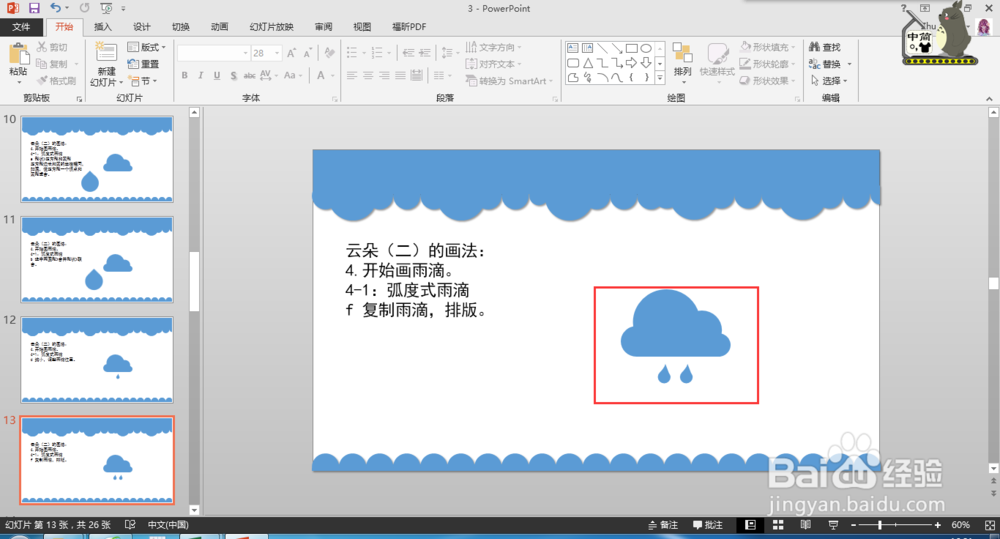
5、复制雨滴,排版
时间:2026-04-25 04:33:20
1、形状>矩形
2、复制曲线,并将曲线进行旋转和叠加
3、绘图工具>格式>合并形状>拆分
4、复制有用部分,调整大小
5、还有一种方法是直接用平行四边形
6、最后就是自己把握效果哦!
1、形状>正方形和圆形
正方形边长和圆的半径相同,如图,使正方形一个顶点和圆形重合。
2、选中两图形>合并形状>联合
3、选中图形>编辑形状>编辑顶点
拖动形状周围的黑点进行编辑。
4、缩小,调整雨滴位置
5、复制雨滴,排版
