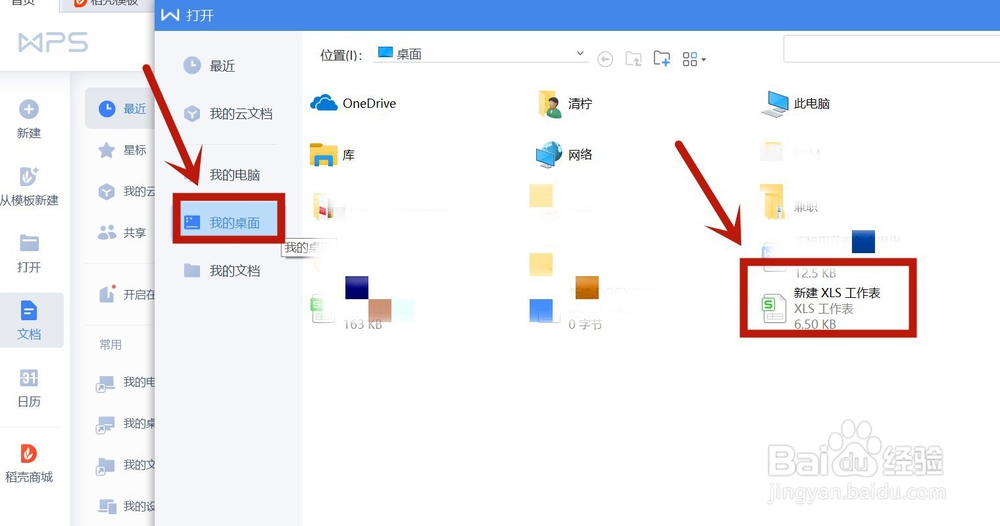
1、第一步:双击电脑桌面WPS2019软件,打开WPS 2019办公软件,选择需要操作的表格(Excel)文件并打开。
2、第二步:为了计算如下图小王、小李、小红、小张、小陈五个人的语文总成绩,需在WPS2019中进行操作,首先,选中需要填写语文总成绩的区域即E3。

3、第三步:将鼠标光标移至“公式”工具栏并点击,在“公式”工具栏左下角选择“自动求和”功能,出现“=SUM()”公式。
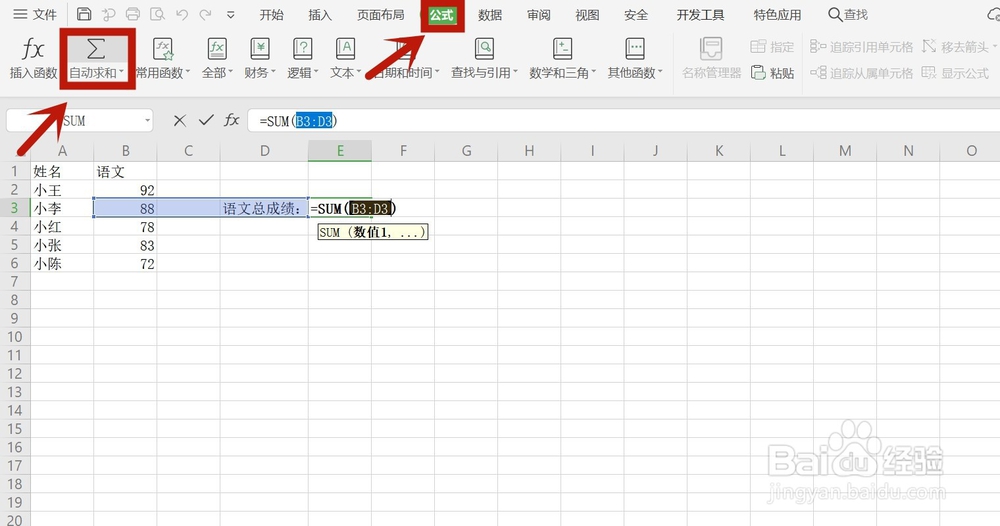
4、第四步:随后选中五个人的语文成绩即B2:B6区域,使E3方格显示“=SUM(B2:B6)”,再按“enter”键,完成求和。


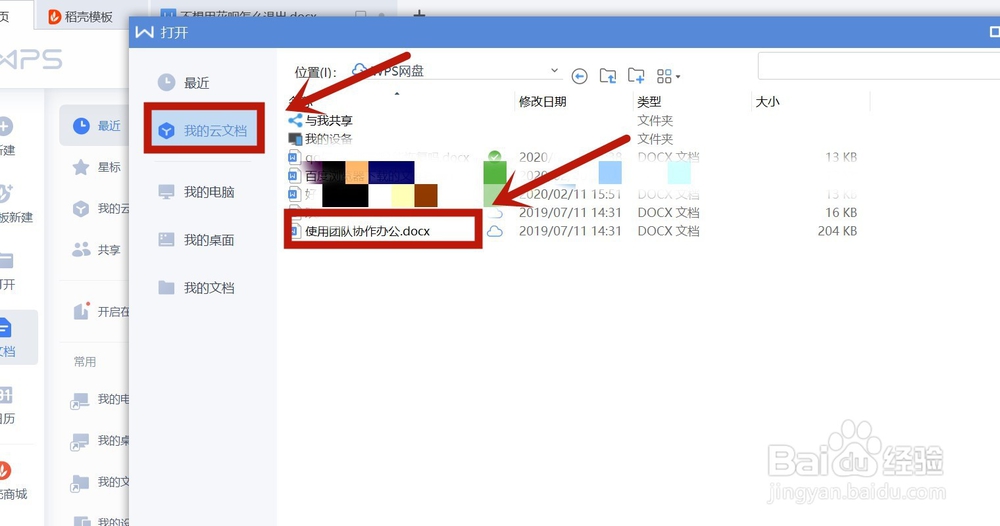
1、第一步:双击电脑桌面WPS2019软件,打开WPS 2019办公软件,选择需要操作的文字(Word)文档并打开。
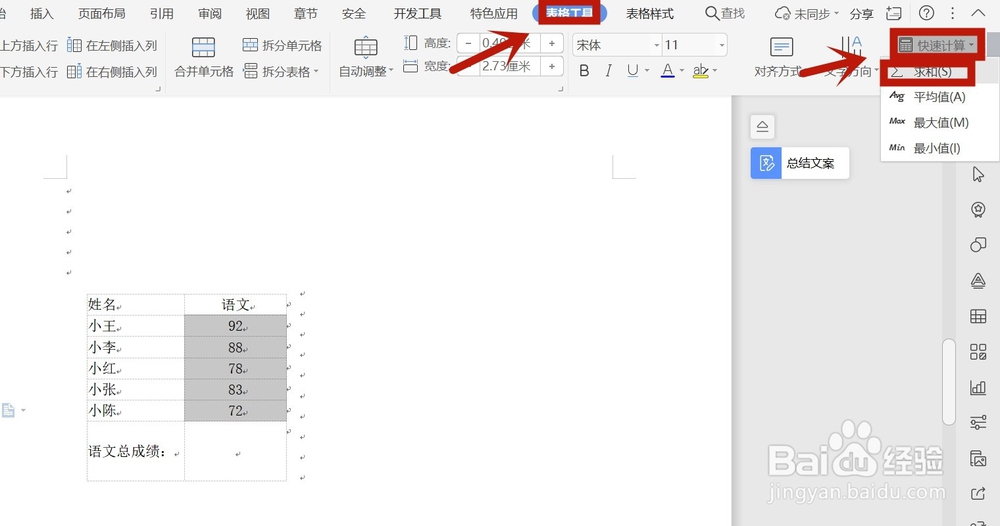
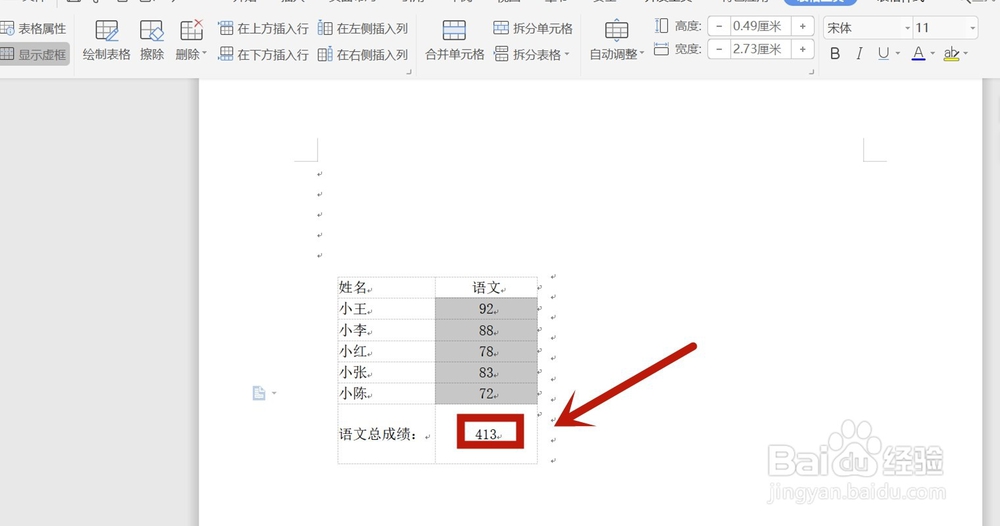
2、第二步:为了计算如下图小王、小李、小红、小张、小陈五个人的语文总成绩,需在WPS2019中进行操作,首先,选中五个人所有的语文成绩。
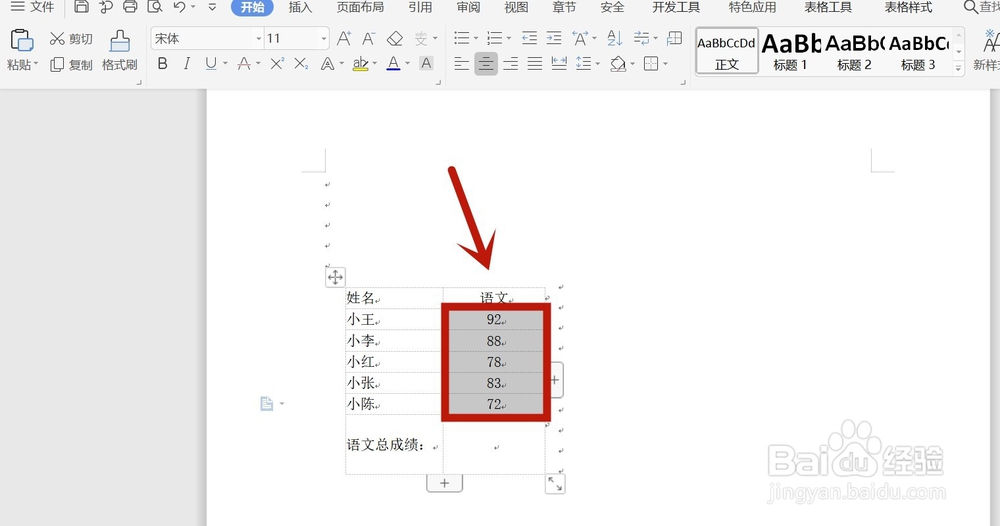
3、第三步:接下来选择“表格工具”工具栏右下角下的“快速计算”功能,在下拉列表中选择求和,即可直接计算五个同学的语文总成绩。
1、打开Excel文件,选择方格,依次点击“公式”工具栏、“自动求和”,出现“=SUM()”公式,再选中B2:B6区域,使E3方格显示“=SUM(B2:B6)”,最后按“enter”键,完成求和。
2、打开Word文档,选中所有的语文成绩,依次点击“表格工具”工具栏、右下角“快速计算”、“求和”,完成求和。
