1、第一步,首先选择一份自己做好的数据。(要求数据细长)如下图所示:

2、第二步,按【Ctrl+A】全选数据。如下图所示:

3、第三步,【Ctrl+C】复制打开Word【Ctrl+V】粘贴。如下图所示:

4、第四步,点击【布局】-【分栏】-【更多栏】栏数设成五,确定。如下图所示:
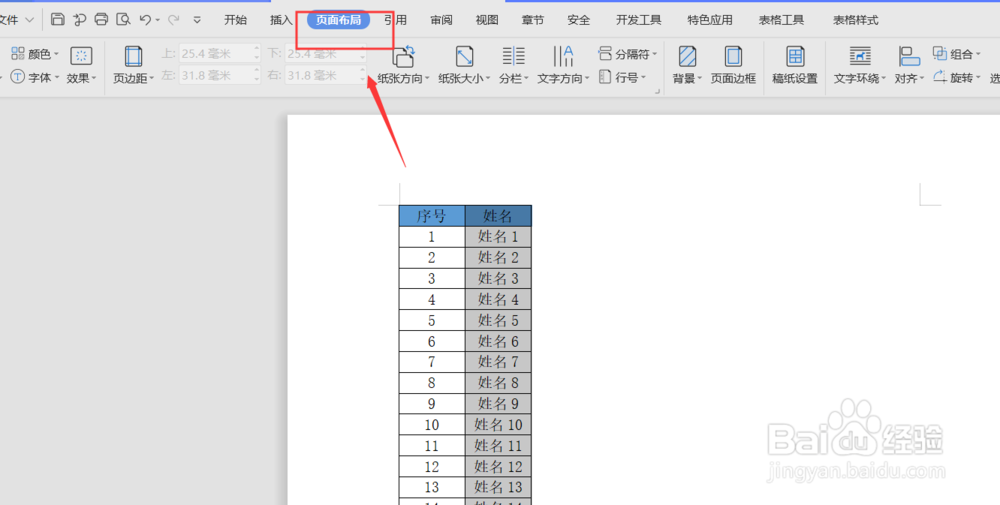

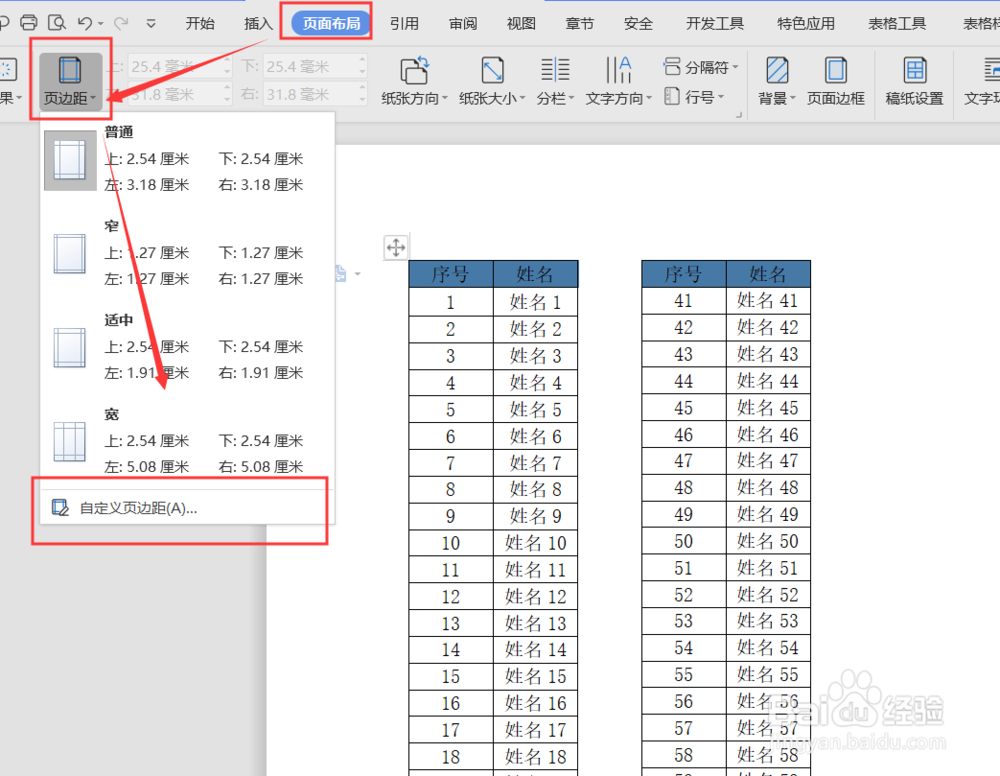
5、第五步,点击【标题】-点击【表格工具布局】重复标题行,点击布局页边距【自定义】。如下图所示:


6、第六步,将上下左右页边距设置成【1厘米】,确定就可以了。这样打印的表格即美观又省纸张。如下图所示:



时间:2026-04-24 07:50:33
1、第一步,首先选择一份自己做好的数据。(要求数据细长)如下图所示:
2、第二步,按【Ctrl+A】全选数据。如下图所示:
3、第三步,【Ctrl+C】复制打开Word【Ctrl+V】粘贴。如下图所示:
4、第四步,点击【布局】-【分栏】-【更多栏】栏数设成五,确定。如下图所示:
5、第五步,点击【标题】-点击【表格工具布局】重复标题行,点击布局页边距【自定义】。如下图所示:
6、第六步,将上下左右页边距设置成【1厘米】,确定就可以了。这样打印的表格即美观又省纸张。如下图所示:
