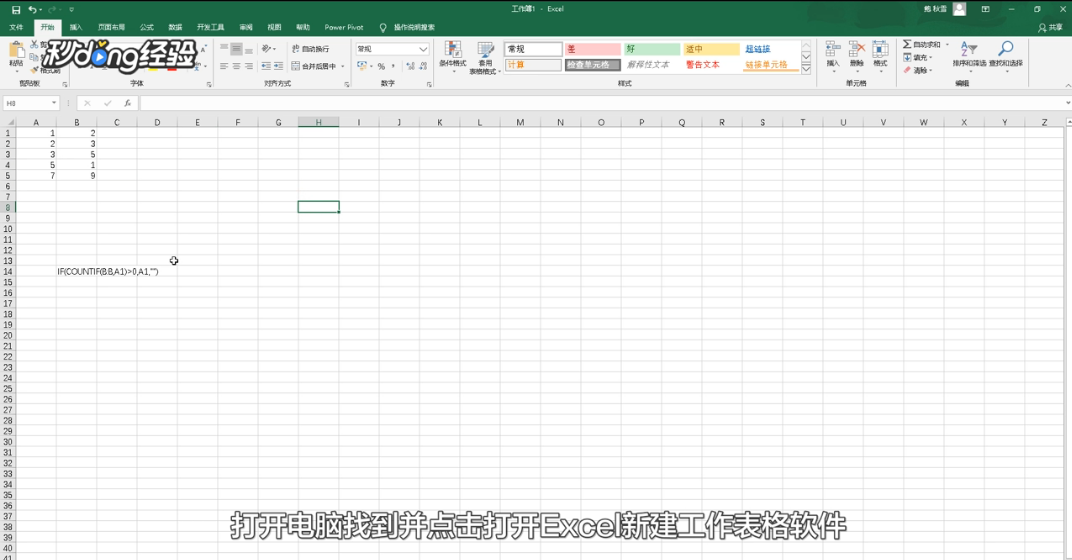
1、打开电脑找到并点击打开Excel新建工作表格软件。
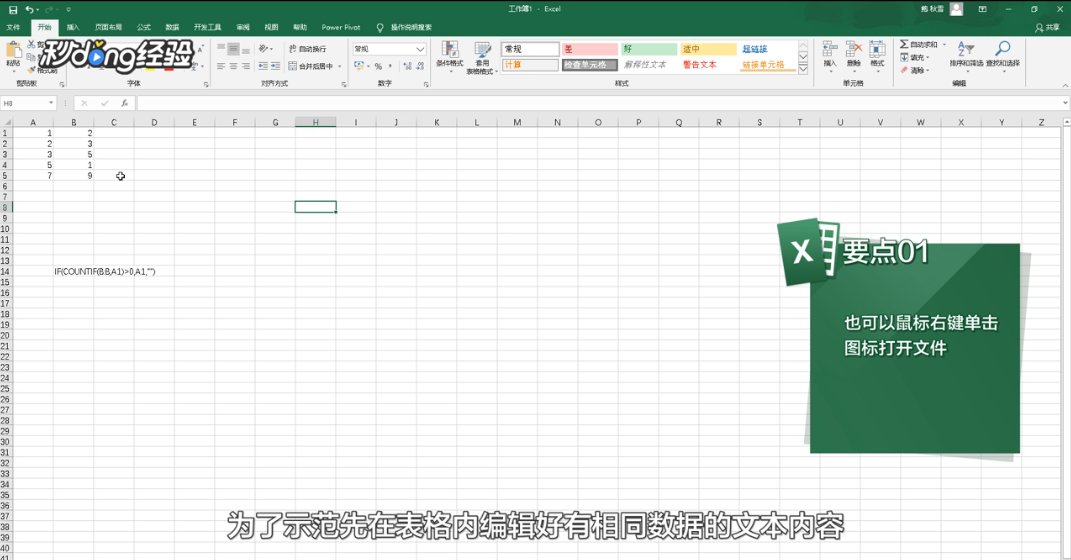
2、打开Excel工作表后,为了示范先在表格内编辑好有相同数据的文本内容。
3、编辑好数据后,此时选中C列的单元格在编辑栏输入。

4、输入IF(COUNTIF(B:B,A1)>0,A1,“”)。
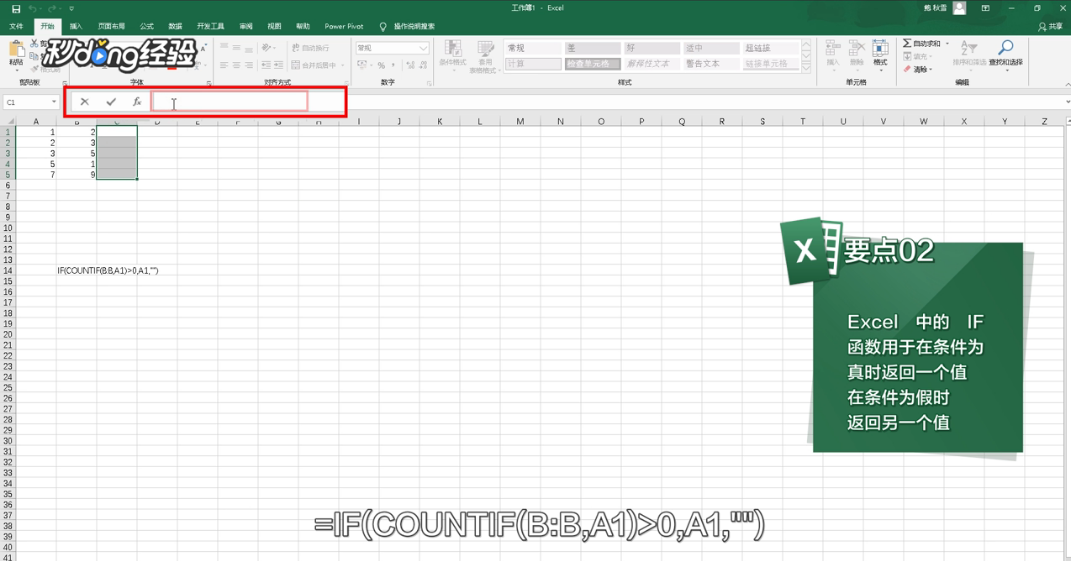
5、正确输入公式以后此时再按住“Ctrl+回车键”即可完成。

6、总结如下。

时间:2026-05-07 05:37:03
1、打开电脑找到并点击打开Excel新建工作表格软件。
2、打开Excel工作表后,为了示范先在表格内编辑好有相同数据的文本内容。
3、编辑好数据后,此时选中C列的单元格在编辑栏输入。
4、输入IF(COUNTIF(B:B,A1)>0,A1,“”)。
5、正确输入公式以后此时再按住“Ctrl+回车键”即可完成。
6、总结如下。
