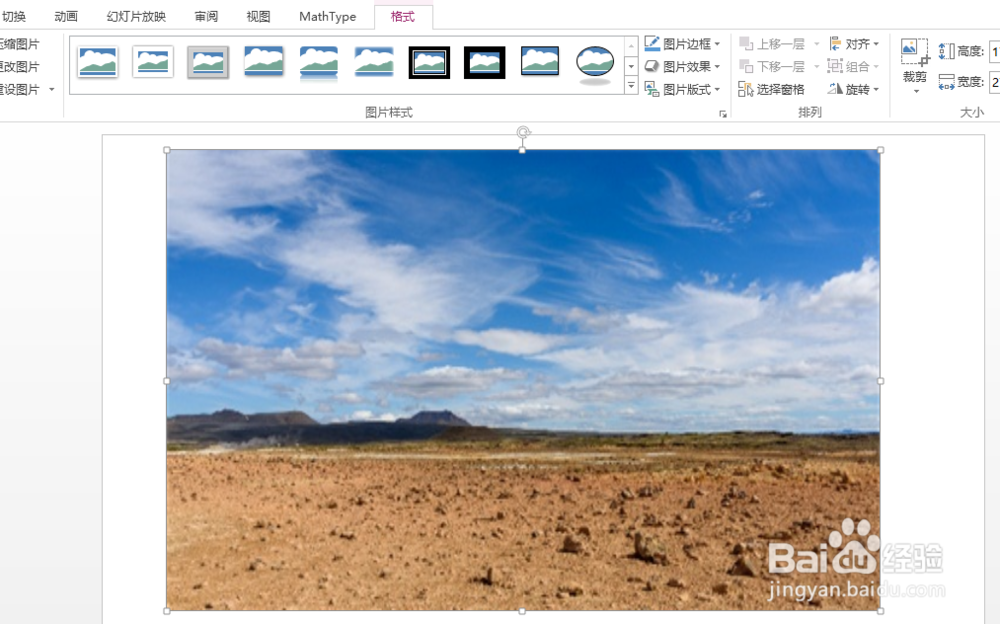
1、如下图为一张幻灯图片,要为该图片添加多个动画效果。
2、在“动画”选项卡下找到动画一栏,点击其中的一种动画模式,具体如下图所示:

3、步骤2添加的动画只能表现出一种,不能进行多重添加。即有效的方法为:
同样在“动画”选项卡下,但要点击高级动画,并添加动画,在出现的下拉菜单中,可以点击多个动画模式,具体如下图所示:

4、最后为图片添加了3种动画模式,具体如下图所示:

5、然后通过点击ppt界面右下角的“幻灯片放映”,连续点击查多种动画效果,具体如下图所示:
注意:点击一次,查看一种动画效果。

时间:2026-04-22 21:12:58
1、如下图为一张幻灯图片,要为该图片添加多个动画效果。
2、在“动画”选项卡下找到动画一栏,点击其中的一种动画模式,具体如下图所示:
3、步骤2添加的动画只能表现出一种,不能进行多重添加。即有效的方法为:
同样在“动画”选项卡下,但要点击高级动画,并添加动画,在出现的下拉菜单中,可以点击多个动画模式,具体如下图所示:
4、最后为图片添加了3种动画模式,具体如下图所示:
5、然后通过点击ppt界面右下角的“幻灯片放映”,连续点击查多种动画效果,具体如下图所示:
注意:点击一次,查看一种动画效果。
