AI如何进行安装?(下篇)

 时间:2026-04-22 02:05:48

1、1.点击试用之后,提示需要登录,点击下方的——登录按钮。

AI如何进行安装?(下篇)

2、2.断网之后就会出现以后登录的按钮,点击——以后登录。

AI如何进行安装?(下篇)

3、3.下面就是接受许可协议,点击——接受。

AI如何进行安装?(下篇)

4、4.接下来就是选择安装的位置,以及语言的类型,点击——安装。

AI如何进行安装?(下篇)

5、5.等待20分钟,安装完成之后点击——立即启动。

AI如何进行安装?(下篇)

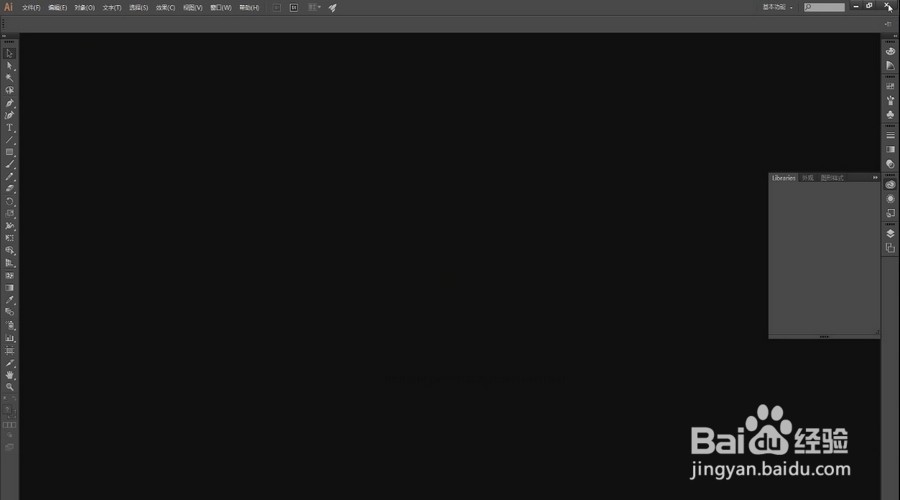
6、6.这样AI就安装完成啦!

AI如何进行安装?(下篇)

1、1.点击试用之后,提示需要登录,点击下方的——登录按钮。

2.断网之后就会出现以后登录的按钮,点击——以后登录。

3.下面就是接受许可协议,点击——接受。

4.接下来就是选择安装的位置,以及语言的类型,点击——安装。

5.等待20分钟,安装完成之后点击——立即启动。

6.这样AI就安装完成啦!

  • AI中怎么将两个圆形或方形连接到一起
  • ai怎么做凹陷效果
  • AI重点:钢笔工具的使用(绘制)
  • ai怎么做皮革效果
  • AI新手教程—利用透视工具绘制房子1
  • 热门搜索
    肝血管瘤是怎么形成的 中班幼儿舞蹈视频大全 今年退休工资怎么涨 影视大全在线观看免费观看 魏书生简介 炖菜大全 身份证号大全游戏 牛肉的做法大全 车牌子标志大全 班牌设计图案大全