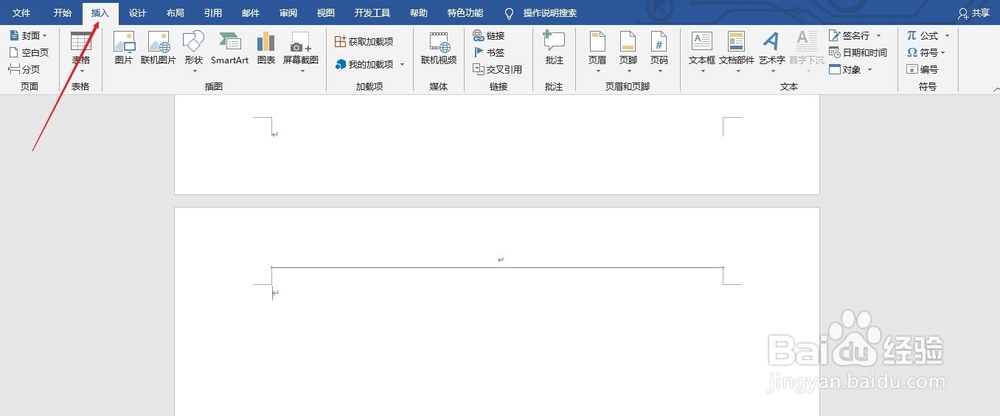
1、点击菜单中的“插入”
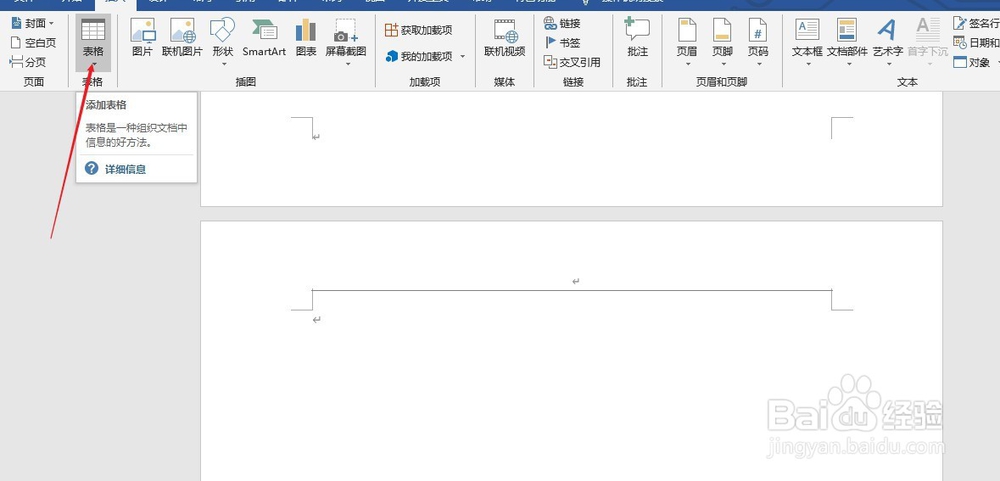
2、点击菜单婶忌中的“表格”
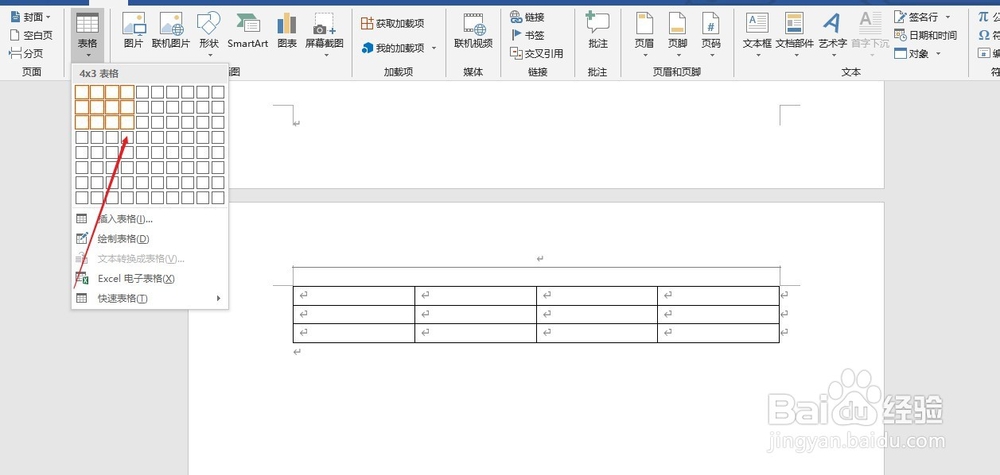
3、再弹出的界面中选择你要的行数和列数。
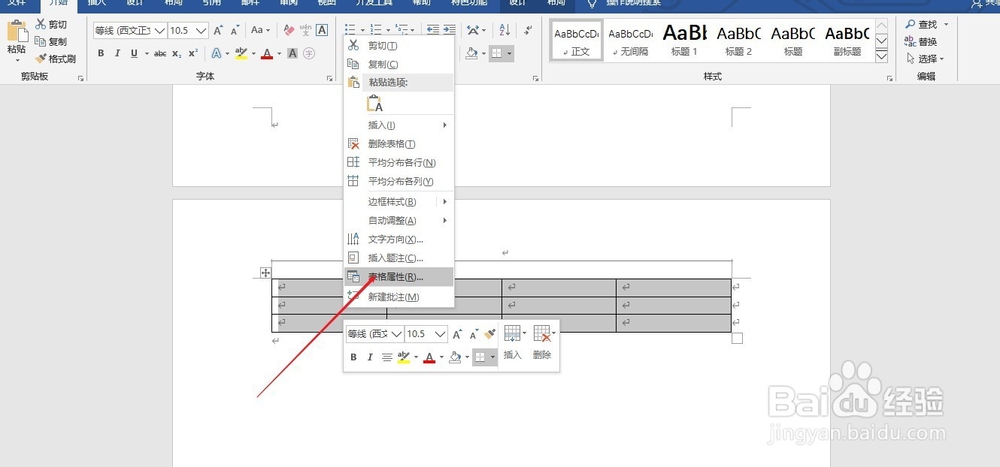
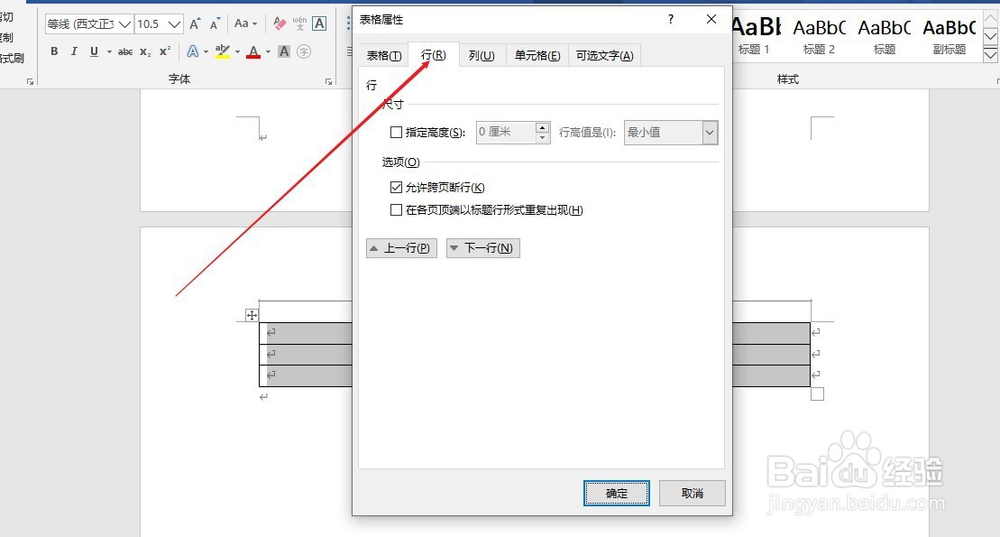
4、全选表格后点击鼠标右键夏薪后点击“表劫针驼格属性”
5、点击”行“
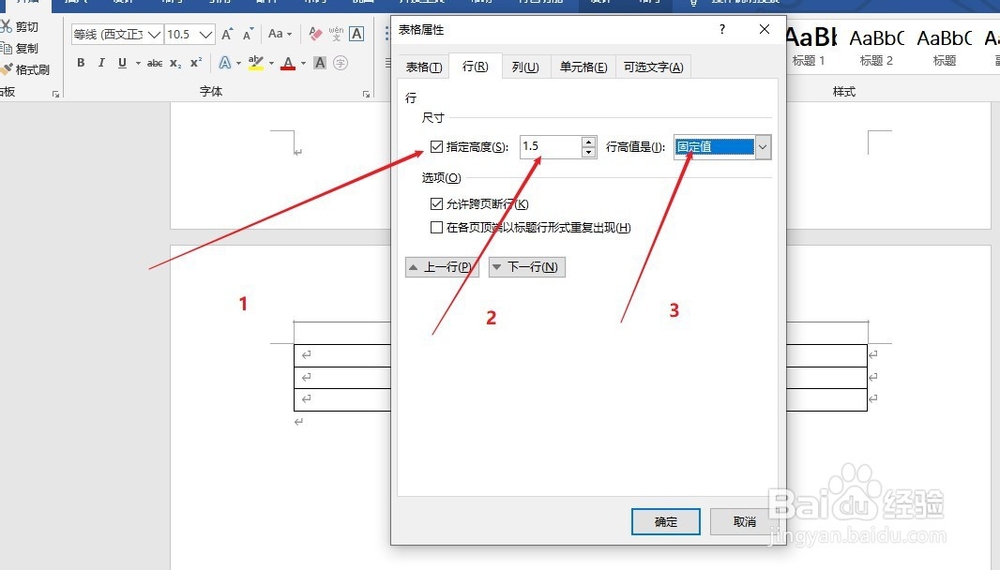
6、将指定尺寸勾选,在后面填入指定的行高,再在后面选择固定值。
7、点击确定

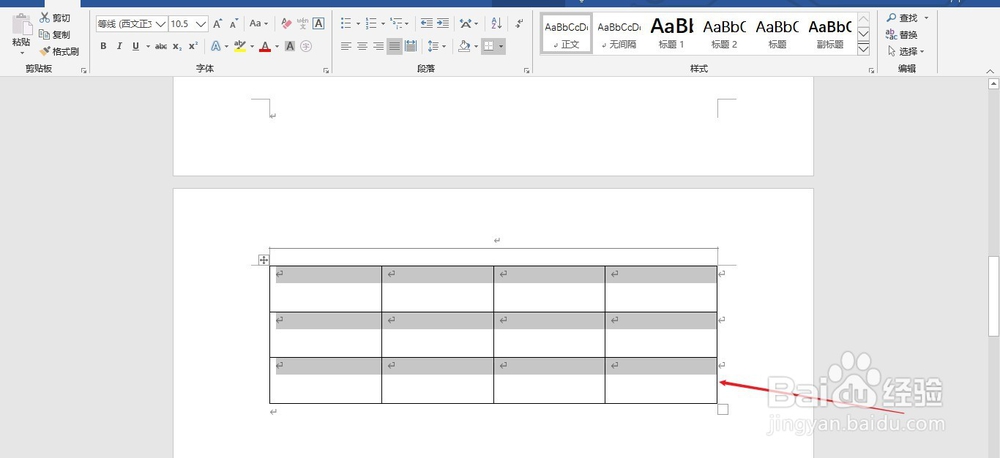
8、这样就设置完成了表格和表格的行高。
时间:2026-05-03 17:27:39
1、点击菜单中的“插入”
2、点击菜单婶忌中的“表格”
3、再弹出的界面中选择你要的行数和列数。
4、全选表格后点击鼠标右键夏薪后点击“表劫针驼格属性”
5、点击”行“
6、将指定尺寸勾选,在后面填入指定的行高,再在后面选择固定值。
7、点击确定
8、这样就设置完成了表格和表格的行高。
