PPT演示文档如何插入图片重点块

 时间:2026-02-12 12:06:17

1、打开PPT演示文档

PPT演示文档如何插入图片重点块

2、点击“插入”菜单。

PPT演示文档如何插入图片重点块

3、点击“SmartArt”菜单。

PPT演示文档如何插入图片重点块

4、点击“图片重点块”,然后点击“确定”

PPT演示文档如何插入图片重点块

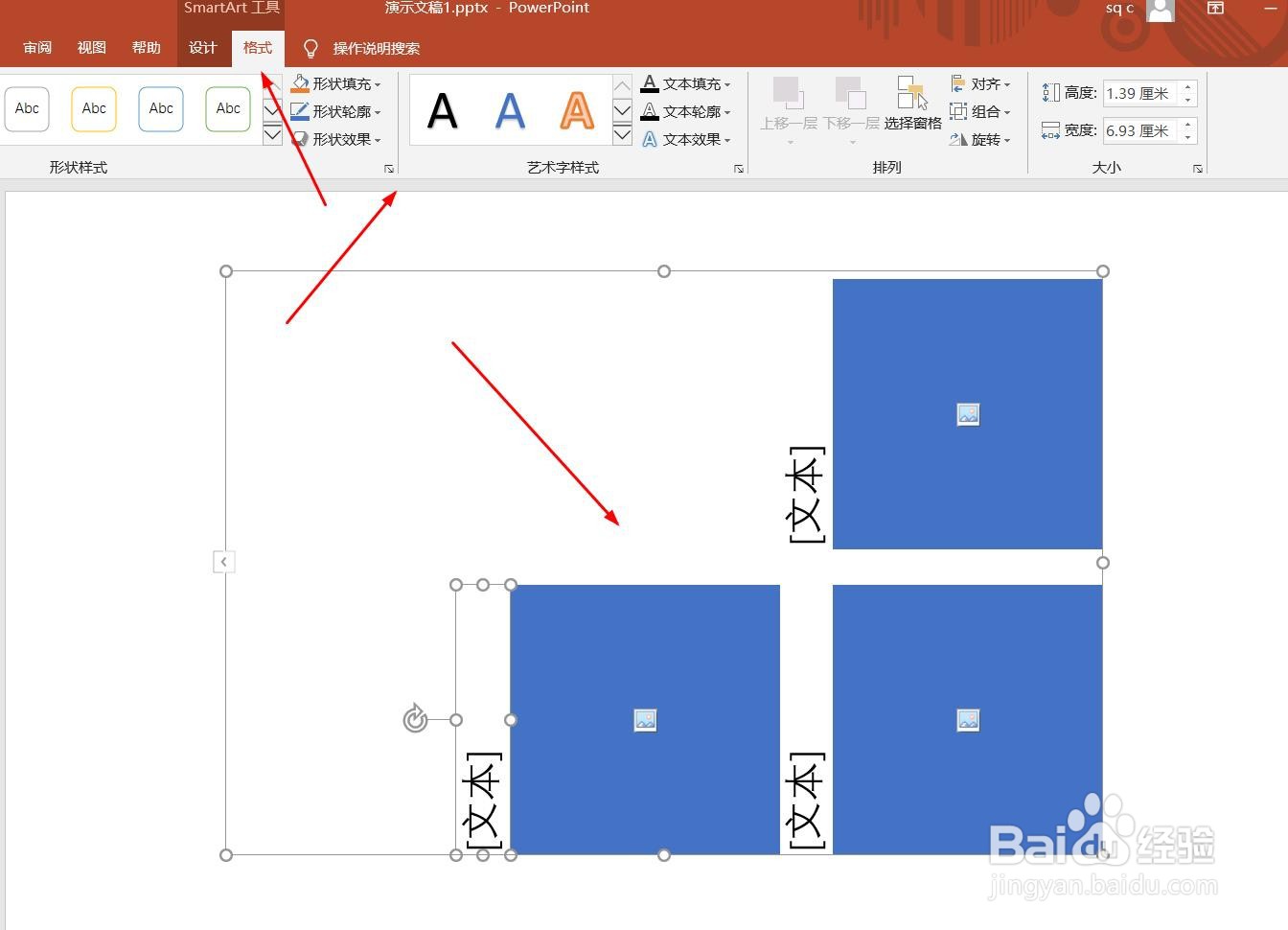
5、点击鼠标左键不放画线,插入图片重搁贪点块成功,选中插入对象,点击彩召“格式”,并点击“形式样式”

PPT演示文档如何插入图片重点块

6、点击“填充与线条”图标,修改对象样式。

PPT演示文档如何插入图片重点块

7、点击“效果”图标,修改对象展示效果。

PPT演示文档如何插入图片重点块

8、点击“大小与属性宿侧趣”图标,修改对象属性。

PPT演示文档如何插入图片重点块

1、1、打开PPT演示文档。

2、点击“插入”菜单。

3、点击“SmartArt”菜单。

4、点击“图片重点块”,然后点击“确定”。

5、点击鼠标左键不放画线,插入图片重点块成功,选中插入对象,点击“格式”,并点击“形式样式”。

6、点击“填充与线条”图标,修改对象样式。

7、点击“效果”图标,修改对象展示效果。

8、点击“大小与属性”图标,修改对象属性。

  • 设置PPT背景的多种方法
  • PPT2016中怎样调整项目符号的大小?
  • 怎样使用PPT插件口袋动画PA超级组合形状?
  • ppt2013切换效果少,增添切换效果
  • PPT中如何将添加的日期设置为自动更新呢?
  • 热门搜索
    怎么能减肥快 ps怎么安装字体 架构图怎么做 wps怎么拆分单元格 怎么买 鼻子不透气怎么办 怎么画漫画人物 肛瘘怎么办 电子海报怎么制作 浙江师范大学怎么样