1、如图所示,我们复制表格中数据到文档中。

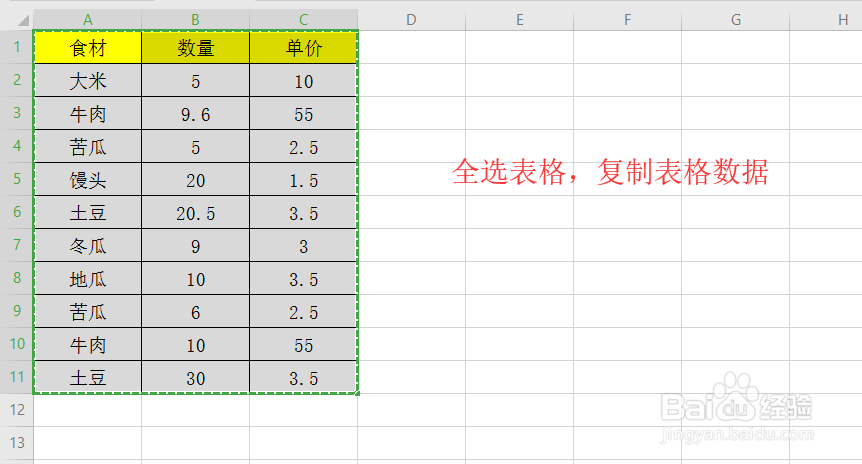
2、首先,全选表格数据,然后复制。
3、打开文档,鼠标右击点击“选择性粘贴”。

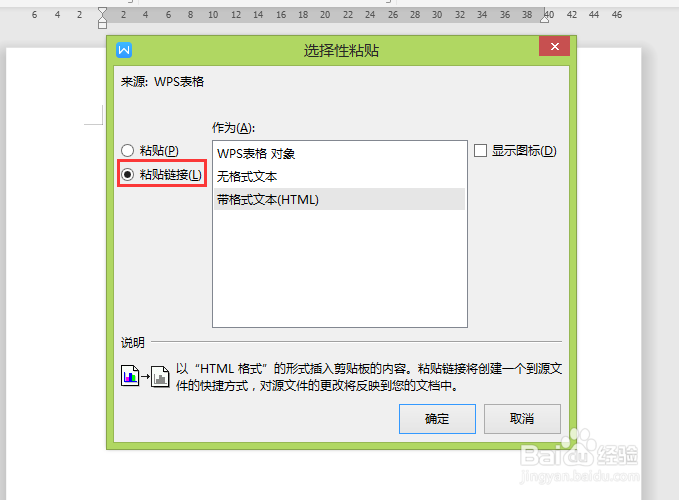
4、在窗口中选择“粘贴链接”。
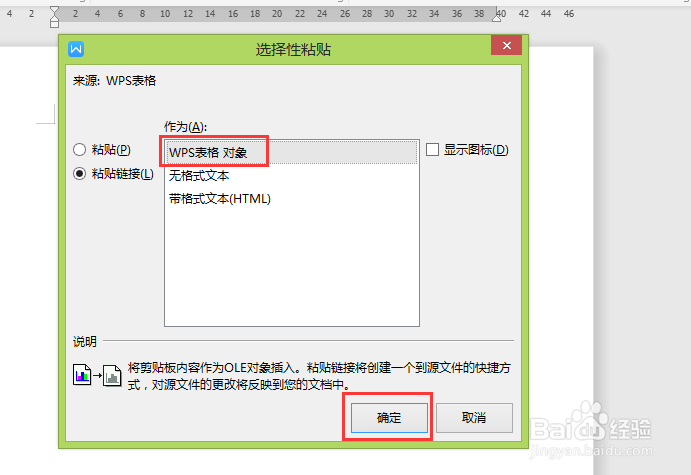
5、接着选择“WPS表格 对象”,点击确定即可。
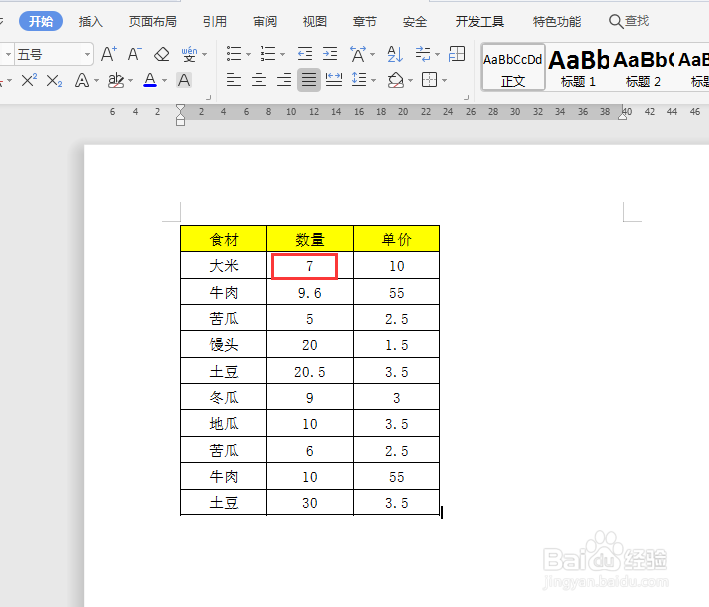
6、我们变动表格中大米数量,把5改为7。

7、这样,文档中的数据会自动同步更新。
时间:2026-04-23 05:38:35
1、如图所示,我们复制表格中数据到文档中。
2、首先,全选表格数据,然后复制。
3、打开文档,鼠标右击点击“选择性粘贴”。
4、在窗口中选择“粘贴链接”。
5、接着选择“WPS表格 对象”,点击确定即可。
6、我们变动表格中大米数量,把5改为7。
7、这样,文档中的数据会自动同步更新。
