【Windows】WIN10如何设置默认输入法

 时间:2026-02-12 23:19:29

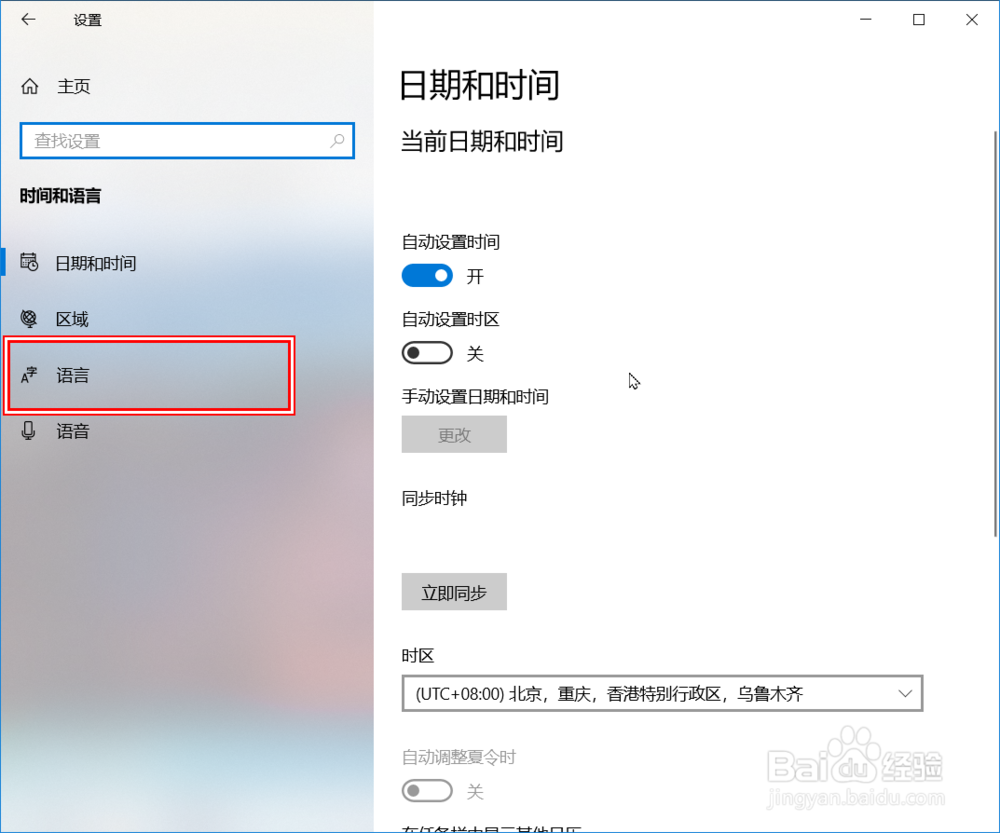
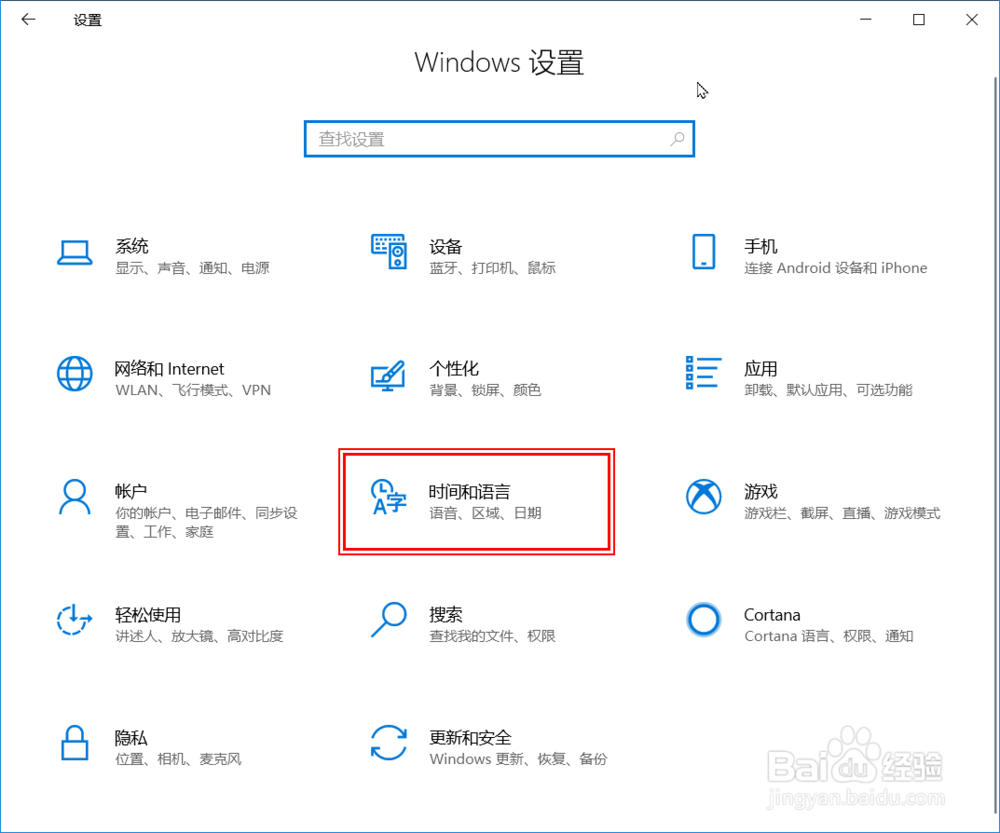
1、进入“Windows设置”,点击【时间和语言】。
【Windows】WIN10如何设置默认输入法

2、点击进入【语言】设置的界面。

【Windows】WIN10如何设置默认输入法

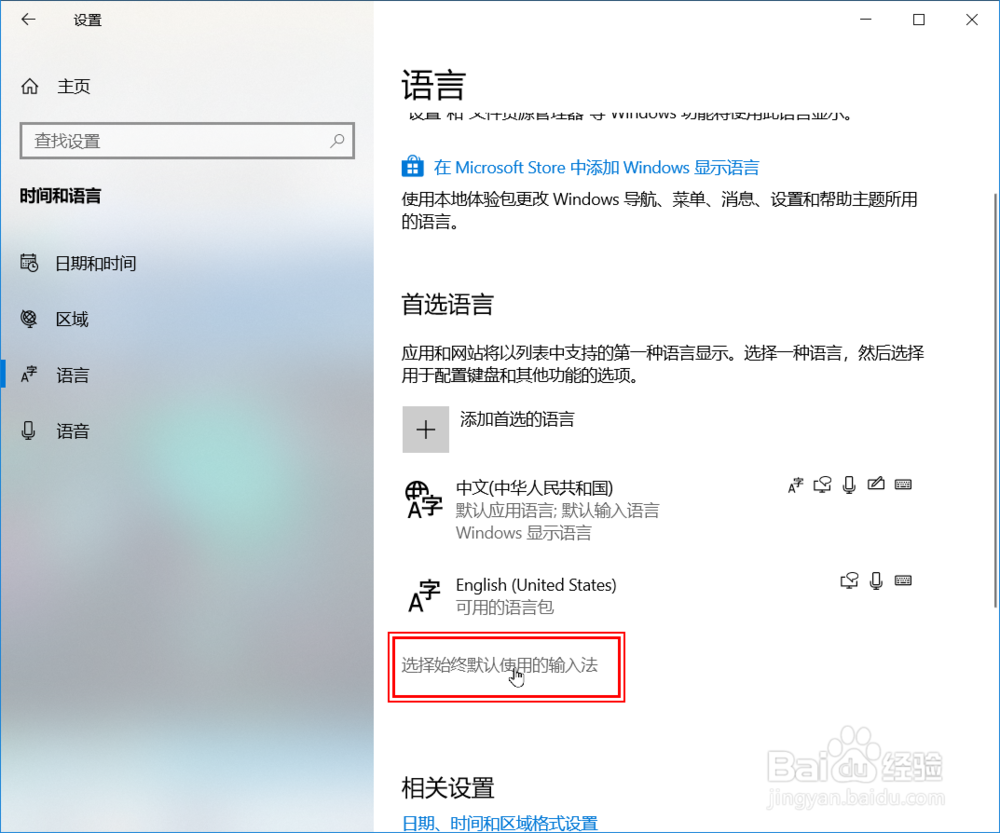
3、在“语言”设置界面,点击【选择始终默认使用的输入法】。

【Windows】WIN10如何设置默认输入法

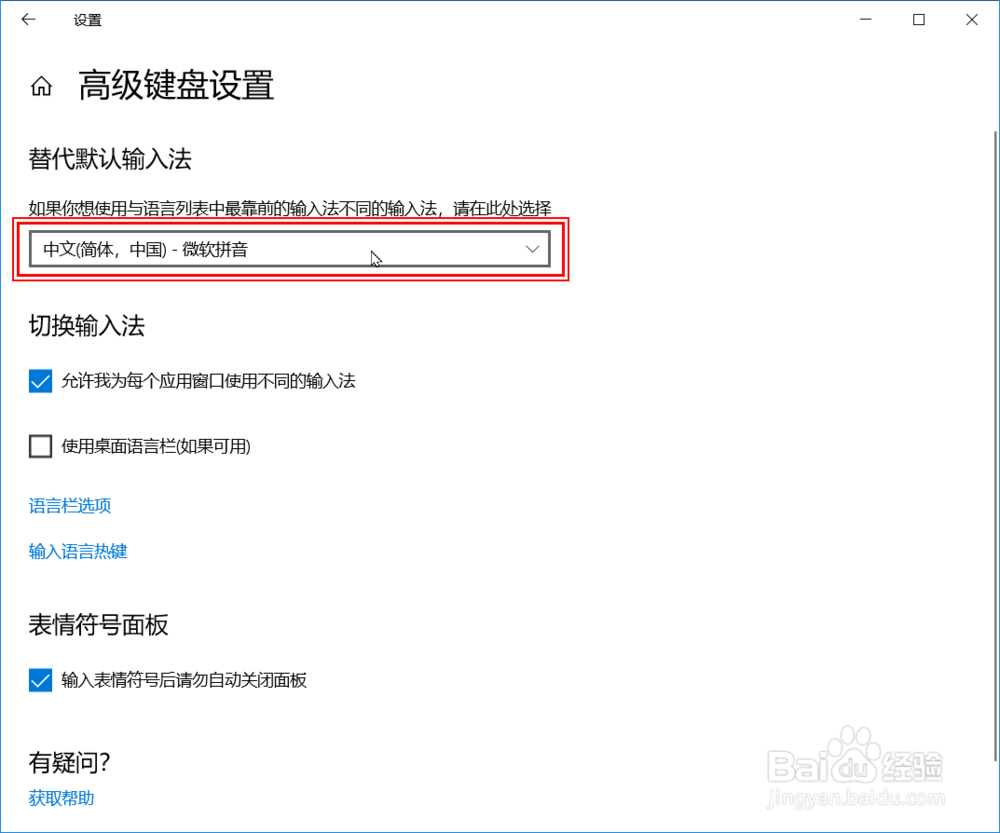
4、进入“高级键盘设置”,点击“替换输入法”下面的下拉菜单。

【Windows】WIN10如何设置默认输入法

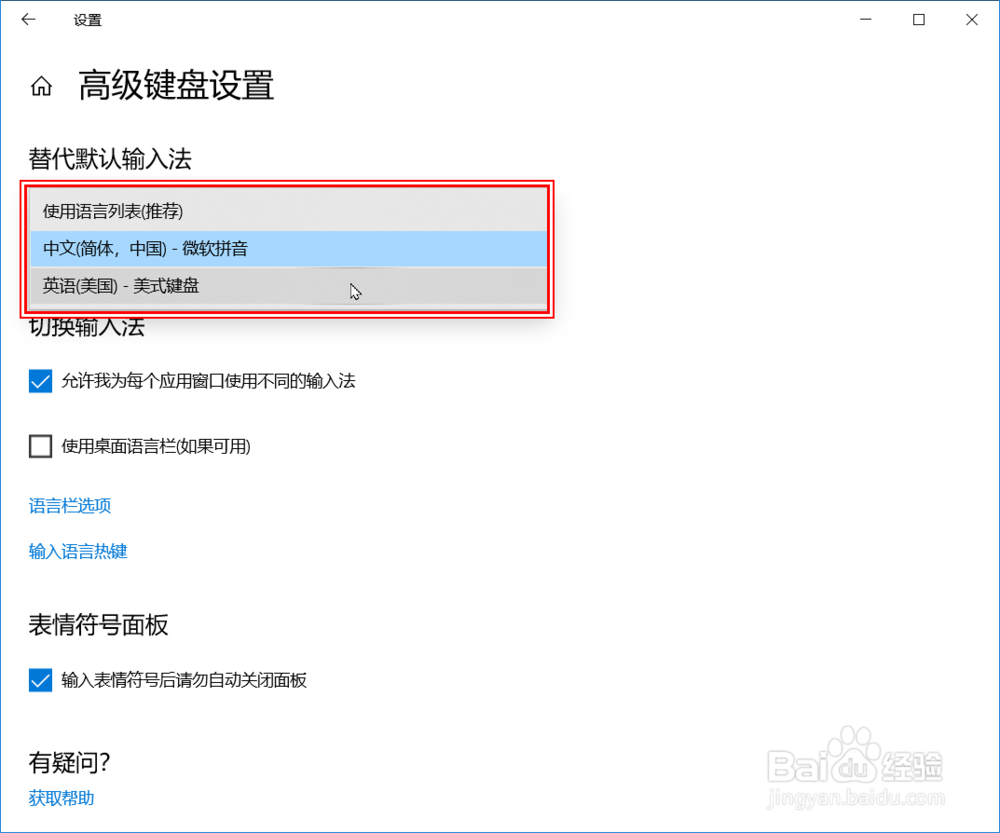
5、在候选列表里面选择需要设置的输入法,点击即可设置为默认输入法。

【Windows】WIN10如何设置默认输入法

1、1.进入“Windows设置”,点击【时间和语言】。

2.点击进入【语言】设置的界面。

3.在“语言”设置界面,点击【选择始终默认使用的输入法】。

4.进入“高级键盘设置”,点击“替换输入法”下面的下拉菜单。

5.在候选列表里面选择需要设置的输入法,点击即可设置为默认输入法。

【Windows】WIN10如何设置默认输入法

  • Win10 怎么设置默认输入法
  • win10输入法设置
  • Win10系统输入法怎么设置
  • win10怎么设置默认输入法
  • Win10如何更改默认输入法?
  • 热门搜索
    背心痛是怎么回事 qq空间说说大全 得了高血压怎么办 大人发烧最快退烧方法 章鱼图片大全大图 去痘印最有效的方法 君子兰的养殖方法 清炖鸡块的家常做法 香港赛马选免费资料大全 龙文教育怎么样