ps如何通道选区抠出火焰素材

 时间:2026-02-13 03:02:09

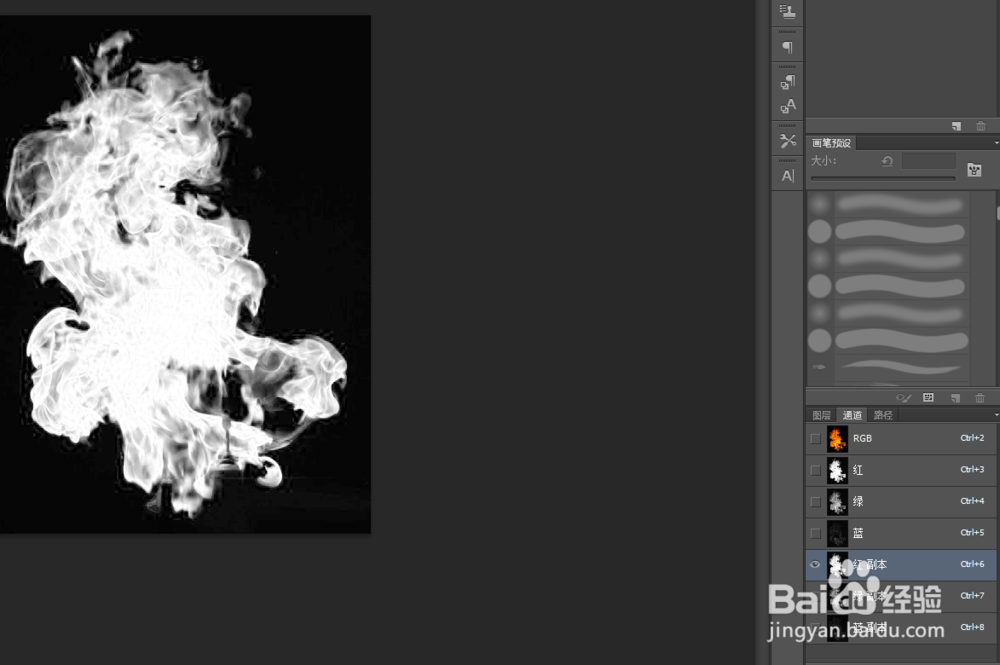
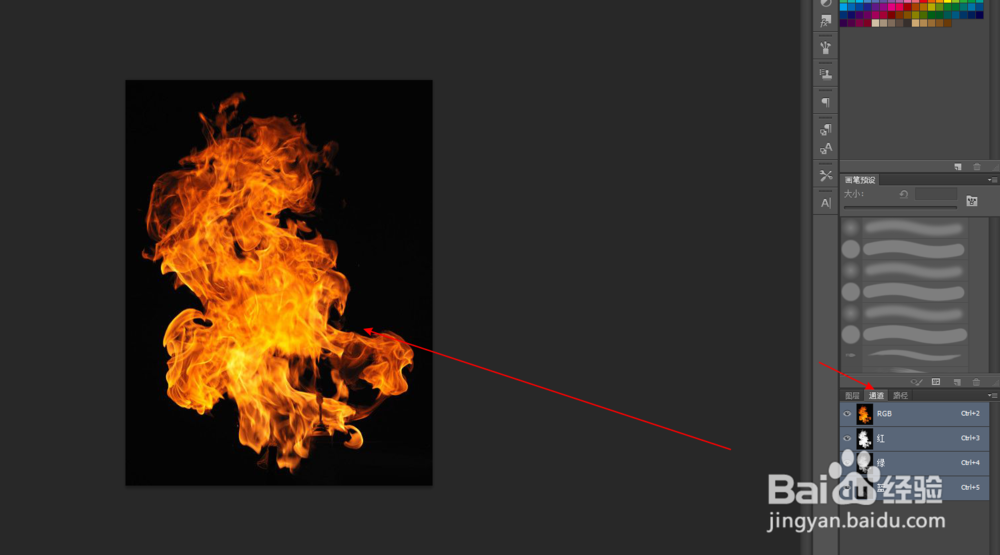
1、在ps软件中打开我们需要抠图的素材,点击右侧的通道,进入通道面板,然后把各个通道复制一层,如下图所示
ps如何通道选区抠出火焰素材

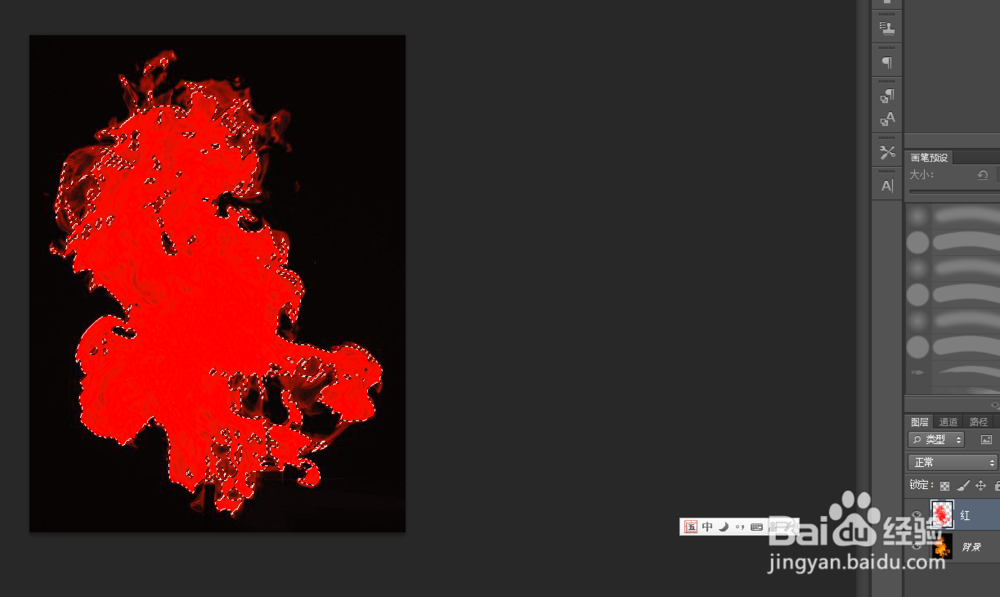
2、然后按住Ctrl键,鼠标放在红色通道副本左击,然后载入选区

ps如何通道选区抠出火焰素材

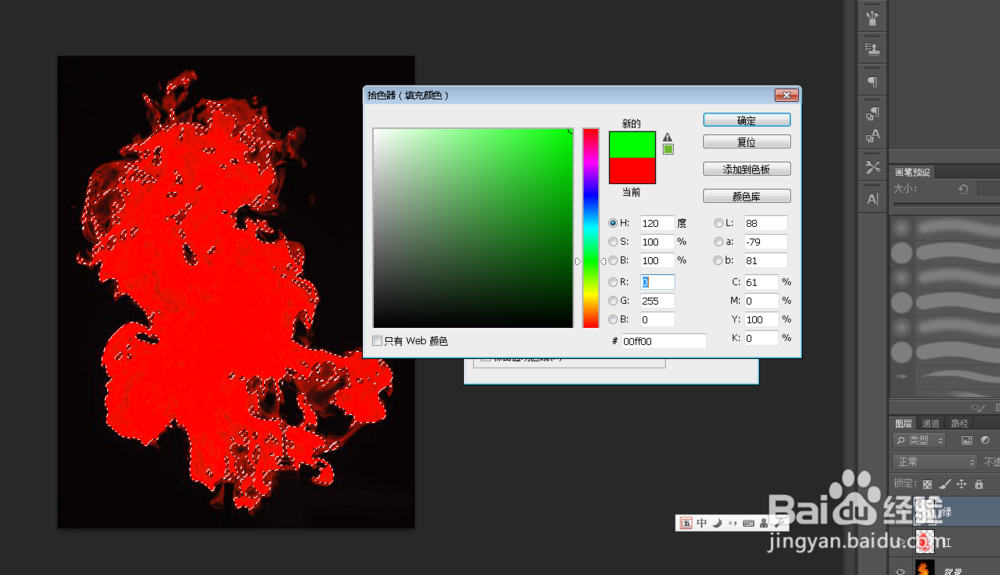
3、然后回到图层面板,再新建一个图层,命名为红,颜色填充为红色,设置如下图所示
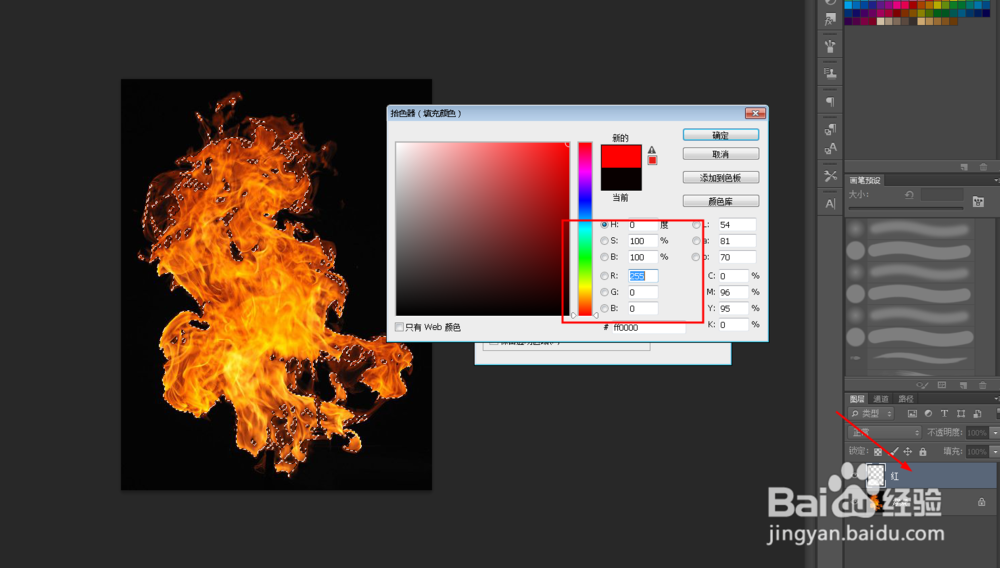
ps如何通道选区抠出火焰素材

ps如何通道选区抠出火焰素材

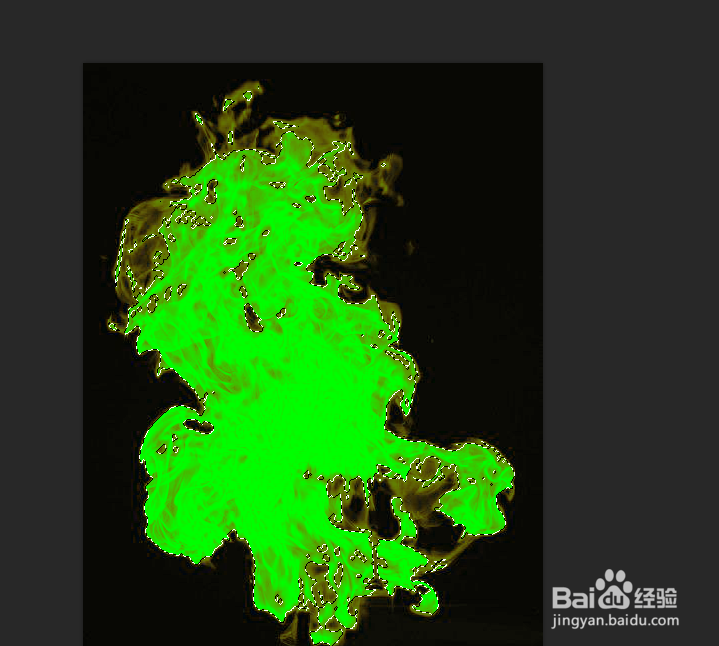
4、这时我们再新建一个图层命名绿,然后填充为绿色,设置如下图所示

ps如何通道选区抠出火焰素材

ps如何通道选区抠出火焰素材

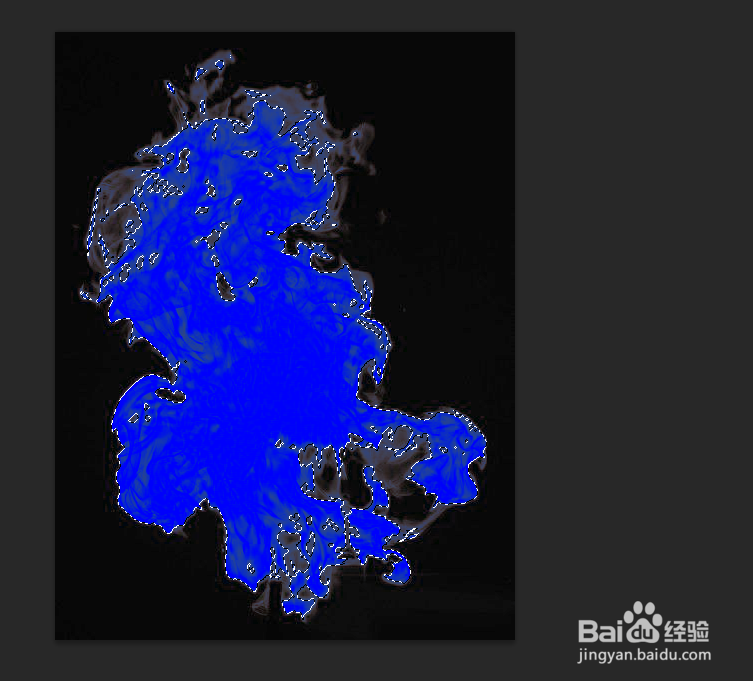
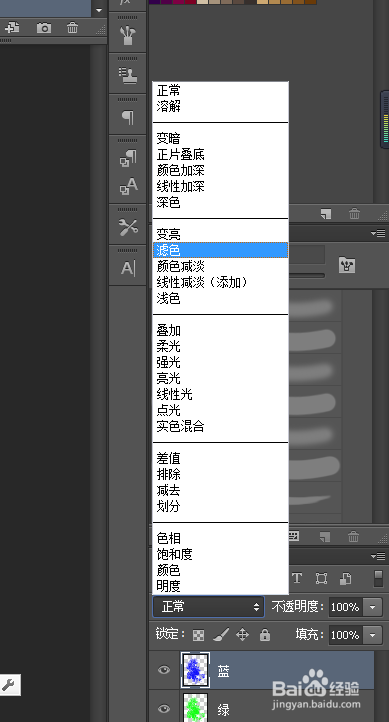
5、再新建一个图层命名为蓝,填充为蓝色,设置如下图所示,和前面的两个步骤是一样的,这时我们把图层蓝和绿的混合模式改为滤色
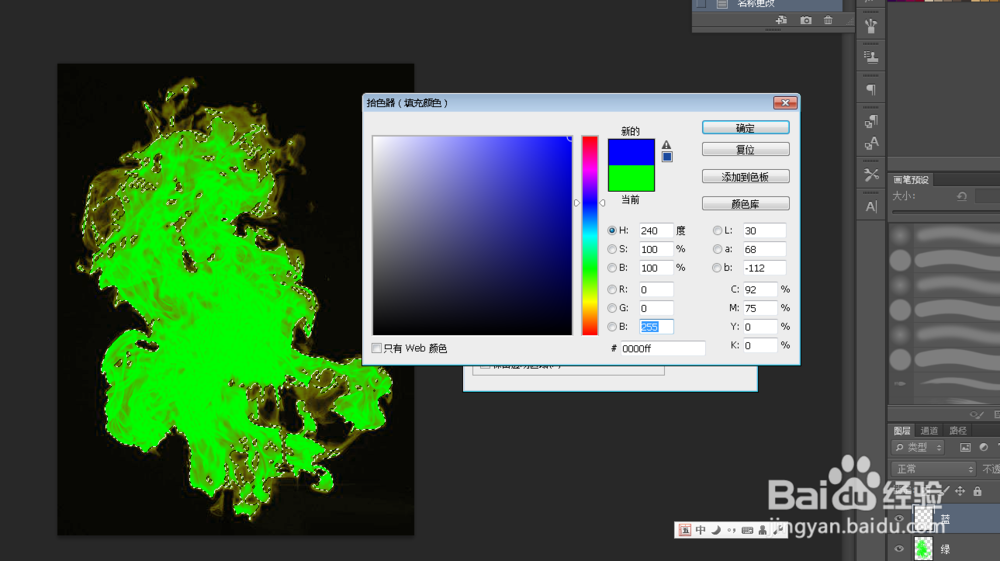
ps如何通道选区抠出火焰素材

ps如何通道选区抠出火焰素材

ps如何通道选区抠出火焰素材

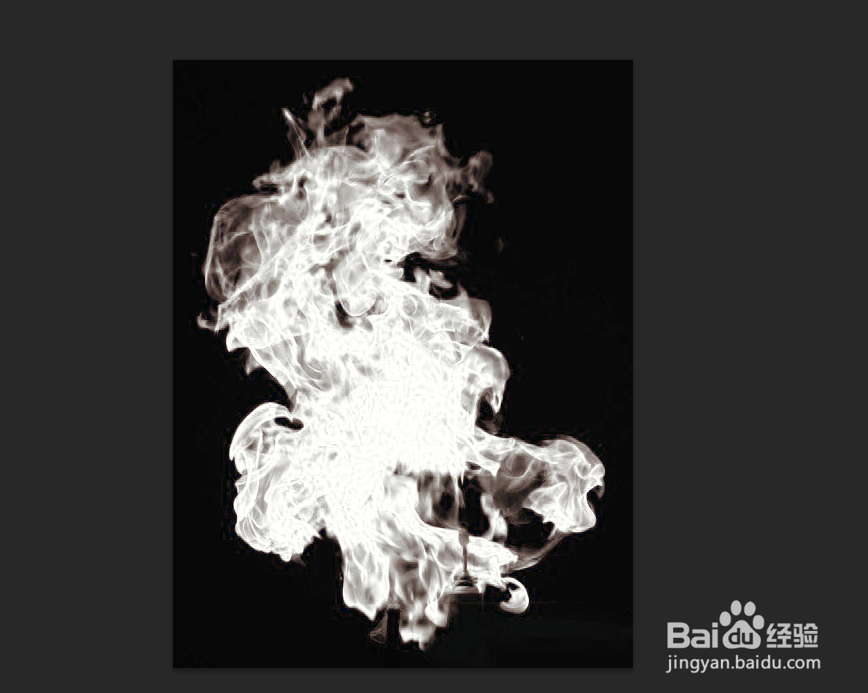
6、图层红的混合模式改为正常,然后合并新建的这三个图层,如下图所示

ps如何通道选区抠出火焰素材

7、最后加上我们需要的背景就可以了

  • photoshop中制作皇冠
  • Photoshop如何做高光效果?
  • 如何利用PS制作烟雾效果?
  • PS直排文字蒙版工具制作字体案例
  • Photoshop如何制作石头刻画的效果?
  • 热门搜索
    科学方法论 网上怎么开店 张家港旅游景点大全 年假怎么休 辣豆腐的家常做法 狐臭的最佳治疗方法 汽车打蜡的正确方法 纸飞机大全 教师节图片大全 古诗词大全300首