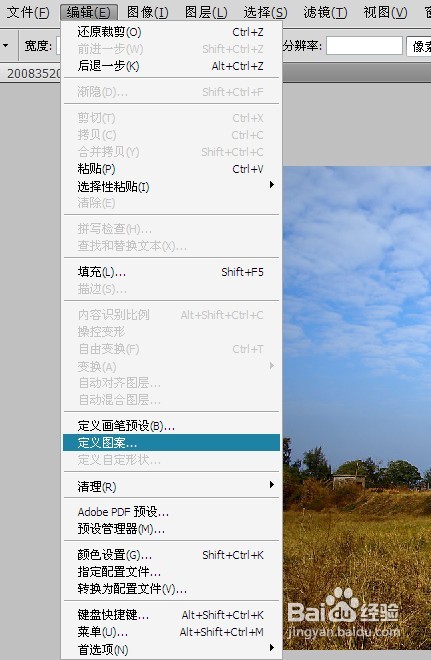
1、ctrl+o打开一张图片,选择编辑——定义图案。


2、新建一个空白图层。

3、选择图案图章工具,数值调整如下。


4、打开画笔面板,设置形状动态和散布,各参数设置如下。


5、然后还是使用图案图章工具,选择一个大一点的笔画,在天空上画几笔。
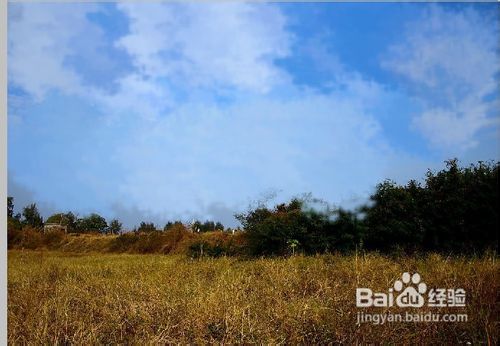
6、然后选小一点的大小,在草地上画。

7、再选小一点的大小,在绿色的树子上画。最后效果就出来了,是不是简单又有趣啊,快来试试吧。

时间:2026-04-24 14:42:04
1、ctrl+o打开一张图片,选择编辑——定义图案。
2、新建一个空白图层。
3、选择图案图章工具,数值调整如下。
4、打开画笔面板,设置形状动态和散布,各参数设置如下。
5、然后还是使用图案图章工具,选择一个大一点的笔画,在天空上画几笔。
6、然后选小一点的大小,在草地上画。
7、再选小一点的大小,在绿色的树子上画。最后效果就出来了,是不是简单又有趣啊,快来试试吧。
