excel如何隐藏单元格的内容

 时间:2026-02-16 21:10:11

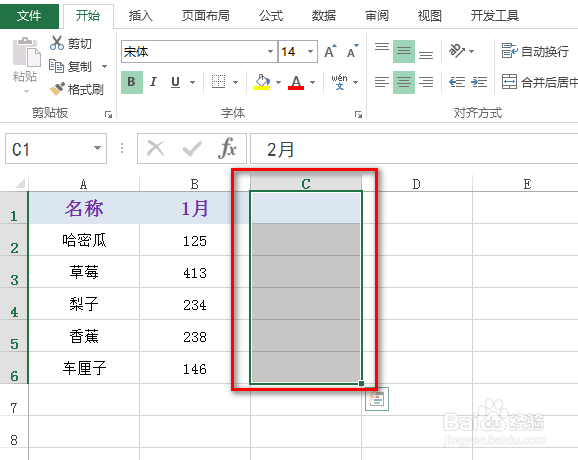
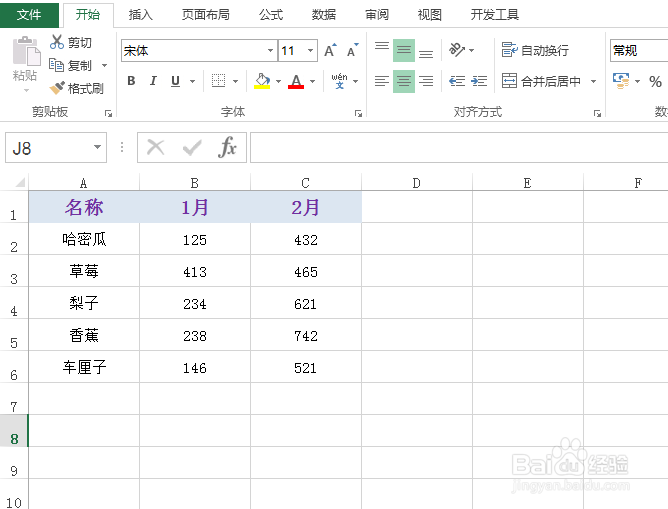
1、如下图为原始数据区域,需要将2月销量所在列的数据进行隐藏。
excel如何隐藏单元格的内容

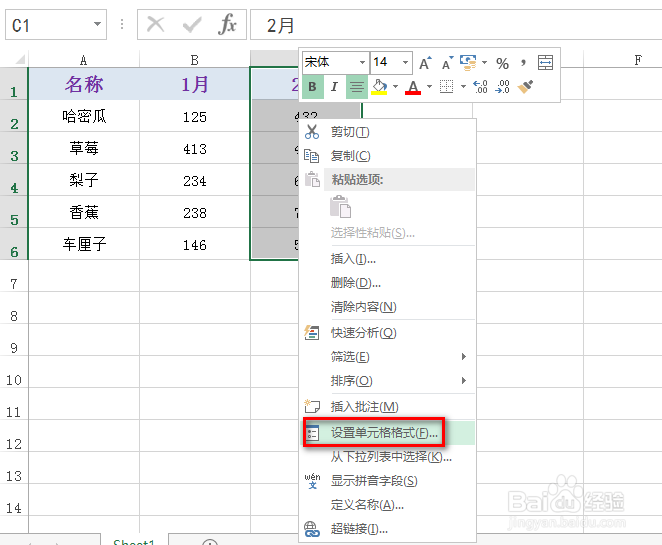
2、首先选中2月销量所在列的数据(包括标题),鼠标右键,在出现的下拉菜单中,点击“设置单元格格式”,具体如下图所示:
excel如何隐藏单元格的内容

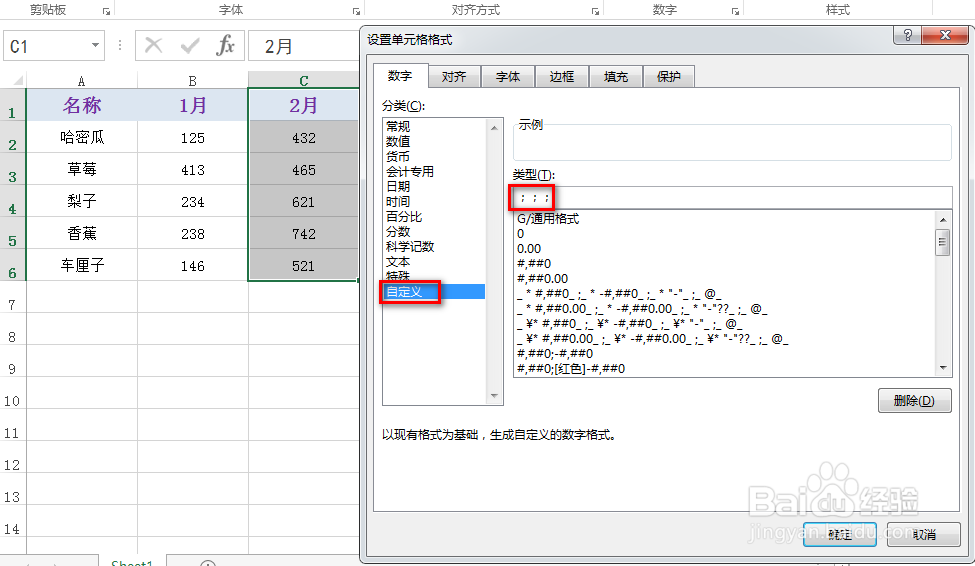
3、在弹出的对话框中,点击“自定义”,并将类型设置为“;;;”,最后点击“确定”,具体如下图所示:
excel如何隐藏单元格的内容

4、可以看到2月销量列数据全部被隐藏了,效果如下图所示:

excel如何隐藏单元格的内容

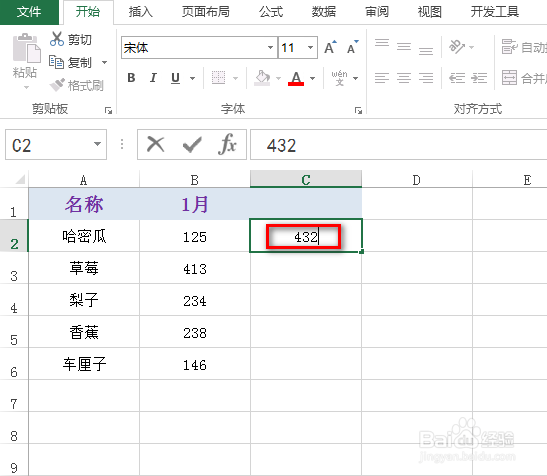
5、可以尝试双击其中的某个单元格,依然可以看到该单元格的数据,效果如下图所示:
excel如何隐藏单元格的内容

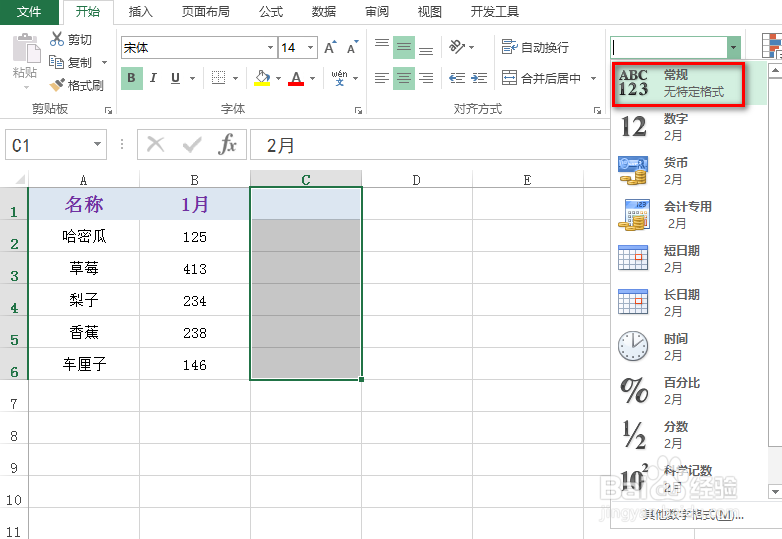
6、如果想将2月销量列恢复显示,就选中所有数据(包括标题),在“开始”下找到并点击“常规”,具体如下图所示:
excel如何隐藏单元格的内容

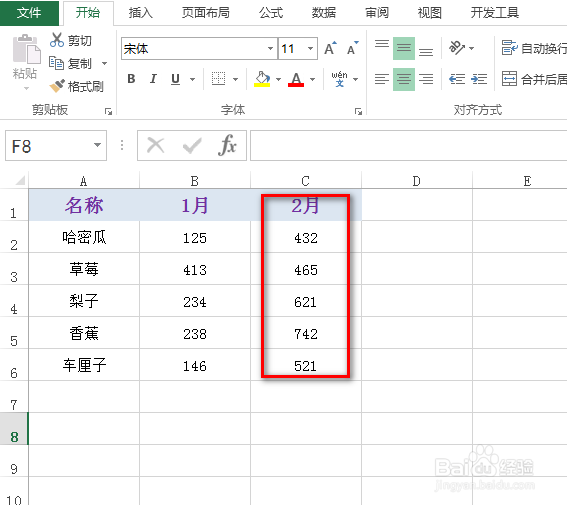
7、就能看到2月的销量数据已经恢复显示了,效果如下图所示:

excel如何隐藏单元格的内容

  • Excel怎么隐藏单元格内容
  • Excel如何隐藏一列单元格内容
  • 如何隐藏excel表中某个单元格内容
  • 怎么隐藏excel单元格内容
  • Excel如何隐藏单元格内容?
  • 热门搜索
    淘宝怎么申请售后 苹果5s怎么样 怎么退出公会 三菱电机空调怎么样 萨米特瓷砖怎么样 手蜕皮是怎么回事 陈百强怎么走的 鱼刺卡在喉咙里怎么办 求职意向怎么写范文 手机内存怎么清理