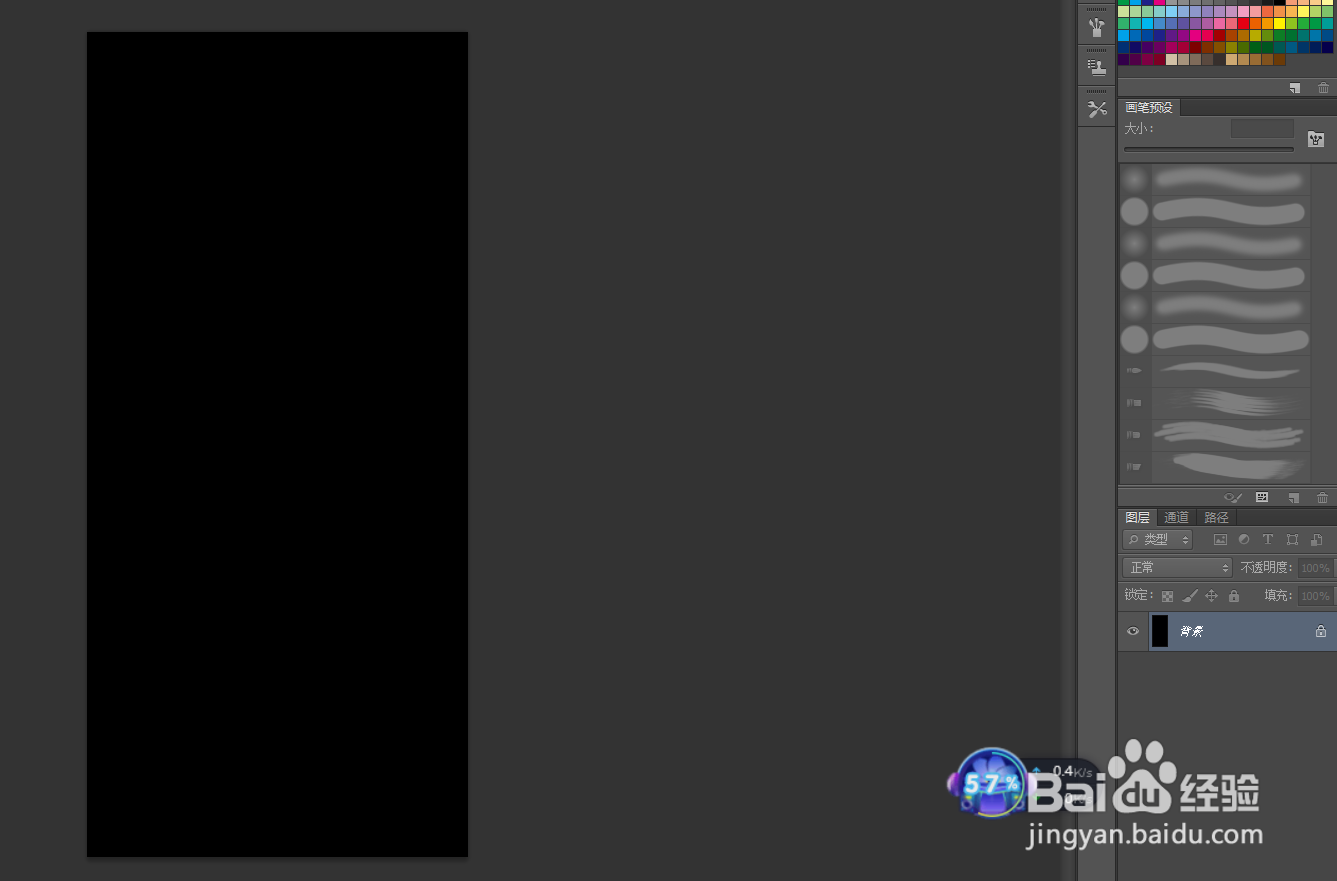
1、打开PS软件,然后新建一个黑色的画布
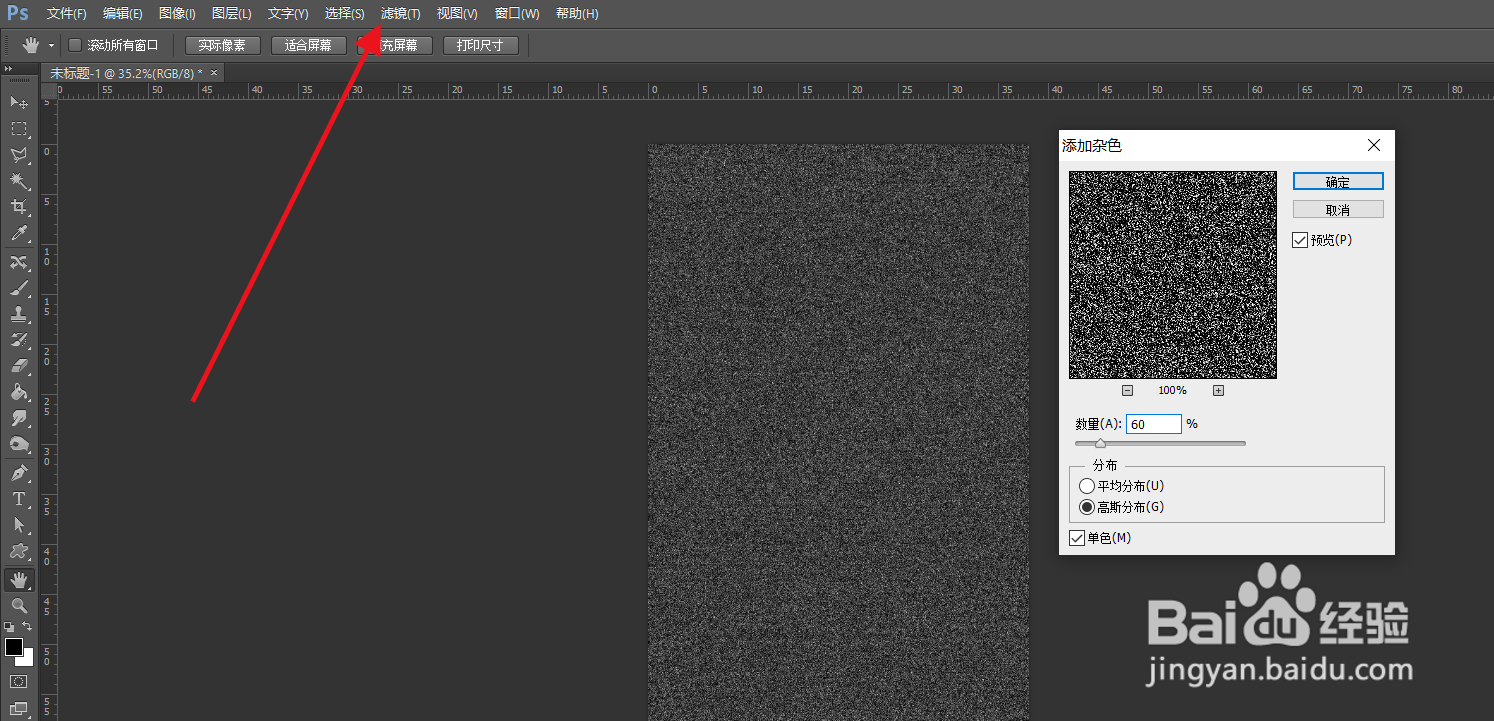
2、在上方工具栏中点击滤镜——杂色——添加杂色,然后把杂色数量设置在60左右。
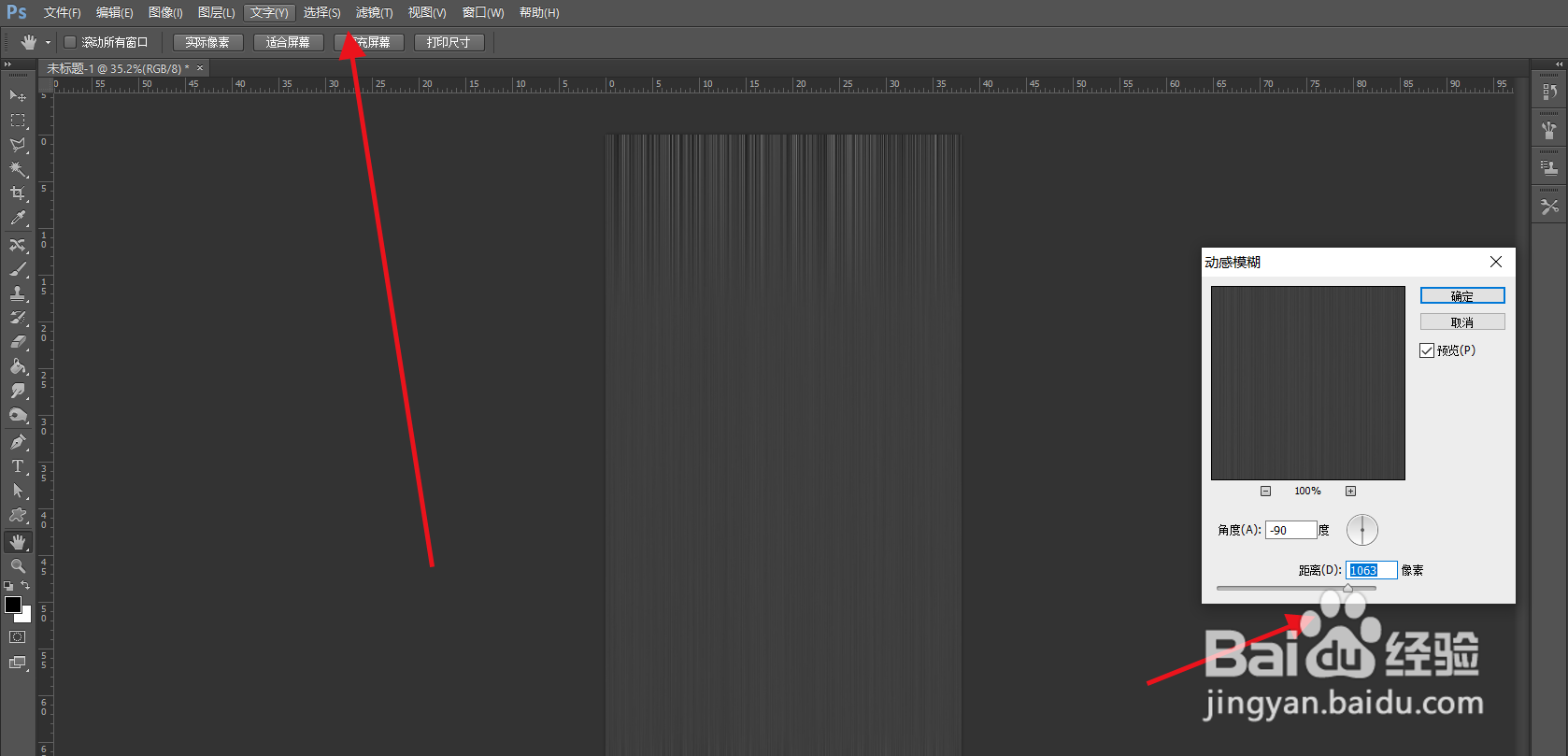
3、点击上方工具栏的滤镜——模糊——动感模糊,然后角度设置为90度,距离为2000像素
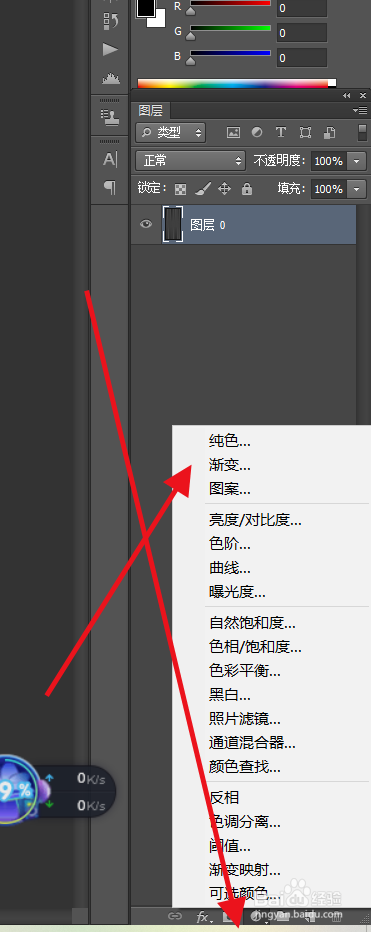
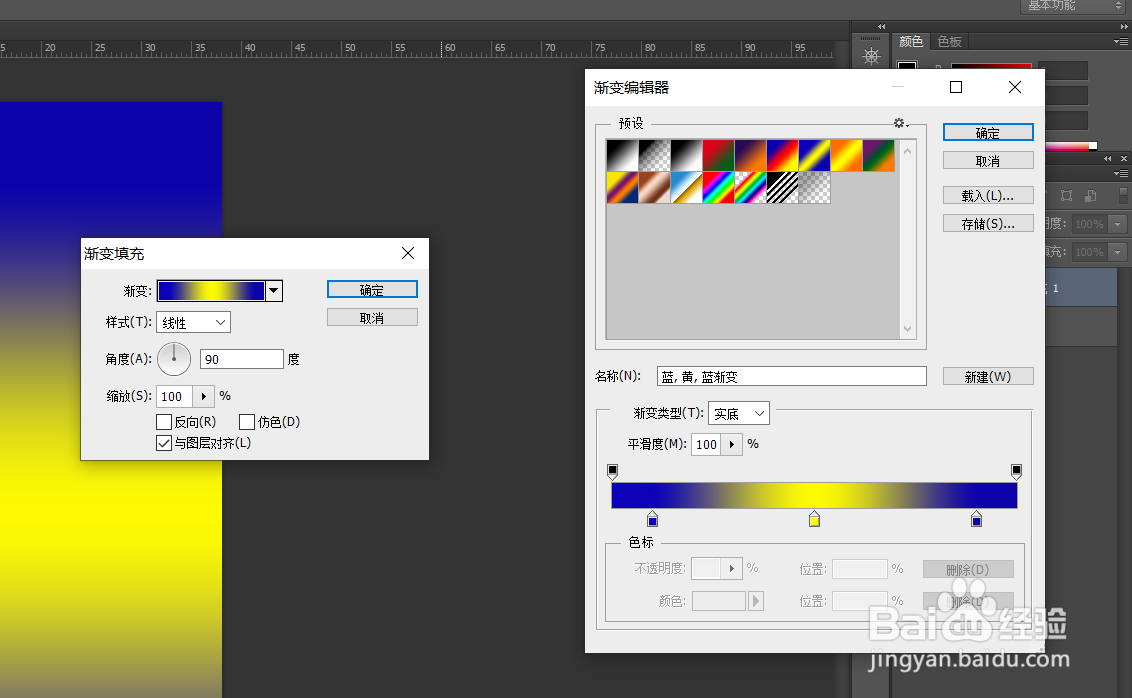
4、点击例图箭头所示位置,然后在跳转的窗口点击渐变功能。
5、在跳转的窗口把颜色设置为自己喜欢的颜色。
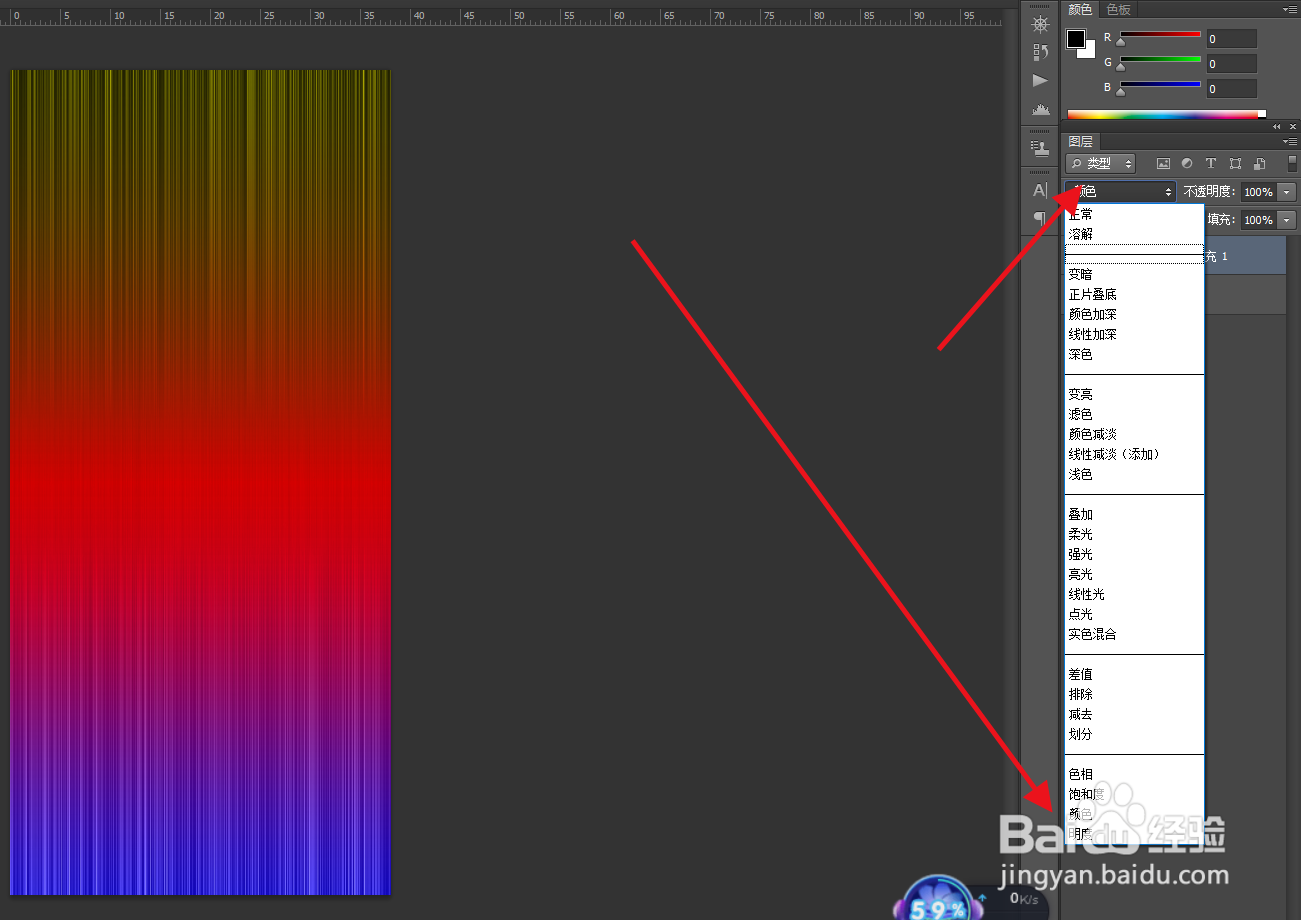
6、把图层类型更改为颜色图层,此时我们就完成了拉丝效果的制作。
7、总结:
打开PS软件,然后新建一个黑色的画布.
在上方工具栏中点击滤镜——杂色——添加杂色,然后把杂色数量设置在60左右。
点击上方工具栏的滤镜——模糊——动感模糊,然后角度设置为90度,距离为2000像素.
点击例图箭头所示位置,然后在跳转的窗口点击渐变功能。
在跳转的窗口把颜色设置为自己喜欢的颜色。
把图层类型更改为颜色图层,此时我们就完成了拉丝效果的制作。
