1、第一,打开excel2010新建一个表格,然后输入一些数据,如图。
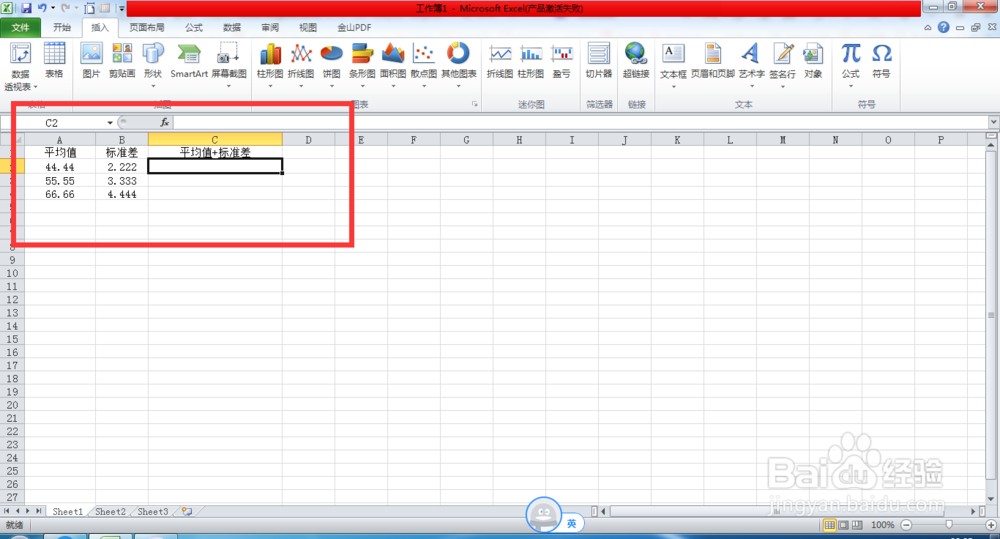
2、第二,选中C2单元格,然后点击屏幕右上方的【符号】。
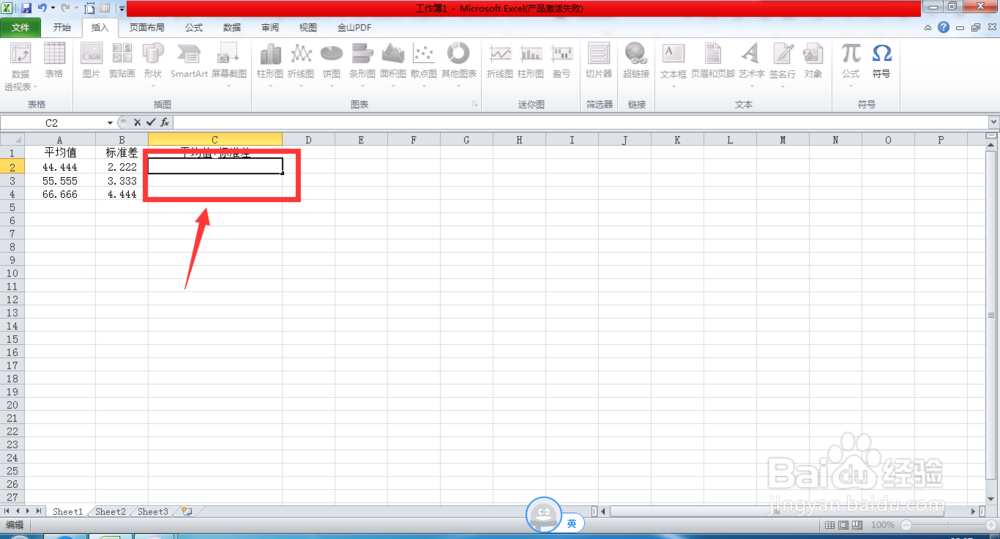

3、第三,选择正负号这个符号,接着点击【插入】。

4、第四,点击这个提示框的×号,关闭提示框。
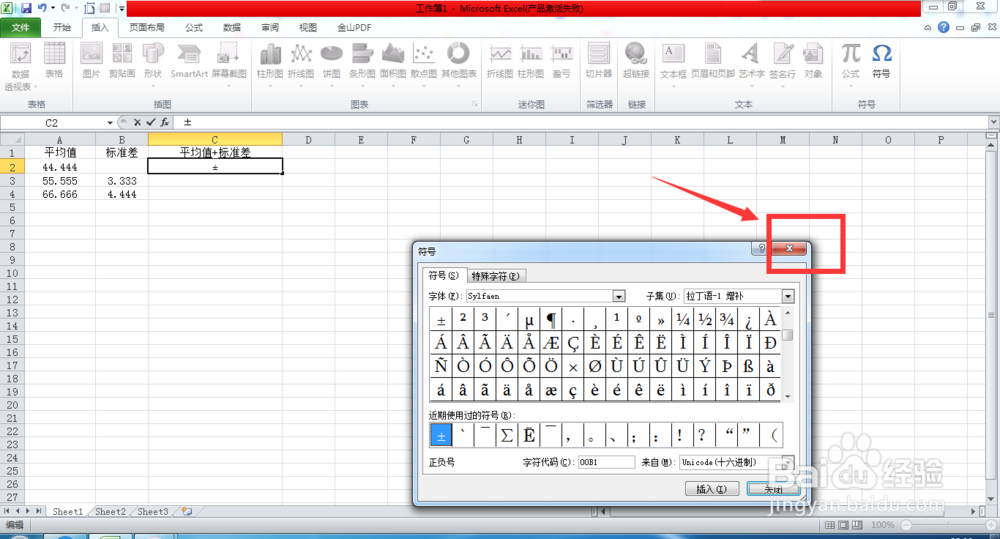
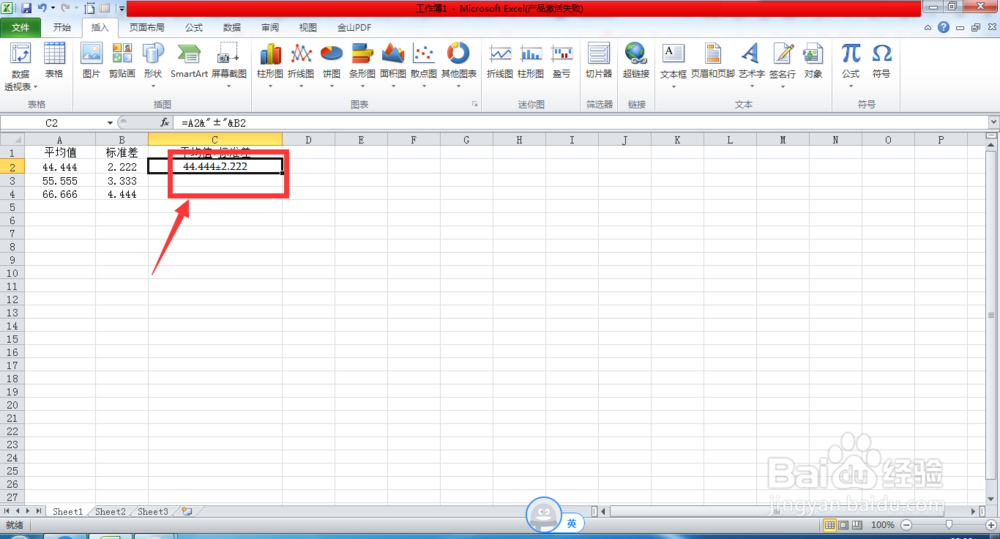
5、第五,在C2提示框里输入下图这个公式,用&可以实现两个单元格合并显示。
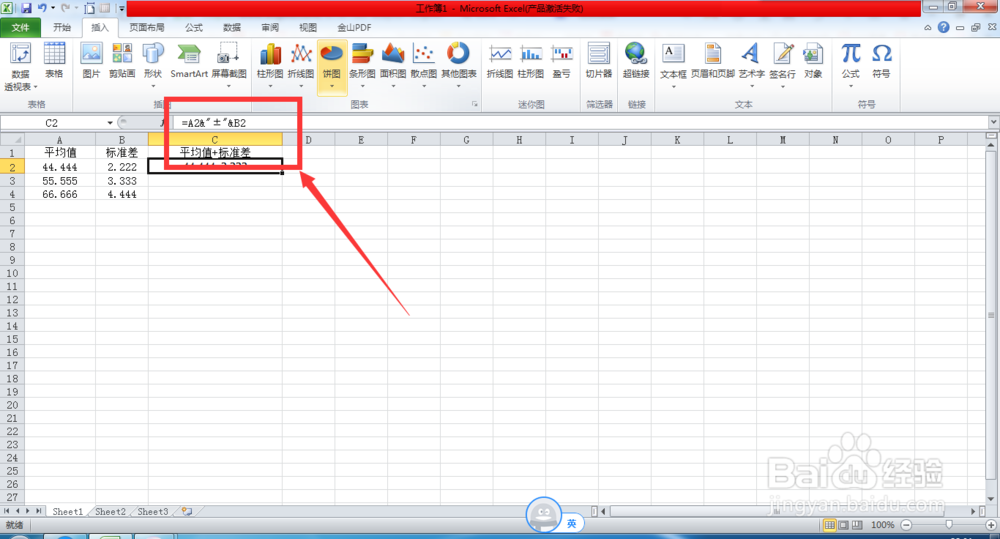
6、第六,按下回车键就可以输出如下结果了。
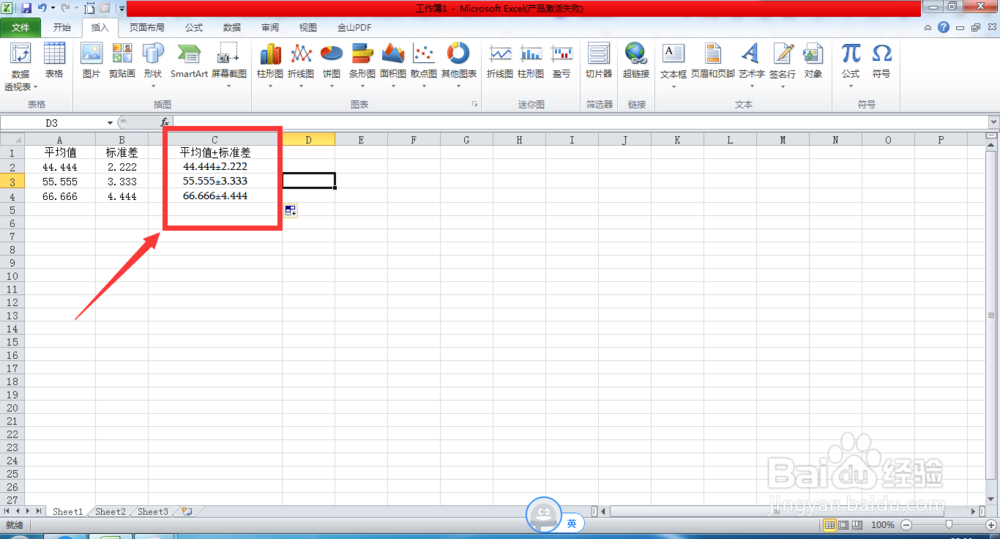
7、最后,鼠标定在C2单元格的右下方,出现一个黑色的十字,按住鼠标左键往下拉填充C3和C4单元格,输出结果如下。
时间:2026-04-23 01:35:40
1、第一,打开excel2010新建一个表格,然后输入一些数据,如图。
2、第二,选中C2单元格,然后点击屏幕右上方的【符号】。
3、第三,选择正负号这个符号,接着点击【插入】。
4、第四,点击这个提示框的×号,关闭提示框。
5、第五,在C2提示框里输入下图这个公式,用&可以实现两个单元格合并显示。
6、第六,按下回车键就可以输出如下结果了。
7、最后,鼠标定在C2单元格的右下方,出现一个黑色的十字,按住鼠标左键往下拉填充C3和C4单元格,输出结果如下。
