1、打开Excel文档

2、在文档里输入资料

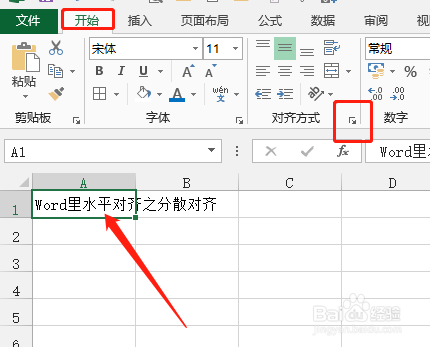
3、选择A1单元格,点击开始——对齐方式右下角的对话框启动器
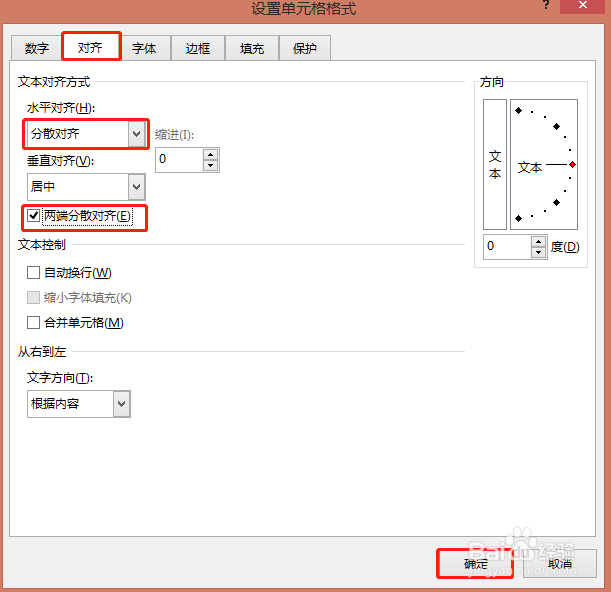
4、在弹出的设置单元格格式对话框中,水平对齐栏选择分散对齐
勾选两端分散对齐
再点击确定
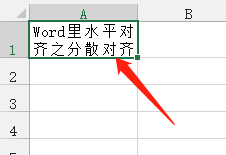
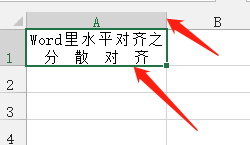
5、拖拉一下单元格的高度,设置完成,文字会根据单元格的宽度分散对齐。宽度不一样,文字的栏数就不一样,如下图:三种宽度

时间:2026-05-01 02:22:28
1、打开Excel文档
2、在文档里输入资料
3、选择A1单元格,点击开始——对齐方式右下角的对话框启动器
4、在弹出的设置单元格格式对话框中,水平对齐栏选择分散对齐
勾选两端分散对齐
再点击确定
5、拖拉一下单元格的高度,设置完成,文字会根据单元格的宽度分散对齐。宽度不一样,文字的栏数就不一样,如下图:三种宽度
