PPT中实现缩略图效果

 时间:2026-05-02 00:51:04

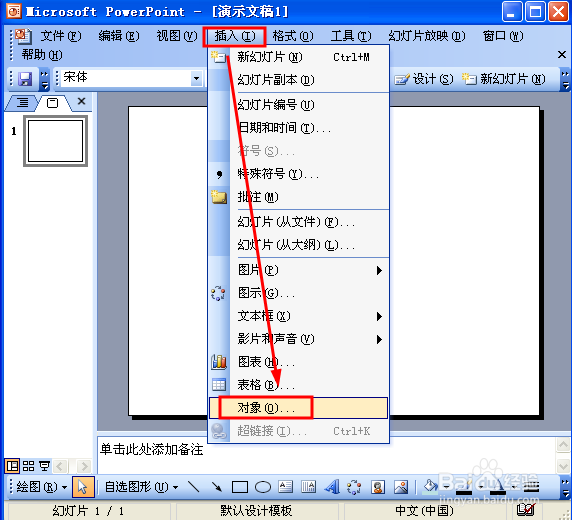
1、在插入图片前,先依次点选菜单“插入-->对象”。
PPT中实现缩略图效果

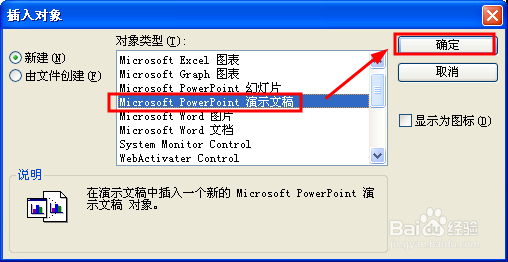
2、“插入对象”对话框中,选择“Microsoft PowerPointer 演示文稿”项,然后“确定”。
PPT中实现缩略图效果

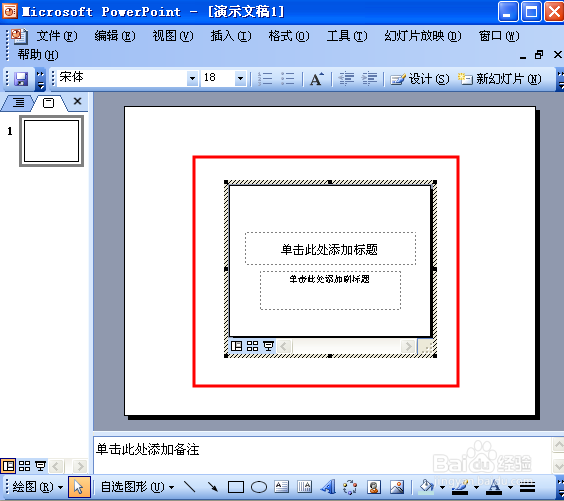
3、幻灯片上出现对象编辑框。

PPT中实现缩略图效果

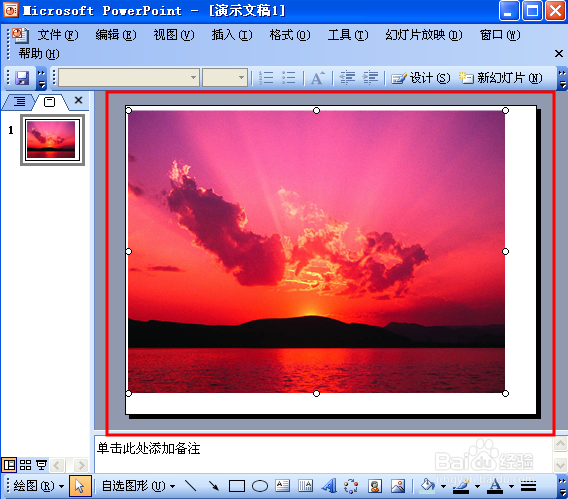
4、通过插入图片的方法在对象编辑框中置入图片。

PPT中实现缩略图效果

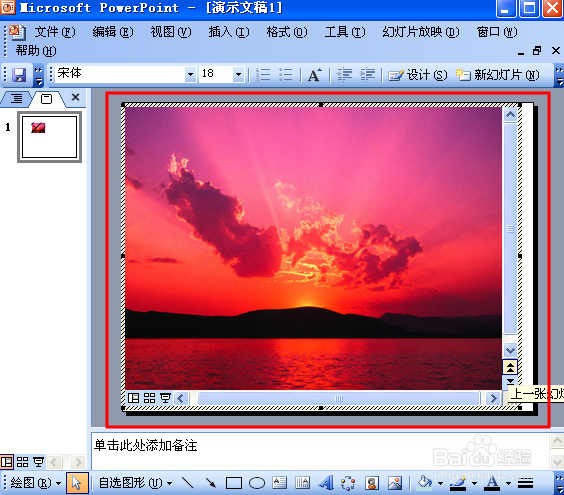
5、调整对象编辑框的大小至整个幻灯片的版面,再将其中的图片也调整至相同的大小。
PPT中实现缩略图效果

6、点击幻灯片外的区域,退出对象编辑状态。

PPT中实现缩略图效果

7、通过图片周围的8个控制点,调整图片到合适的大小。

PPT中实现缩略图效果

8、复制图片,然后粘贴,并移动到合适的位置。

PPT中实现缩略图效果

9、双击粘贴的图片,又会进入到对象编辑状态,删除其中的图片。

PPT中实现缩略图效果

10、重复上面的第4至第7的步骤。播放幻灯片,点击幻灯片上的缩略图片,图片就放大至全屏,再点击就还原了!

PPT中实现缩略图效果

  • PPT如何用节组织幻灯片
  • ppt动画时间怎么设置
  • 在幻灯片中实现链接外部图片
  • 巧用拼合图形的功能制作各种形状和星形字符
  • PPT给蛇形图片题注列表添加动画
  • 热门搜索
    直肠癌是怎么引起的 麻辣香锅的做法大全 虾仁炒饭的做法 在周末用英语怎么说 train怎么读 验孕棒怎么看 豉怎么读 钼怎么读 酸菜白肉的做法 血小板高是怎么回事