如何使用PS设计出水波纹效果的图片?

 时间:2026-02-15 14:22:22

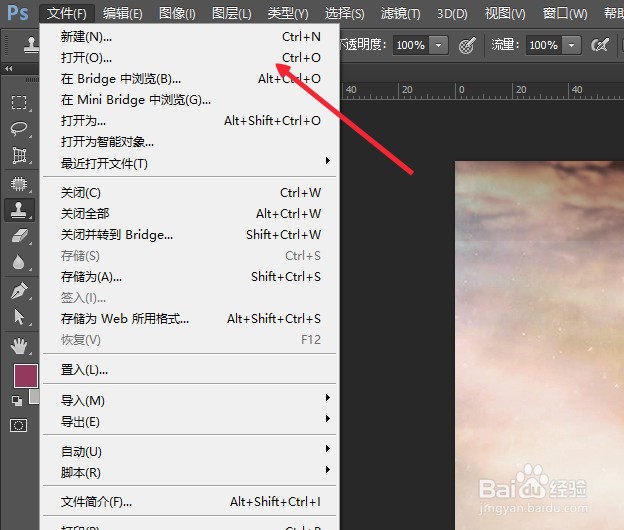
1、首先,打开PS软件,打开一张图片。

如何使用PS设计出水波纹效果的图片?

2、新建图层,填充黑色,如图。

如何使用PS设计出水波纹效果的图片?

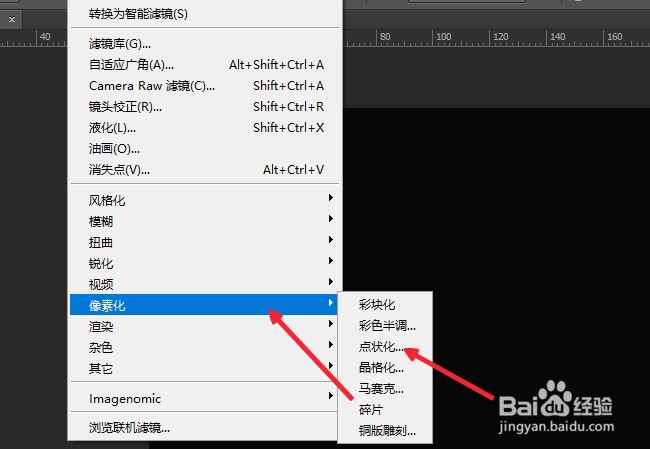
3、选择滤镜,点状化,设置单元格大小为6,点击确定,如图。

如何使用PS设计出水波纹效果的图片?

如何使用PS设计出水波纹效果的图片?

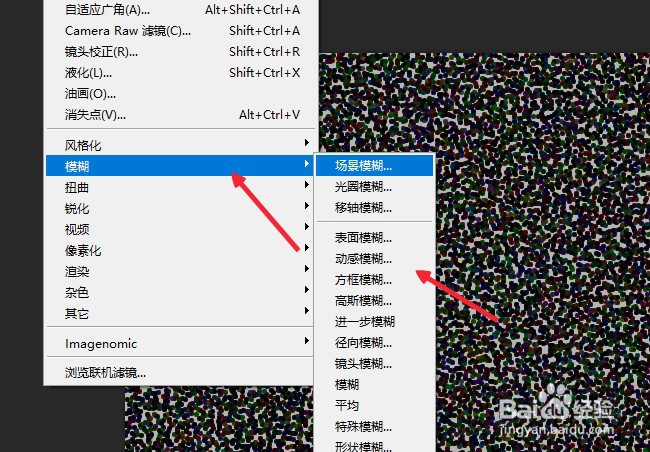
4、选择滤镜,模糊,动感模糊,设置角度为50度,距离为45像素,点击确定,如图
如何使用PS设计出水波纹效果的图片?

如何使用PS设计出水波纹效果的图片?

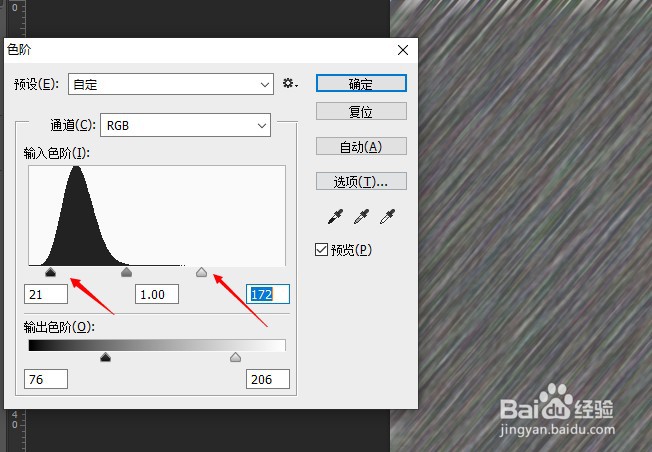
5、按快捷键ctrl+L打开色阶对话框,将黑色向右移动,白色向左移动,调到合适位置,如图所示。
如何使用PS设计出水波纹效果的图片?

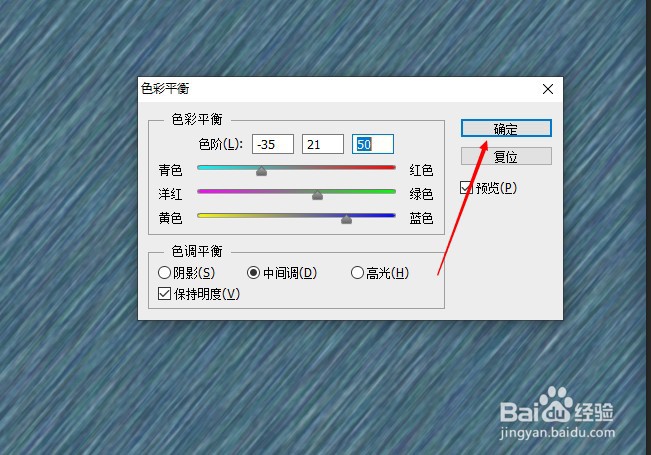
6、按快捷键ctrl+B色彩平衡,设置色阶为-35,21,50,点确定,如图。
如何使用PS设计出水波纹效果的图片?

7、选择滤镜-水波,默认值设置数量为10,起伏为5,可以选择样式,点击确定,如图。

如何使用PS设计出水波纹效果的图片?

如何使用PS设计出水波纹效果的图片?

8、设置图层混合模式为滤色,复制图层,设置图层混合模式为柔光,如图。

如何使用PS设计出水波纹效果的图片?

如何使用PS设计出水波纹效果的图片?

9、水波纹的图片就设计好了。

如何使用PS设计出水波纹效果的图片?

  • ps怎么手绘漫画风格的沙滩海报图
  • Ps打造逼真的鸡蛋
  • 一键利用剪切蒙版快速制作渐变字
  • PS如何拆分字体
  • ps点状效果怎么做
  • 热门搜索
    地球知识 草莓的功效与作用 奇异果的功效与作用 福州有什么好吃的 有氧运动的好处 黑巧克力的功效与作用 c1能开什么样的货车 菖蒲的功效与作用 高水平运动员 水蜜桃的功效与作用