WPS如何制作课程表不再手抄

 时间:2024-10-12 20:05:25

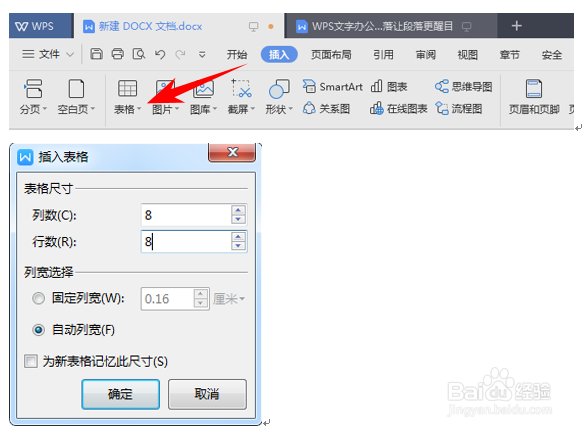
1、在WPS文字中插入一个8行8列的表格。
WPS如何制作课程表不再手抄

2、插入表格后选中第一行前两个单元格,在工短铘辔嗟具栏中单击表格工具-合并单元格,用同样方式选择需要合并的单元格(箭头已标出),合并完成后如图所示。

WPS如何制作课程表不再手抄

3、合并完成后将用鼠标撮劝丛食单击左上角第一个单元格,此时点击工具栏中表格样式-绘制斜线表头,选择图中箭头所指的样式,确定。

WPS如何制作课程表不再手抄

4、为让箭头所指的表格内的线条更明显有益于区分,我们点击工具栏中的插入-形状-线条,进行绘制,绘制完如图所示。

WPS如何制作课程表不再手抄

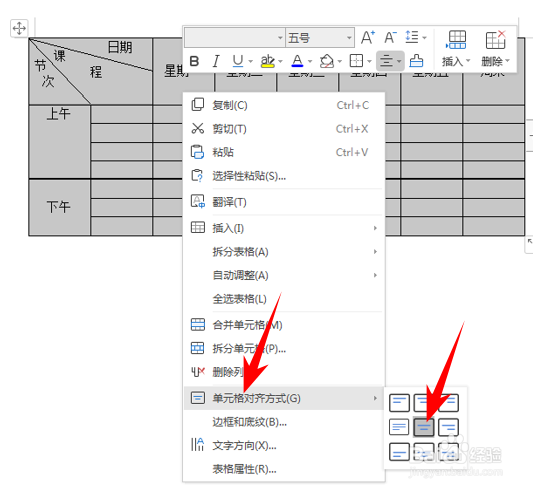
5、最后在表格内完成文字。选中表格,单击鼠标右键,点击单元格对齐方式。

WPS如何制作课程表不再手抄

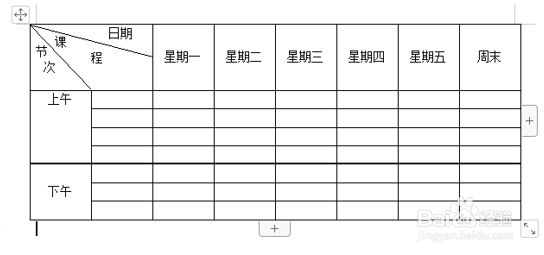
6、最终课程表如图所示

WPS如何制作课程表不再手抄
  • 果冻派对如何实名认证
  • Word文档怎么设置作文方格稿纸?
  • 书香门第的书香指什么
  • 360安全卫士全功能介绍,教你玩转360安全卫士
  • WPS2019 Word怎么制作借支申请单
  • 热门搜索
    外痔疮怎么治 得意的近义词是什么 得意近义词 方便面发型 根号三怎么打出来 痛苦的近义词 怎么在淘宝上买东西 会议记录怎么做 伊莱克斯空调怎么样 蘑菇头发型