如何用PS设计磨砂效果的图片

 时间:2026-02-14 05:46:58

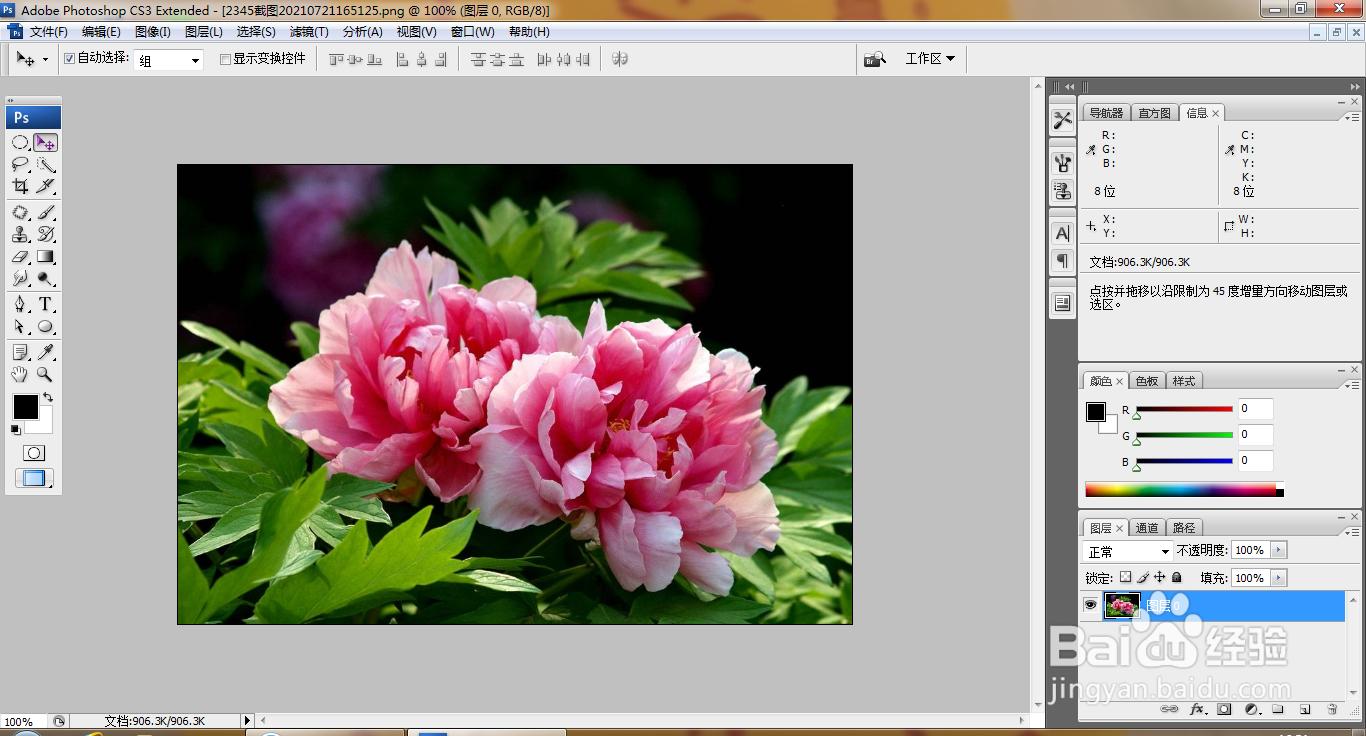
1、打开PS,按ctrl+O打开图片,如图
如何用PS设计磨砂效果的图片

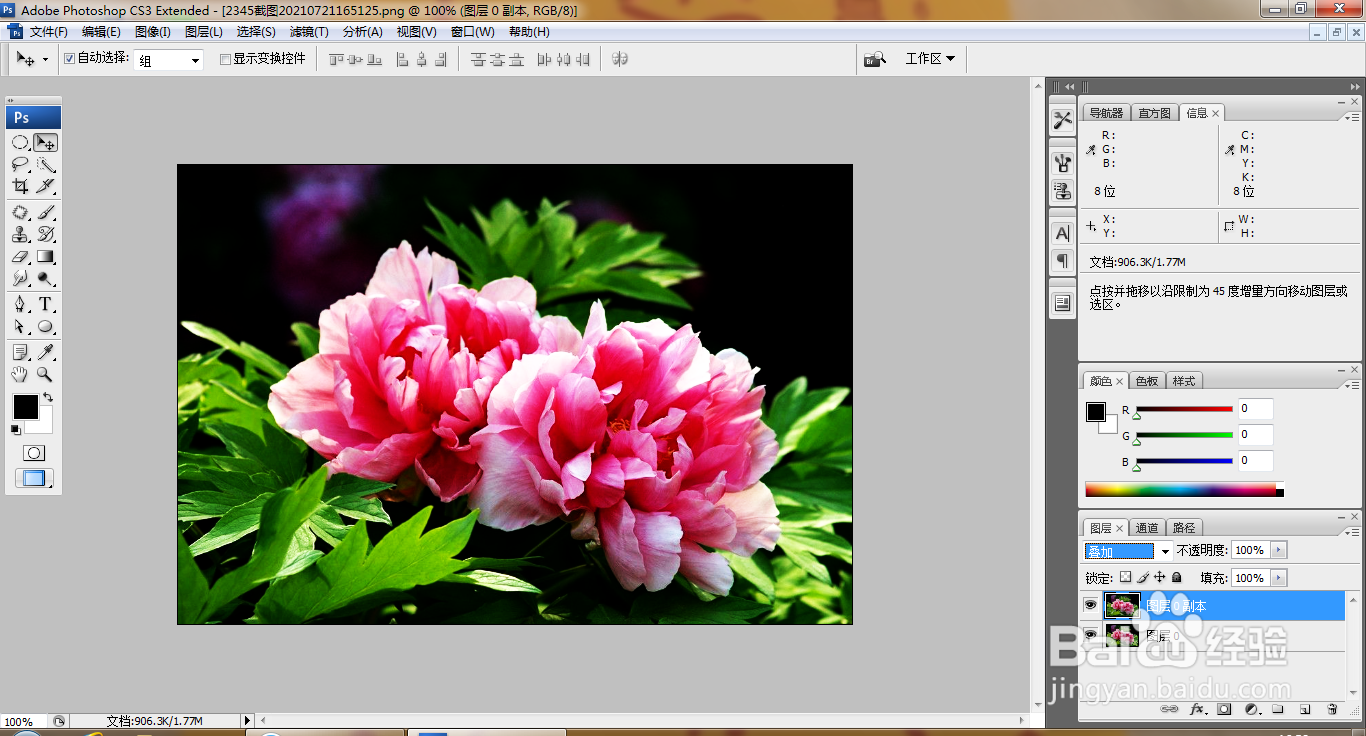
2、复制图层副本,设置图层混合模式为叠加,如图

如何用PS设计磨砂效果的图片

3、按ctrl+alt+shift+E盖印图层,选择滤镜,锐化,USM锐化,如图
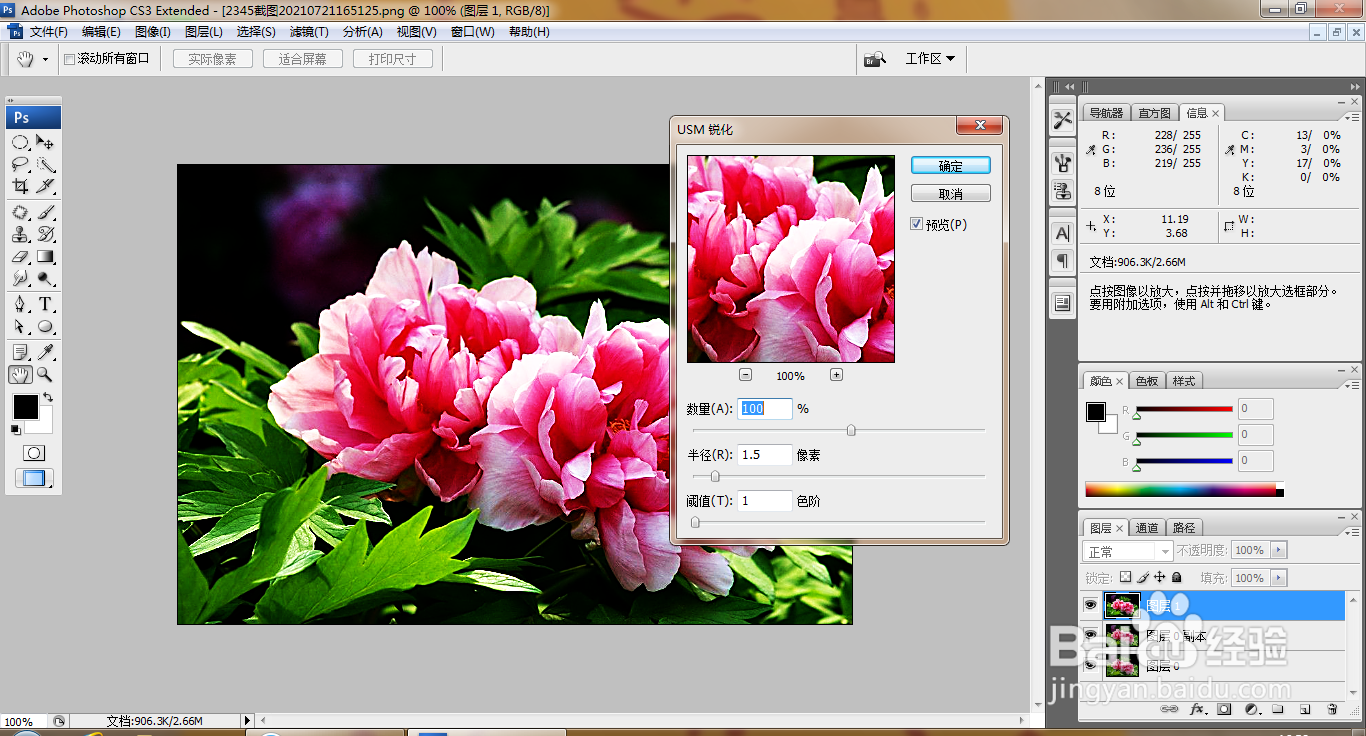
如何用PS设计磨砂效果的图片

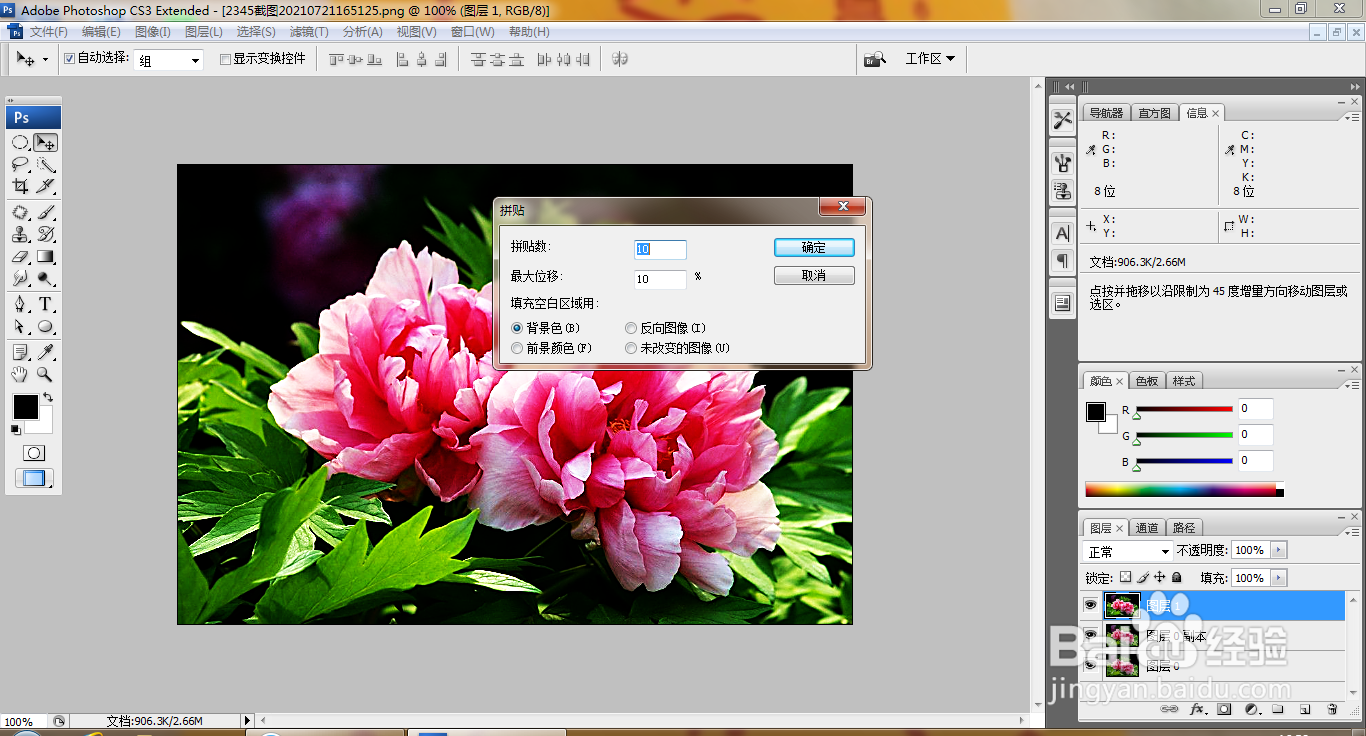
4、选择滤镜,拼贴,设置拼贴数为10,最大位移为10%,点击确定,如图

如何用PS设计磨砂效果的图片

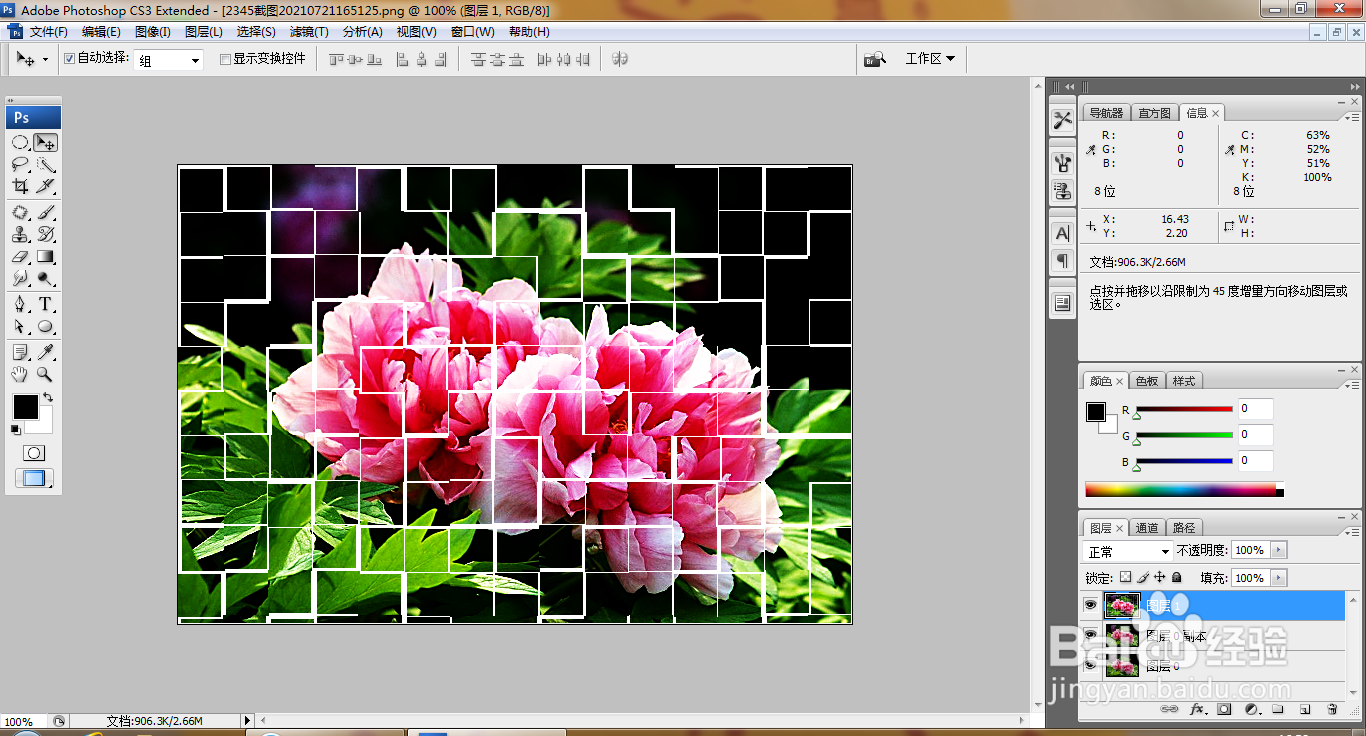
5、设置拼贴的效果被记录下来,如图

如何用PS设计磨砂效果的图片

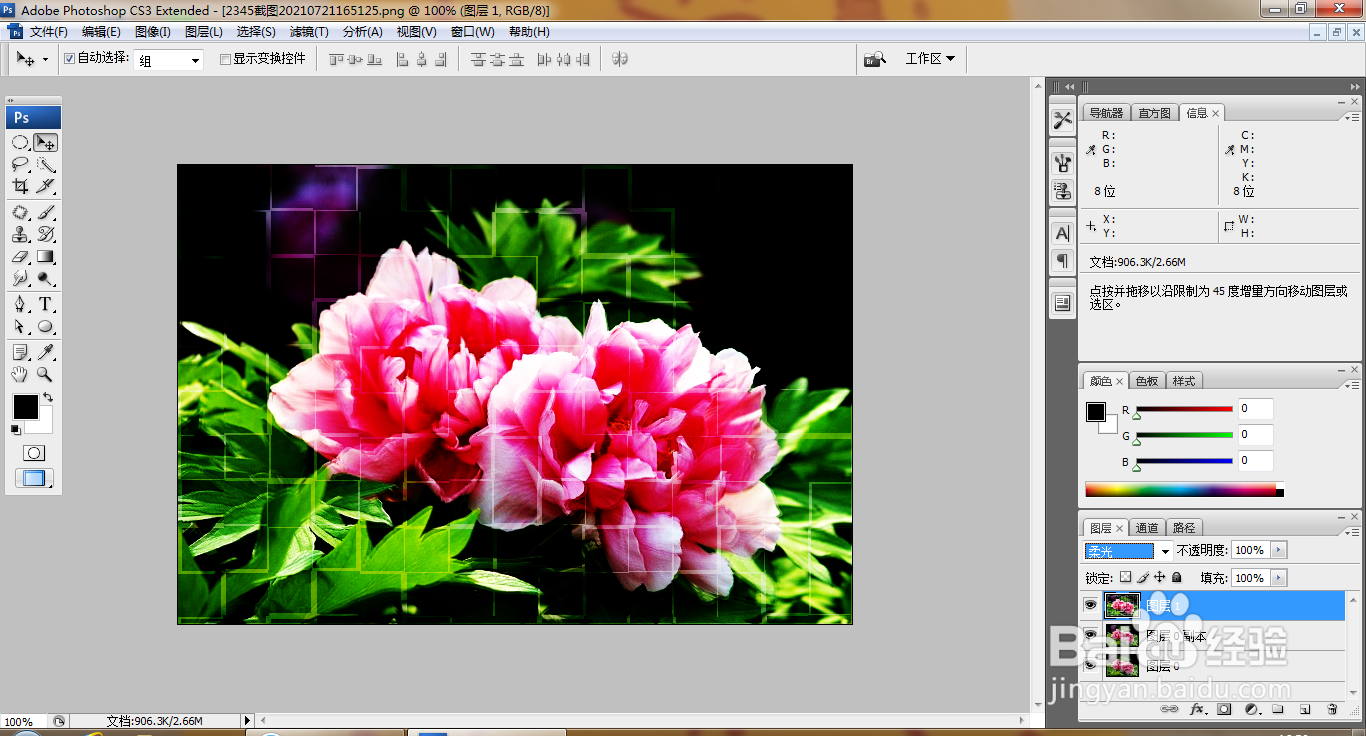
6、设置图层混合模式为柔光,如图

如何用PS设计磨砂效果的图片

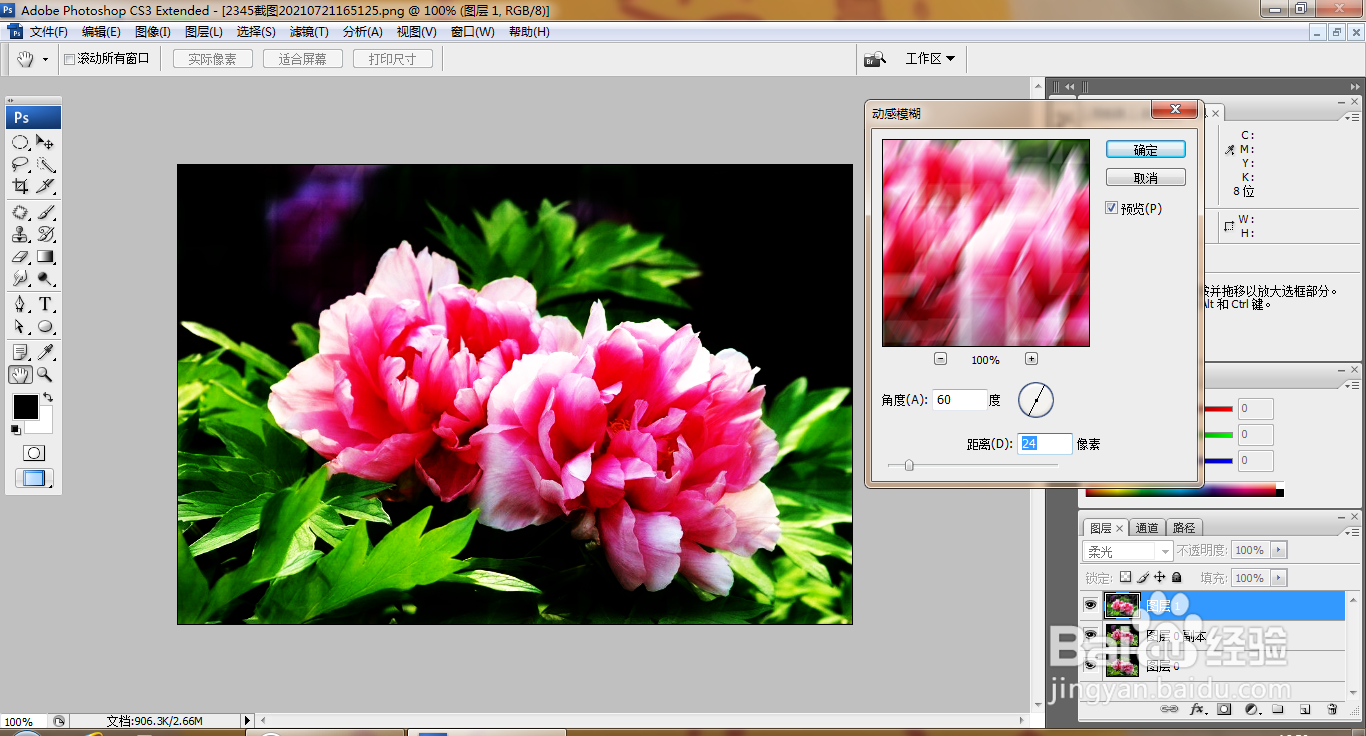
7、选择滤镜,模糊,动感模糊,设置角度为60度,点击确定,如图

如何用PS设计磨砂效果的图片

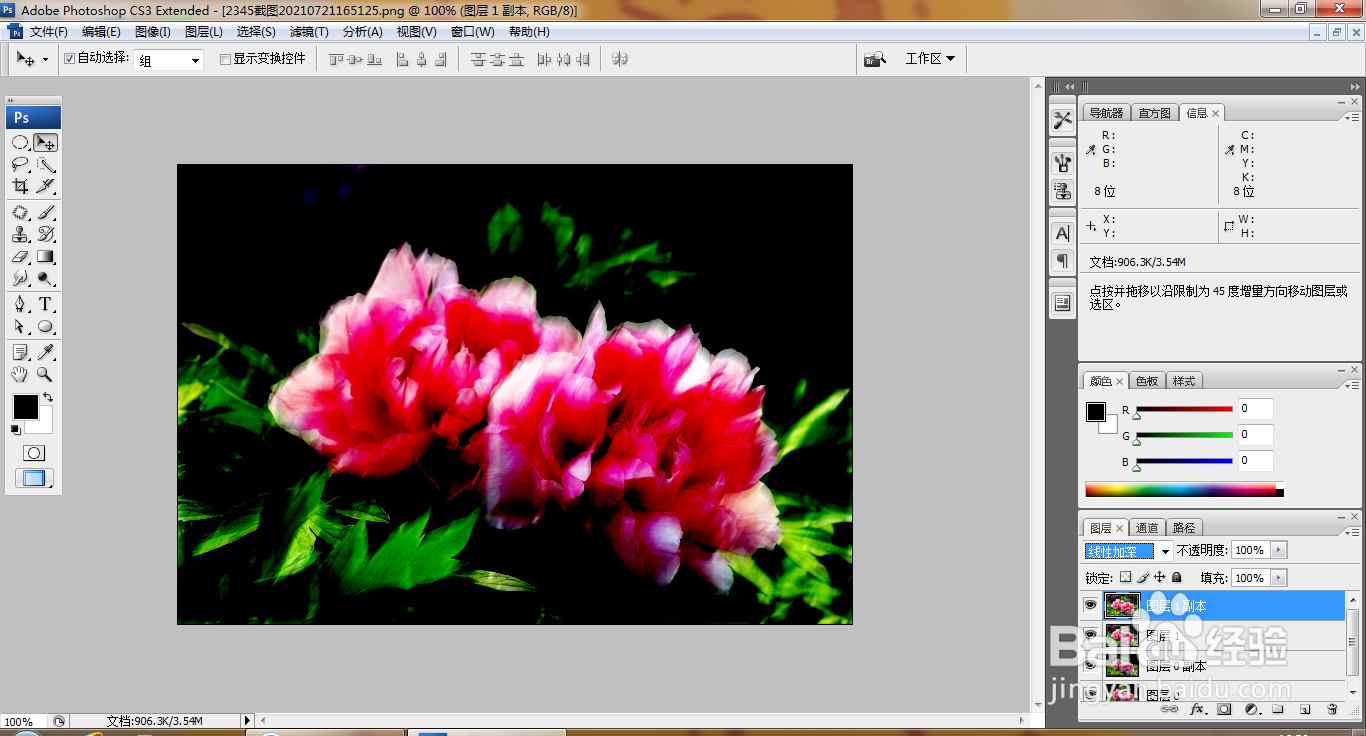
8、复制图层副本,设置图层混合模式为线性加深,如图

如何用PS设计磨砂效果的图片

9、选择滤镜,龟裂缝,设置裂缝间距为7,设置裂缝深度为6,裂缝亮度为9,点击确定,如图
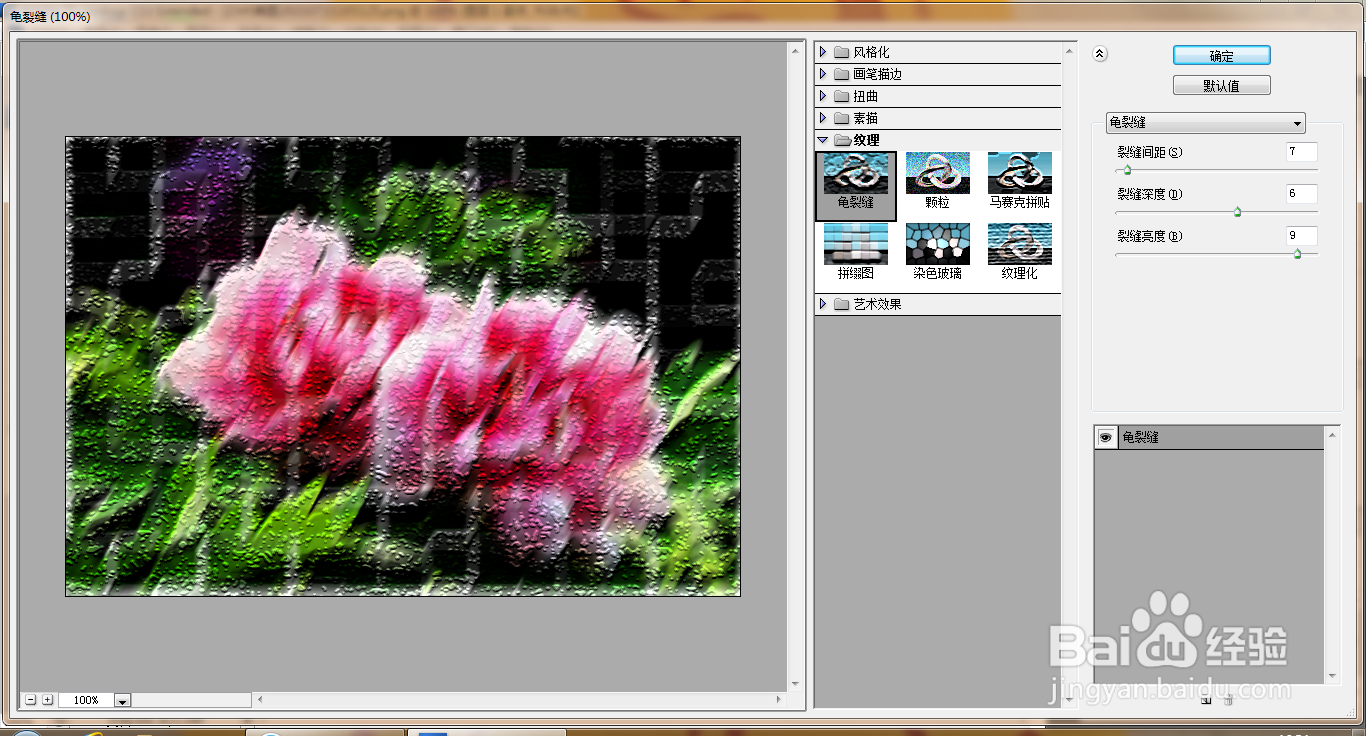
如何用PS设计磨砂效果的图片

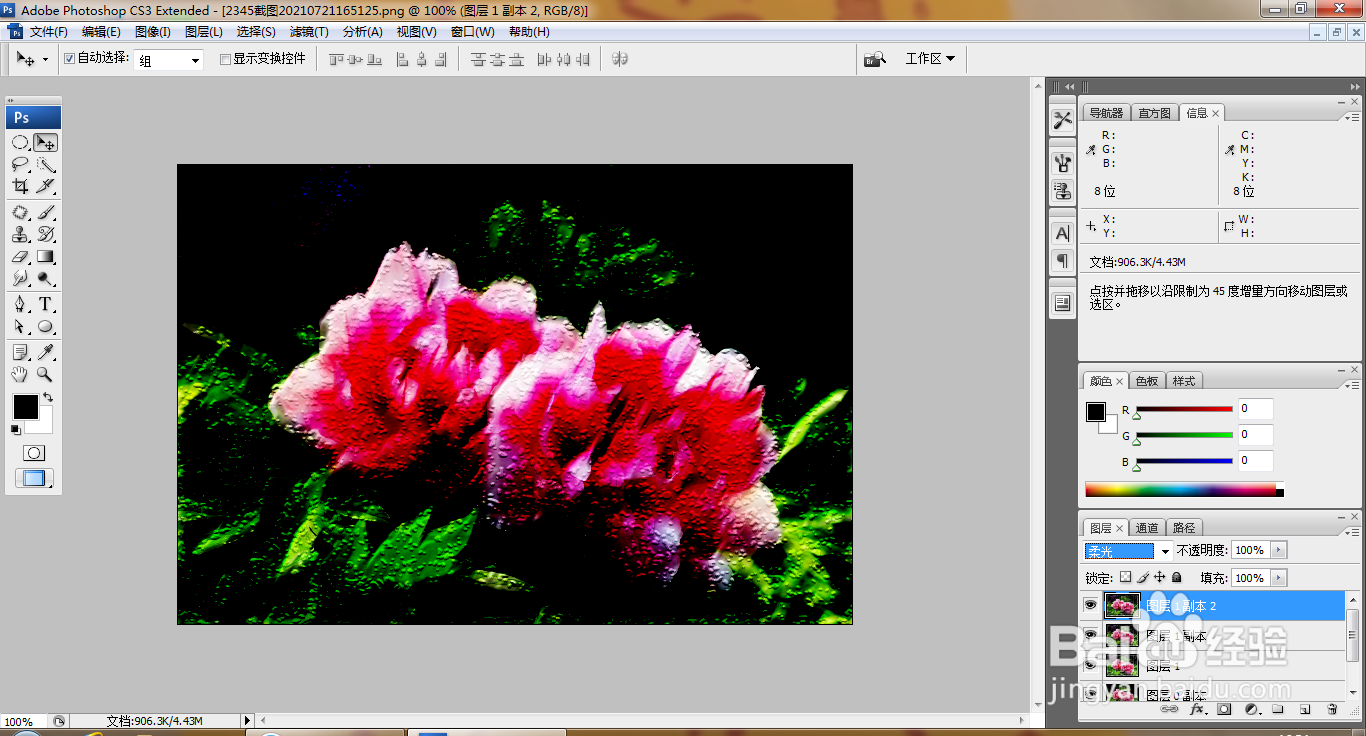
10、设置图层混合模式为柔光,如图

如何用PS设计磨砂效果的图片

11、选择横排文字工具,输入字体,调整字号大小,调整字体颜色为白色,点击确定,如图
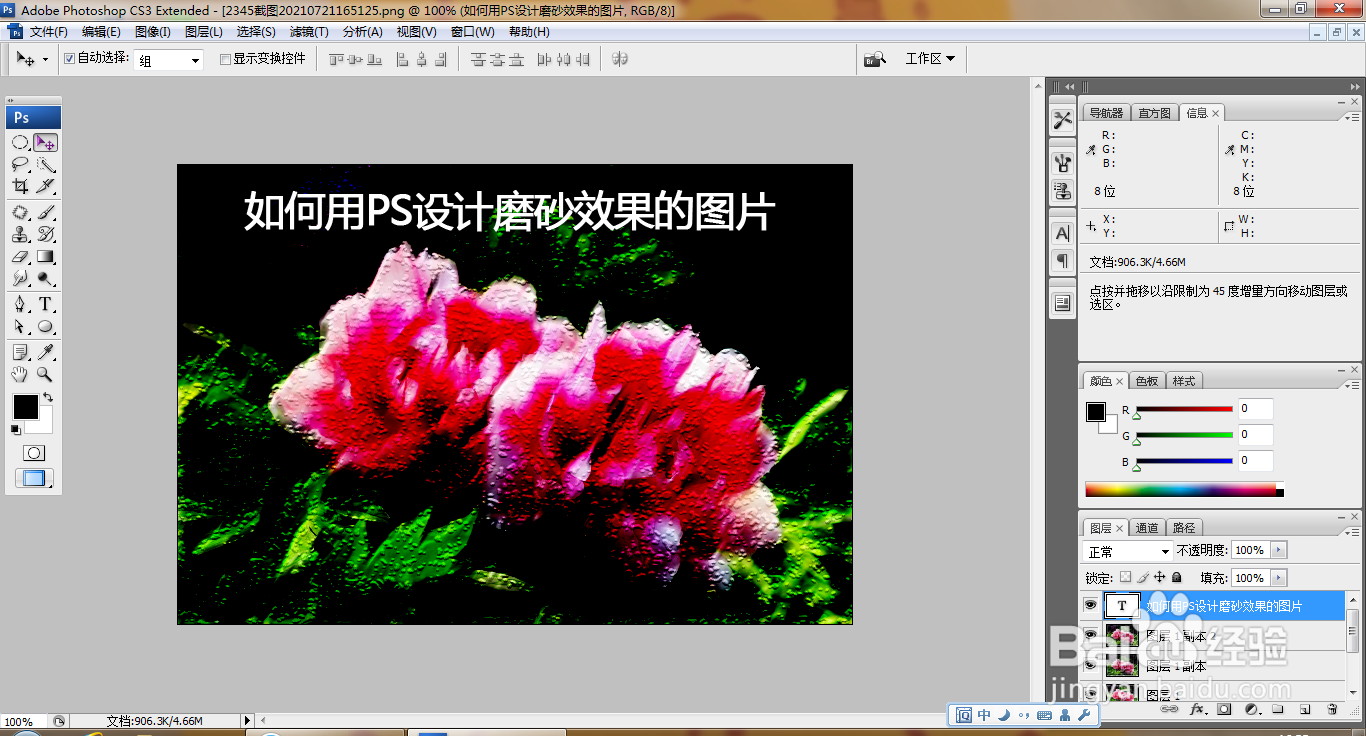
如何用PS设计磨砂效果的图片

  • ps怎么画拼图
  • ps手写"优"字
  • 怎么画两只好看的不同形状的曲奇饼干。
  • AI2019中如何制作模拟月食图
  • 怎样画简笔画倒水的女人?
  • 热门搜索
    afraid是什么意思 彳亍的意思 奋笔疾书的意思 显卡有什么作用 用什么洗头好 跑马是什么意思 清凉油的作用 清明上河图什么季节 莆田鞋是什么意思 开脸是什么意思