教你在windows10里创建一个FTP快捷方式

 时间:2026-02-13 14:29:44

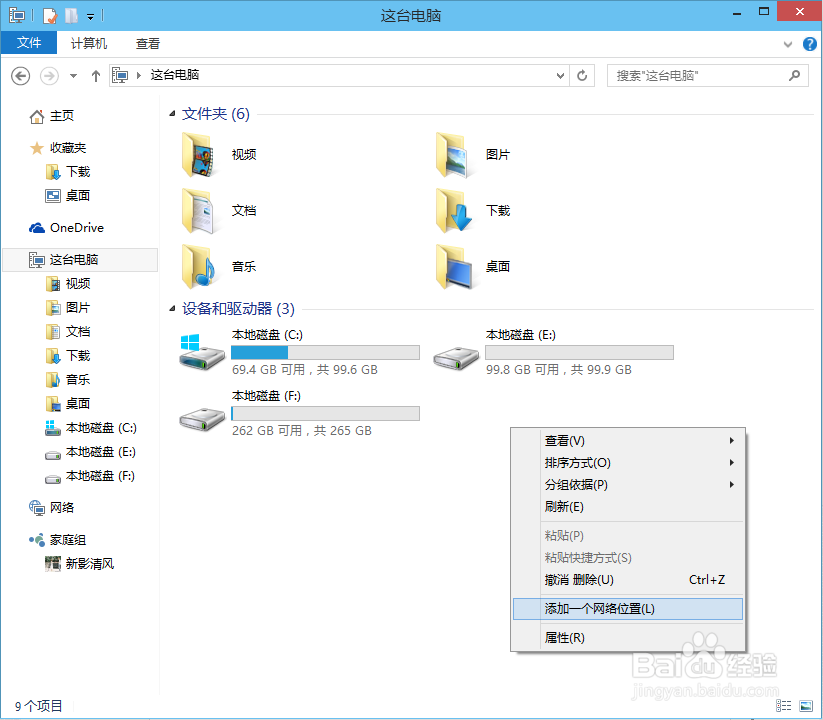
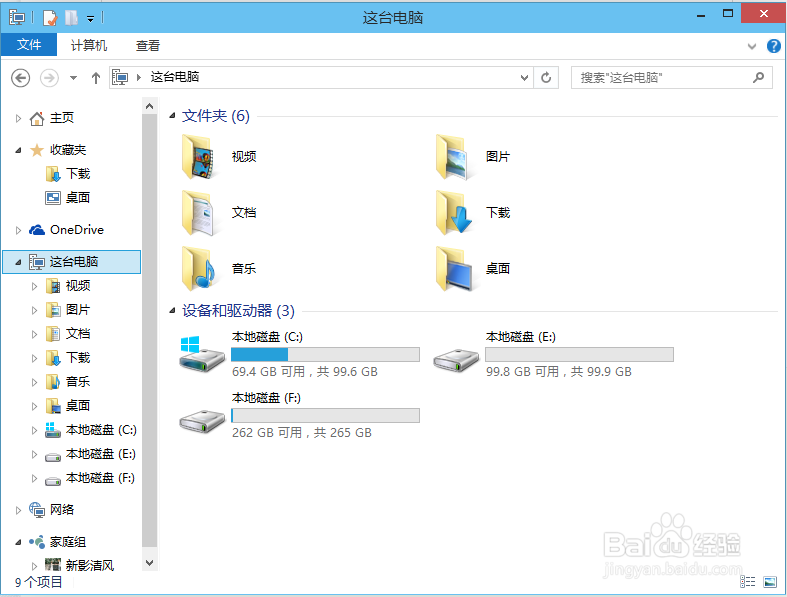
1、打开windows10文件管理器,点击“这台电脑”
教你在windows10里创建一个FTP快捷方式

2、在这台电脑的空白处点击右键,点击“添加一个网络位置”

教你在windows10里创建一个FTP快捷方式

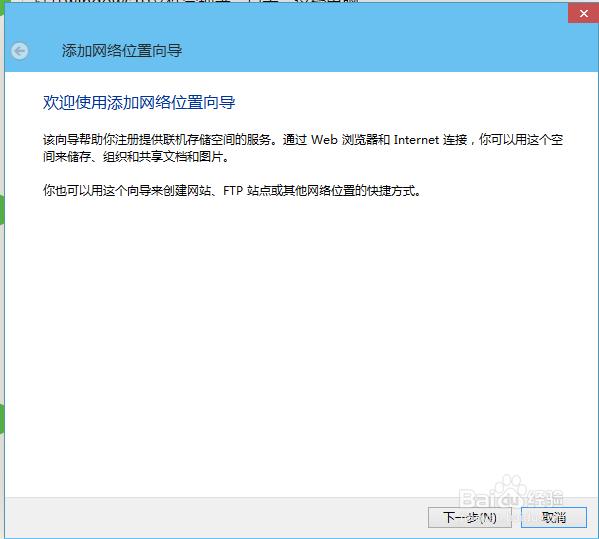
3、在“添加网络位置向导”对话框里点击“下一步”

教你在windows10里创建一个FTP快捷方式

4、在“添加网络位置向导”对话框里点击“选择自定义网络位置”,再点击“下一步”

教你在windows10里创建一个FTP快捷方式

5、在“添加网络位置向导”对话框里输入你的FTP空间的地址,再点击“下一步”

教你在windows10里创建一个FTP快捷方式

6、在“添加网络位置向导”对话框输入你的FTP空间访问的用户名和密码,如果不需要用户名和密码就选择匿名登录,再点击“下一步”

教你在windows10里创建一个FTP快捷方式

7、在“添加网络位置向导”点击“下一步”直到出现“完成”。

教你在windows10里创建一个FTP快捷方式

教你在windows10里创建一个FTP快捷方式

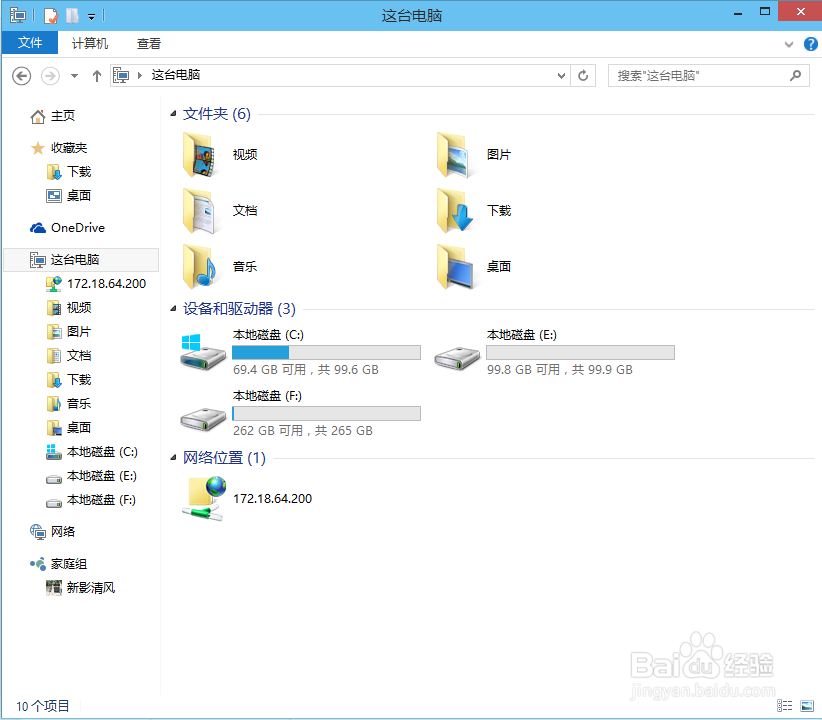
8、如果点击完成后能打开你设置的FTP空间,就代表你添加成功了!你可以去“这台电脑“的文件资源管理器里查看是不是多个了网络位置。下次访问FTP直接点击那网络位置就可以访问
教你在windows10里创建一个FTP快捷方式

  • 浏览器高版本IE内核如何降低到低版本IE内核
  • Win7 的开机 启动程序 文件夹在哪
  • 谷歌浏览器怎么导出收藏夹书签?
  • 定时任务schtasks命令常见问题解决办法
  • 电脑提示当前安全设置不允许下载该文件怎么解决
  • 热门搜索
    qq号被冻结了怎么办 鼻子上长痘痘怎么办 爱奇艺会员怎么登陆 母亲节贺卡怎么做 简历计算机水平怎么写 眼屎多是怎么回事 丽台显卡怎么样 怎么样快速减肥 qq怎么发红包 小米手机怎么备份