windows7打印机服务总是自动关闭

 时间:2026-02-15 20:18:54

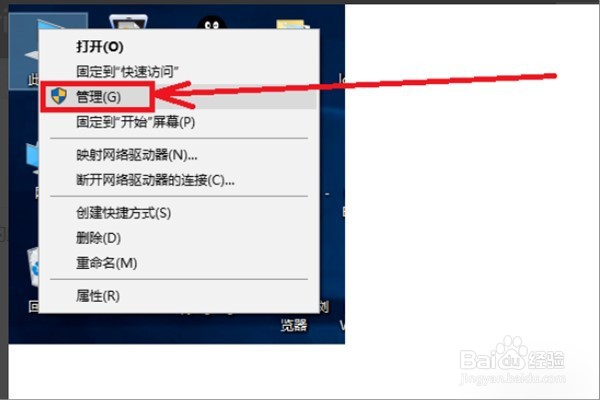
1、在桌面上右键单击“此电脑”进入菜单,选择“管理”选项。打开[服务]选项并找到“Print Spooler”服务。
windows7打印机服务总是自动关闭

windows7打印机服务总是自动关闭

2、右键单击已打开“Print Spooler”选项的属性,将[启动类型]选项更改为“自动”选项。

windows7打印机服务总是自动关闭

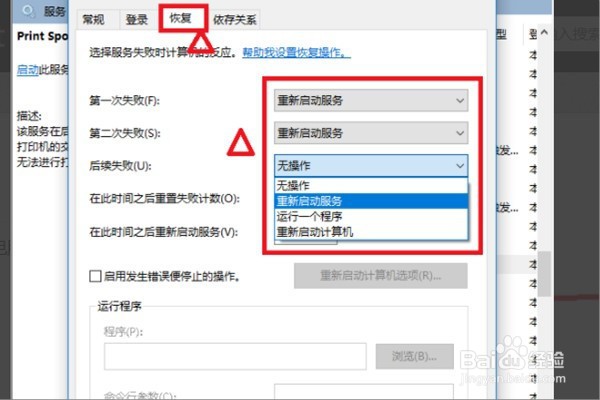
3、将“恢复”选项卡中的“第一次失败”,“第二次失败”和“后续失败”选项更改为“重新启动服务”这一项。
windows7打印机服务总是自动关闭

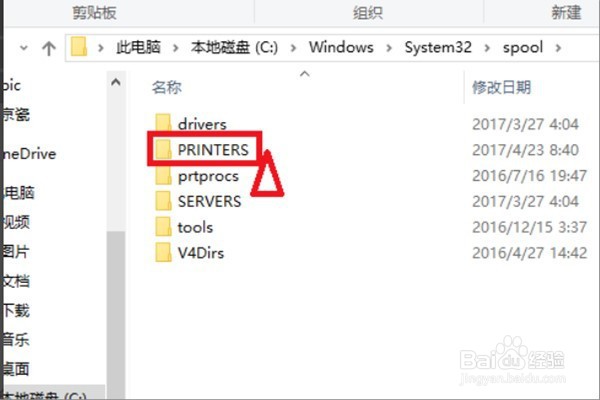
4、进入“c:\  windows \ system32”目录。找到“spool”目录,选择“PRINTERS”目录,打开“属性”对话框,然后取消勾选“只读”选项。

windows7打印机服务总是自动关闭

windows7打印机服务总是自动关闭

5、删除“PRINTERS”目录下的所有文件,这样问题就解决了。

windows7打印机服务总是自动关闭

  • 打印机共享无法打印
  • XP如何连接WIN10打印机
  • 如何用快捷方式删除电脑的管理凭据?
  • 打印服务总是自动停止怎么办
  • win10系统中共享打印机失败的解决办法
  • 热门搜索
    宫外孕怎么办处理方法 7z文件怎么打开 长寿花的养殖方法 统计方法 日本漫画大全 耳朵后面长了一个硬疙瘩是怎么回事 宝贝英文怎么说 炒饭怎么做好吃 投资回收期怎么算 快速止咳的方法