如何增加电脑内存怎样设置虚拟内存

 时间:2024-10-12 02:16:22

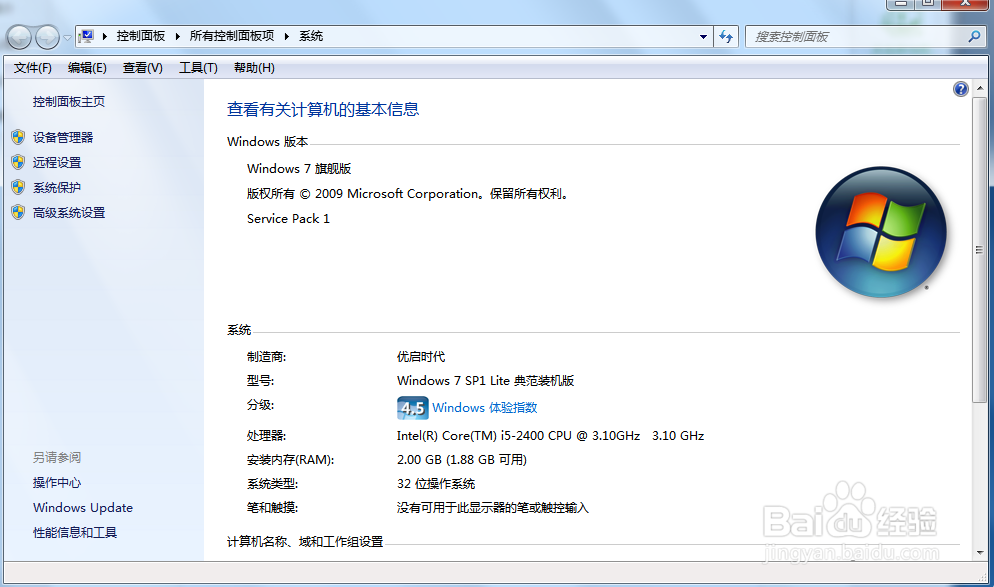
1、首先右键点击“我的电脑”,点击“属性”选项,进入电脑控制面板。
如何增加电脑内存怎样设置虚拟内存

2、点击“高级系统设置”。

如何增加电脑内存怎样设置虚拟内存

3、进入“系统属性”设置页面,点击“性能”一栏下方的“设置”按钮。

如何增加电脑内存怎样设置虚拟内存

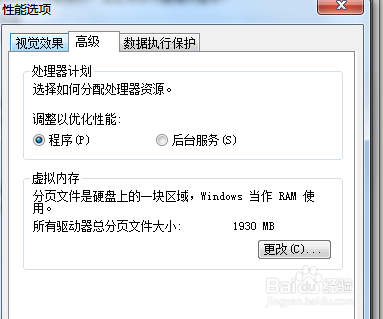
4、进入“性能选项”窗口,选择“高级”按钮。

如何增加电脑内存怎样设置虚拟内存

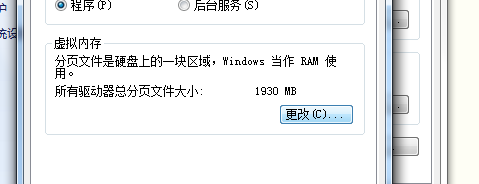
5、可以看到“虚拟内存”一栏,点击更改,设置更大的虚拟内存值。

如何增加电脑内存怎样设置虚拟内存

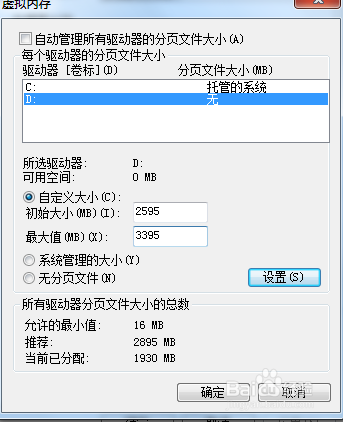
6、选中“C:“作为虚拟内存的驱动器,选中”自定义大小“,并设置虚拟内存的“初始大小”和“最大值”。

如何增加电脑内存怎样设置虚拟内存

7、可以看到“虚拟内存”窗口下,有一个推荐的虚拟内存值是2895M,我们通常将虚拟内存的初始大小设置为推荐值2895M-1000M,最大值设置为推荐值2895M+1000M,
如何增加电脑内存怎样设置虚拟内存

8、点击“确定”按钮,重启电脑,你的电脑内存就已经得到了很好的提升。

  • 如何卸载驱动
  • 固态硬盘SSD七大缺点——谨慎备份资料
  • 显卡bios怎么刷?
  • cpu-z怎么用,cpu-z使用教程
  • WIN10原版安装优盘
  • 热门搜索
    压力怎么算 ps怎么添加字体 发带怎么带 奇瑞艾瑞泽7怎么样 地震了怎么办 年化率怎么算 自我推荐怎么写 龙怎么折 羊肉水饺怎么调馅 万家乐燃气灶怎么样