1、首先,鼠标左键双击excel软件,会新建一个excel表格。


2、然后,填入初始数据。

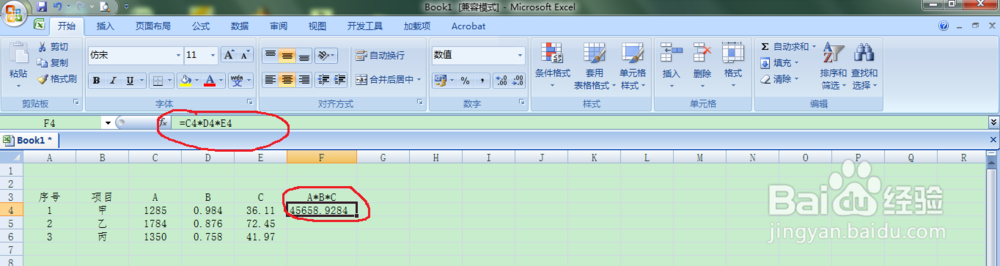
3、取整:如果直接计算A*B*C,则会有很多小数位,就算把后几位隐藏起来也不代表这几个小数位消失了,那么如何保留固定小数位呢?我们就要用到公示ROUND了。
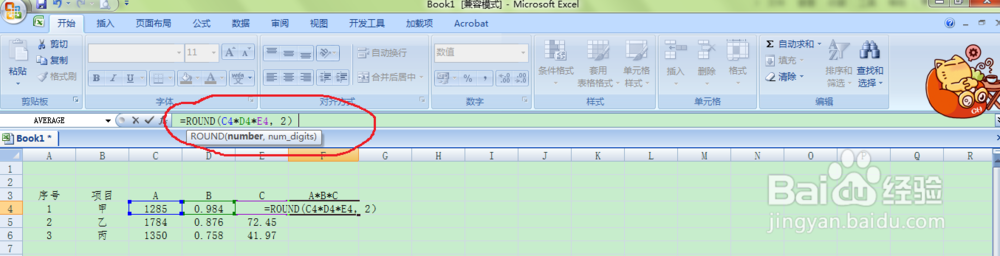
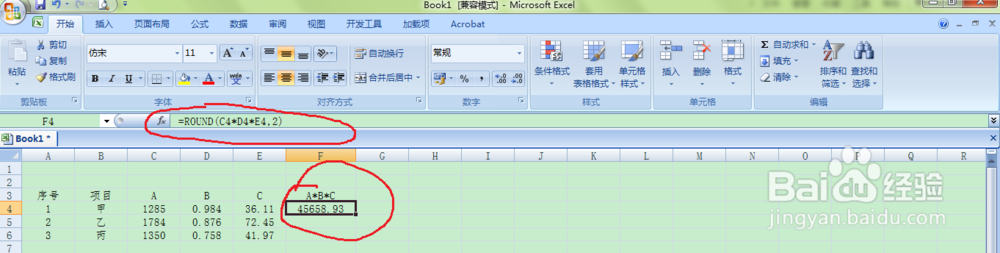
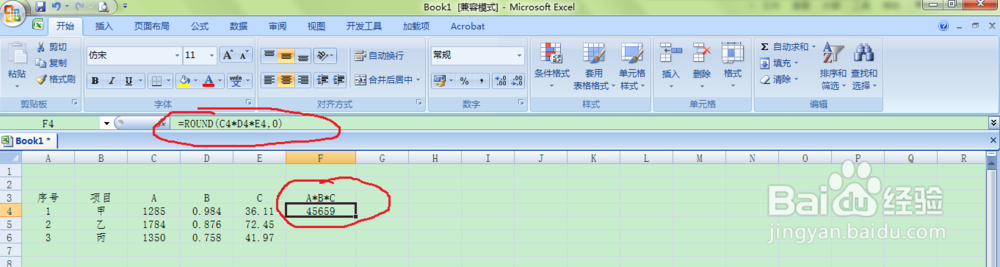
4、取整:在F4栏输入“=ROUND(C4*D4*E4,2)”,再单击回车,那么就保留了两位小数了,如果把“2”改成“0”,就变成保留整数位了。括号内的前半截表示计算公式,后半截表示保留的小数点的位数。

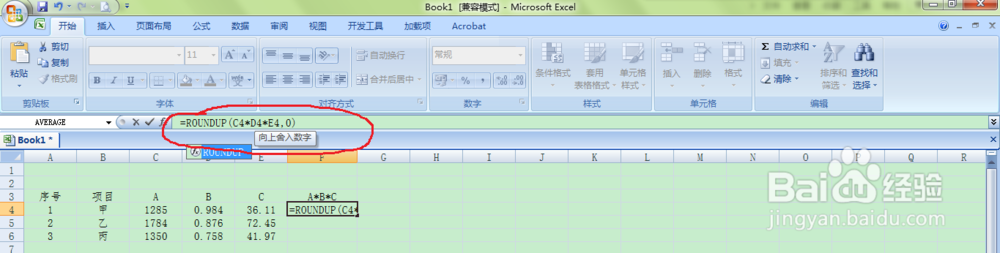
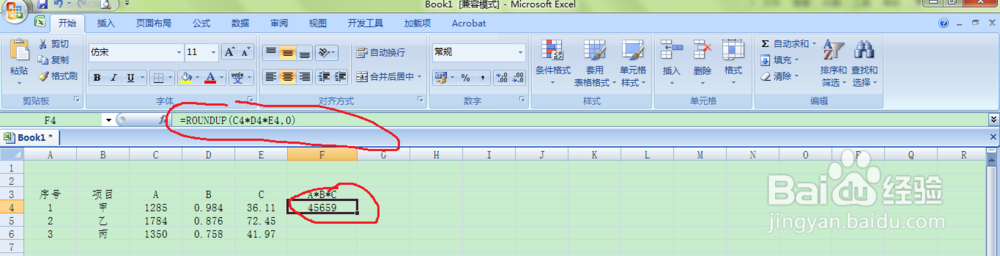
5、向上取整:有些时候,我们的希望例如结果是9.2,我们希望算出来直接就是10,而不是直接由系统自定的四舍五入为9。那么该如何做呢?这就需要用到向上取整公式了。在在F4栏输入“=ROUNDUP(C4*D4*E4,0)”,再单击回车,那么就向上取整了。
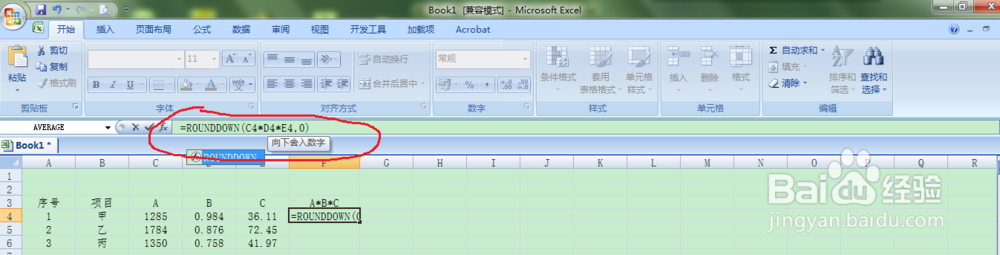
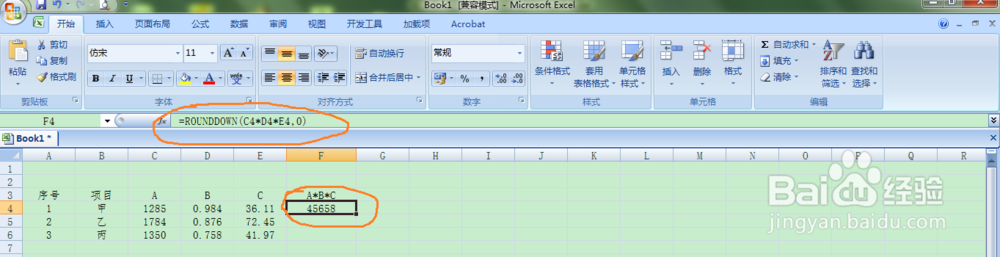
6、向下取整:有些时候,我们的希望例如结果是9.8,我们希望算出来是9,而不是直接由系统自定的四舍五入为10。那么该如何做呢?这就需要用到向下取整公式了。在在F4栏输入“=ROUNDDOWN(C4*D4*E4,0)”,再单击回车,那么就向下取整了。