excel身份证号码显示e+17怎么恢复

 时间:2026-02-16 09:06:11

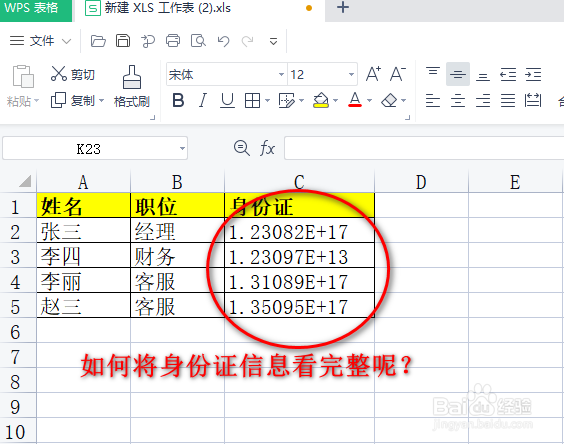
1、首先我们虚拟一个excel表格,填好员工的身份证号码,l身份证号码显示e+17怎么恢复?如下图所示:
excel身份证号码显示e+17怎么恢复

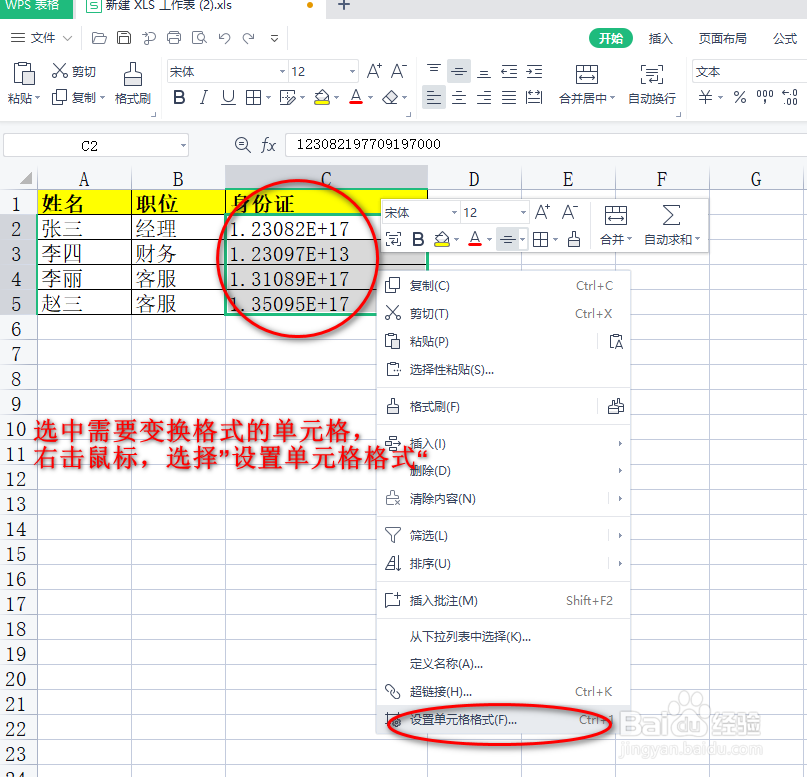
2、接下来,选中需要变换格式的单元格,右击鼠标,选择“设置单元格格式”,如下图所示:
excel身份证号码显示e+17怎么恢复

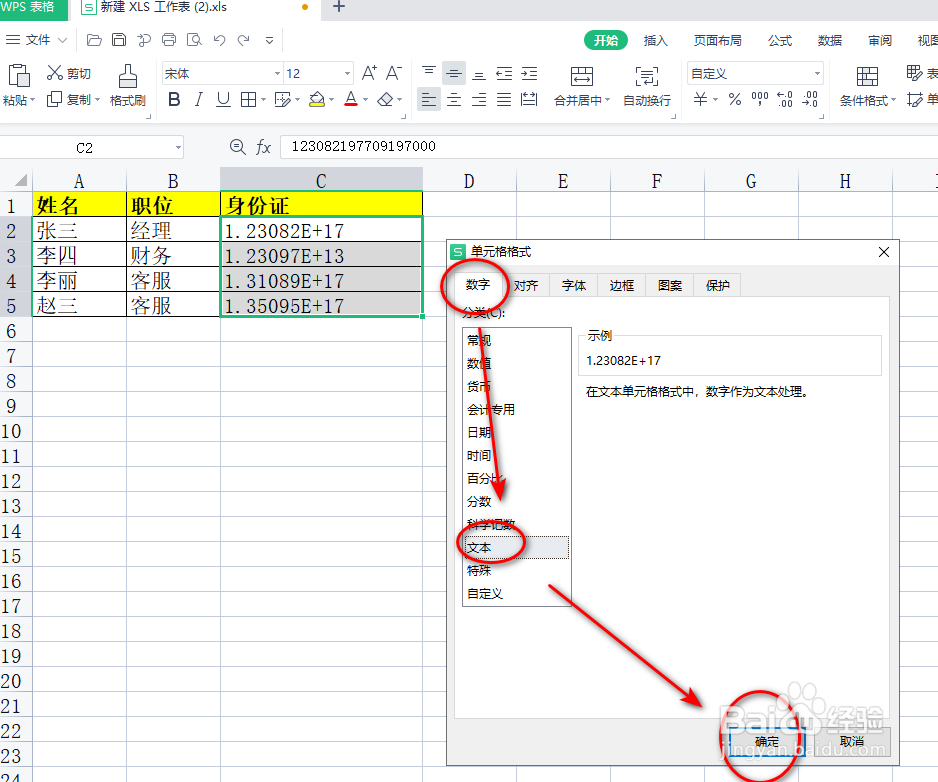
3、然后会弹出来一个框框,我们找到“数字”,选择“文本”,然后确定,如下图所示:
excel身份证号码显示e+17怎么恢复

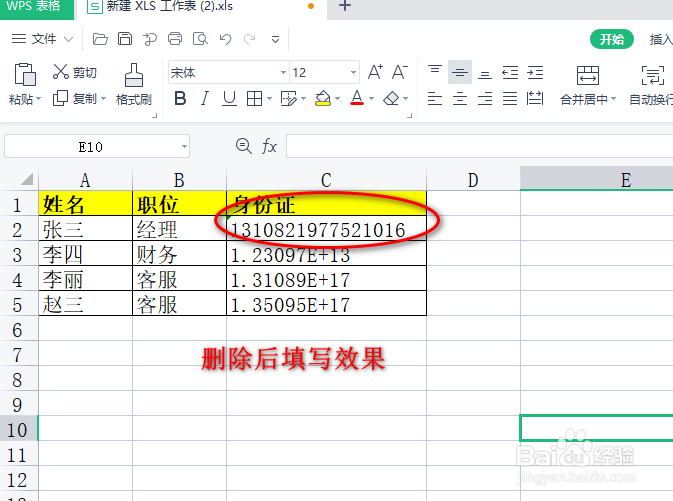
4、确定完以后,它的身份证信息还是会显示“e+17”的,需要我们把之前的数值删除重新填写即可,如下图所示:
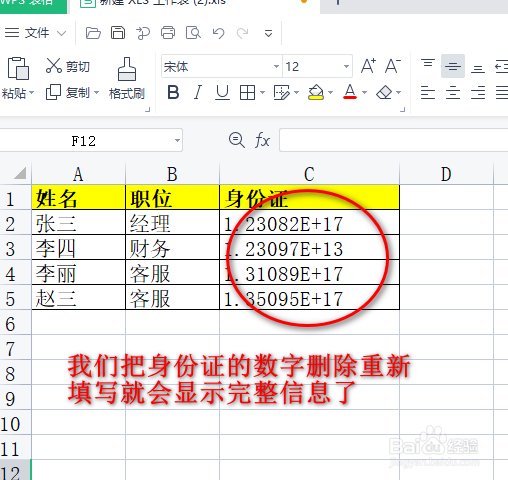
excel身份证号码显示e+17怎么恢复

5、最后这就是删除之前数值重新填写的身份证信息了,话不多说,如下图示:

excel身份证号码显示e+17怎么恢复

6、       excel身份证号码显示e+17怎么恢复是不是操作起来非常简单呢?我们可以在填写身份证信息之前把需要填写身份证那一栏设置好单元格格式以后再填写,这样就不会重复填写了,希望对大家有所帮助。

  • Excel身份证号码显示e+17如何恢复?
  • 表格中的身份证号码变成了e+17怎么恢复
  • EXCEL中输入身份证号变成E+17怎么办
  • EXCEL中输入身份证号变成E+17怎么办
  • Excel身份证号码显示e+17怎么办?
  • 热门搜索
    正版资料大全全年2020小说 儿童科幻画图片大全 蝴蝶图片大全 蓝牙怎么连接手机 儿童头发怎么扎好看 郭德纲相声大全 今年养猪行情怎么样 怀孕呕吐厉害怎么办 钢筋图纸怎么看 生日贺词大全