谷歌浏览器如何导入书签

 时间:2026-05-01 17:12:46

1、双击“Google Chrome”打开浏览器(如图所示)。

谷歌浏览器如何导入书签

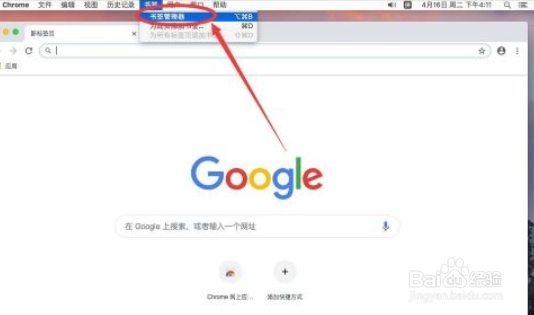
2、打开谷歌浏览器后,点击屏幕顶部工具栏上的“书签”选项(如图所示)。

谷歌浏览器如何导入书签

3、在弹出的书签菜单中,选择“书签管理器”(如图所示)。

谷歌浏览器如何导入书签

4、进入书签管理器页面后,点击书签搜索框右侧的“⋮”选项图标(如图所示)。

谷歌浏览器如何导入书签

5、在弹出的选项中,选择“导入书签”(如图所示)。

谷歌浏览器如何导入书签

6、在弹出的对话框中,找到想要导入的书签的位置,并选中,例如这里演示,想要导入在文稿里的“演示用书签”(如图所示)。

谷歌浏览器如何导入书签

7、选中要导入的书前后,点击右下角的“打开”(如图所示)。

谷歌浏览器如何导入书签

8、a打开后,导入的书签就会出现在书签栏里面了(如图所示)。

谷歌浏览器如何导入书签

  • 谷歌浏览器如何导入书签?
  • 谷歌浏览器怎么导入书签
  • Edge浏览器怎么导出/导入收藏夹
  • IE11怎么设置有弹出窗口时在新标签页打开?
  • 谷歌浏览器如何重置设置
  • 热门搜索
    牛排的做法大全 麻辣鱼的做法 鱼翅做法 焉怎么读 糖醋泡蒜的正确做法 拍黄瓜的做法 田螺怎么洗最快最干净 起诉书怎么写 衢怎么读 干锅菜花的做法