如何利用PS滤镜制成烟花效果

 时间:2026-02-12 22:18:23

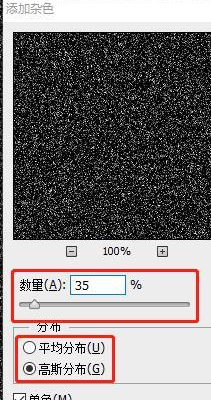
1、ps打开,新建一个600×600像素正方形的黑色文档,回到图层面板,复制一个图层填充黑色,然后找到【滤镜】-【杂色】-【添加杂色】单击确定。

如何利用PS滤镜制成烟花效果

2、【添加杂色】数量35左右,选择高斯分布勾选单色然后确定。

如何利用PS滤镜制成烟花效果

3、通过点击【图像】-【调整】-【阈值】对话框上,阈值拉到最大。

如何利用PS滤镜制成烟花效果

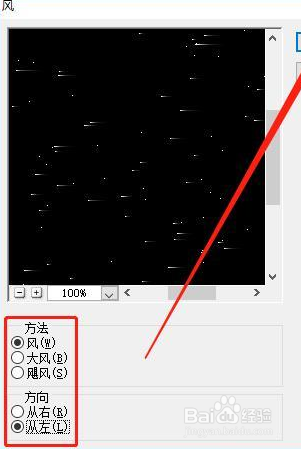
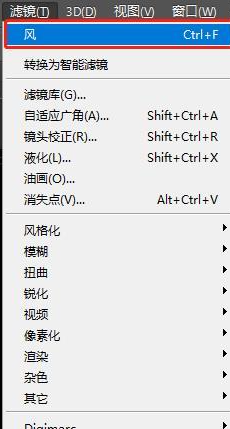
4、通过点击【滤镜】-【风格化】-【风】弹出如下参数对话框。

如何利用PS滤镜制成烟花效果

5、按键【Ctrl+F】执行上一次操作。

如何利用PS滤镜制成烟花效果

6、多按几次让风的感觉大一些。

如何利用PS滤镜制成烟花效果

7、通过点击【图像】-【图像旋转】-【90度】

如何利用PS滤镜制成烟花效果

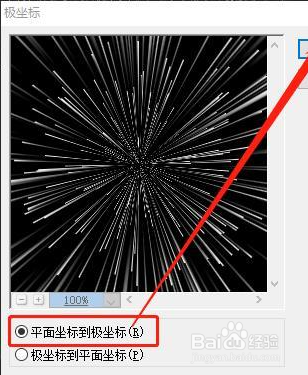
8、最后点击【滤镜】-【扭曲】-【极坐标】

如何利用PS滤镜制成烟花效果

9、【极坐标】参数对话框,如下图。

如何利用PS滤镜制成烟花效果

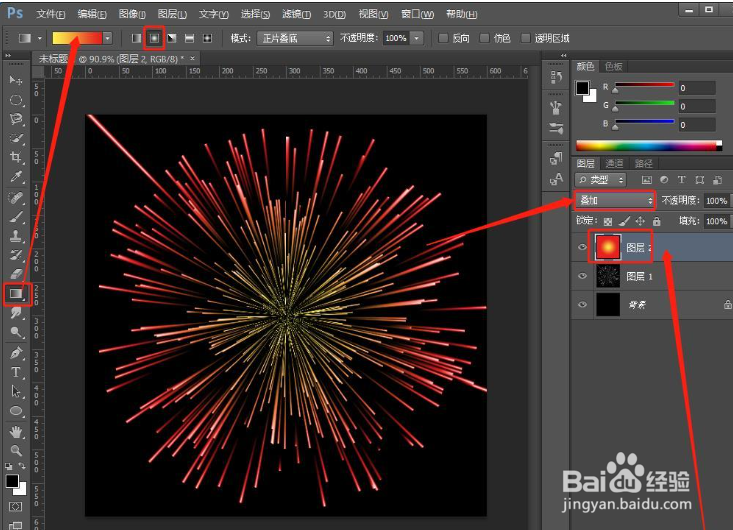
10、创建新空白图层,回到工具栏,找到【渐变工具】自己喜欢的色彩,然后混合图层选择【叠加】点击确定。
如何利用PS滤镜制成烟花效果

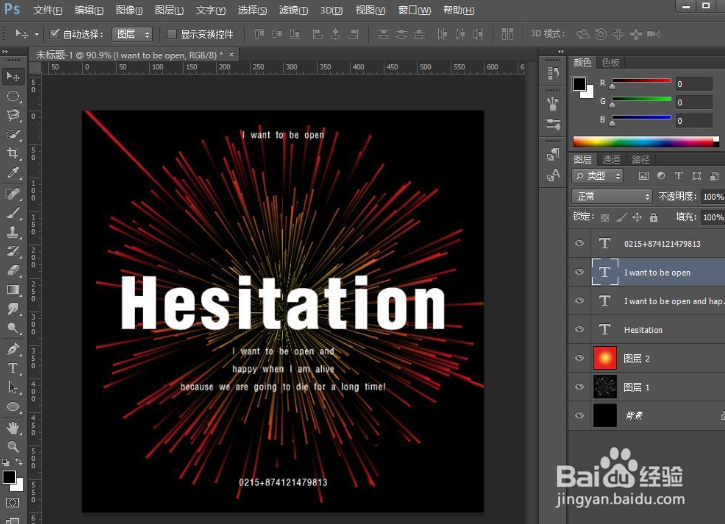
11、效果完成,可以配上文案。

如何利用PS滤镜制成烟花效果

  • PS如何绘制扑克牌的”黑桃“。
  • 怎样在photoshop中为图片添加彩色半调效果
  • 如何用ps制作点状相框?
  • PS中如何给图片添加光晕效果
  • PS软件怎么使用心形沿路径排列
  • 热门搜索
    史莱姆怎么做 入党申请书怎么写 胃反酸水是怎么回事 水煮鱼怎么做 菰怎么读 烤鸡翅怎么腌制 微信深色模式怎么设置 饥荒怎么玩 烤麸怎么做好吃 打印机怎么加墨