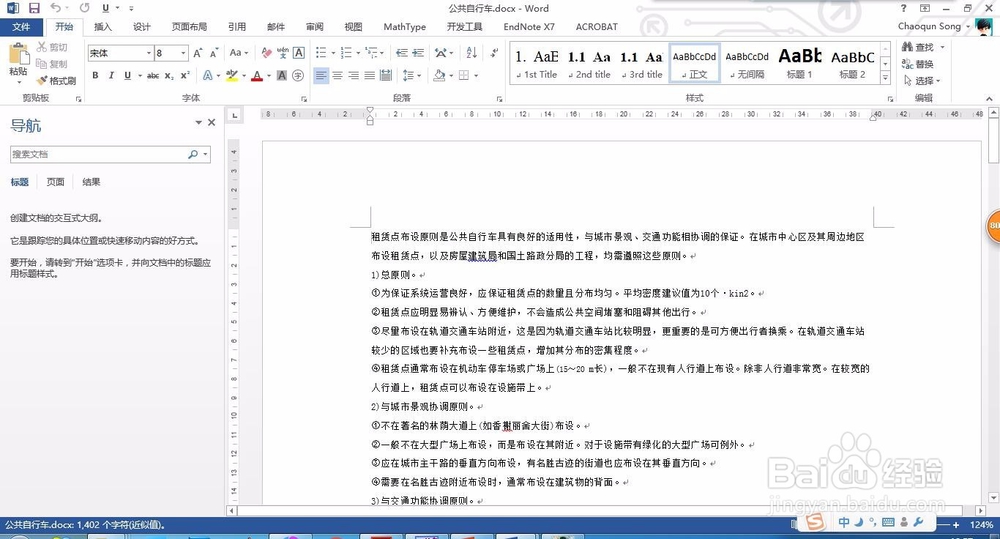
1、首先打开你想要恢复的word文件
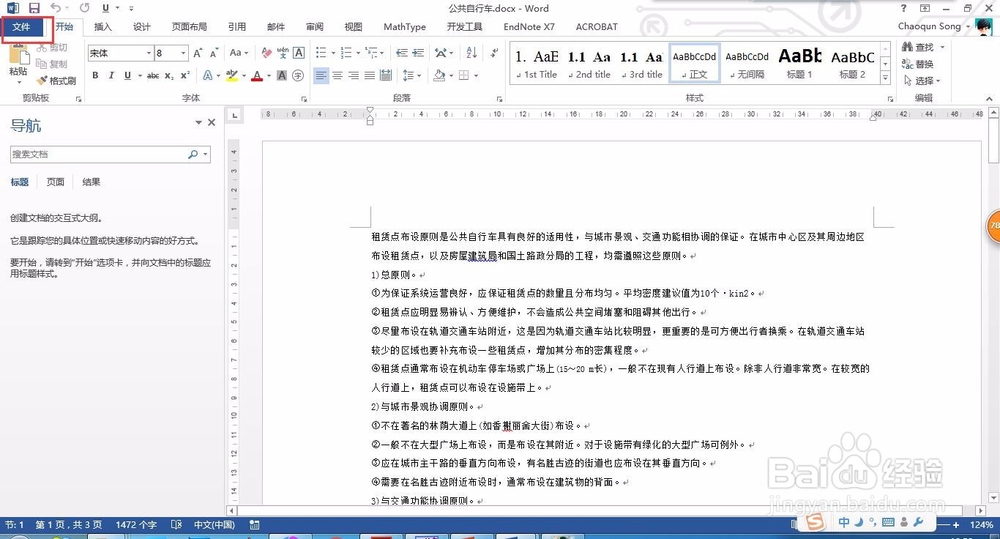
2、点击菜单栏中 文件 选项卡,进入下一步
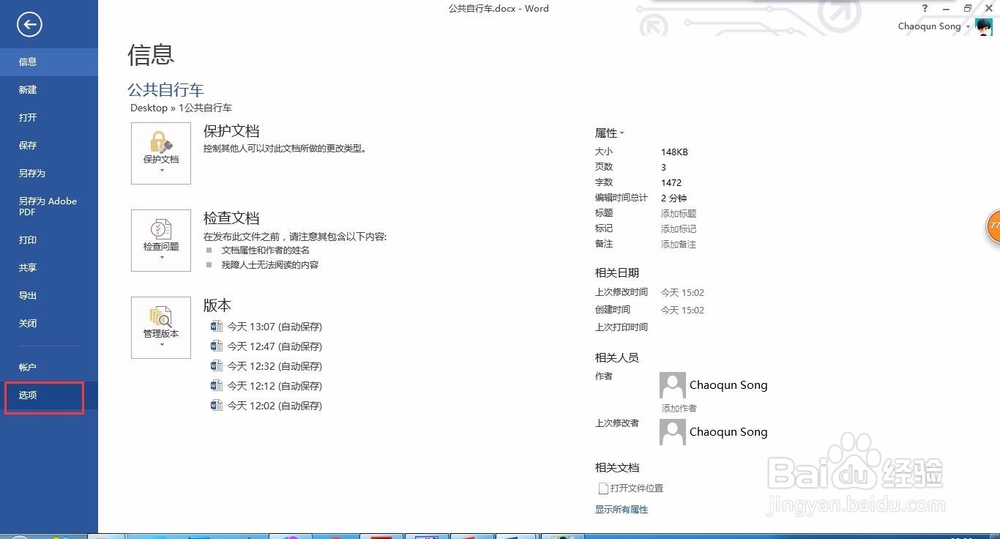
3、点击 选项 按钮,进入下一步
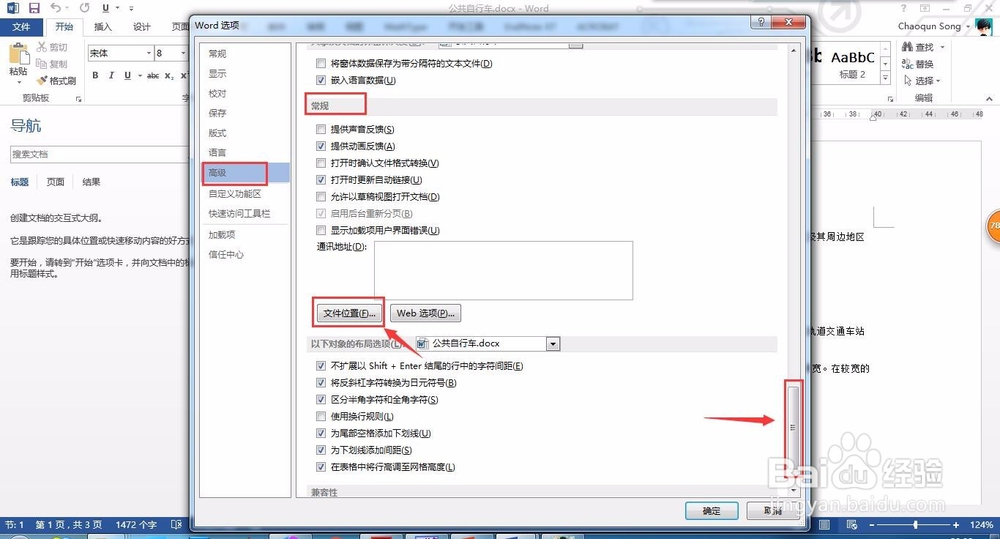
4、在弹出的新对话框中点击 高级 按钮,并下拉滑块,找到常规一栏中的文件位置按钮,单击它
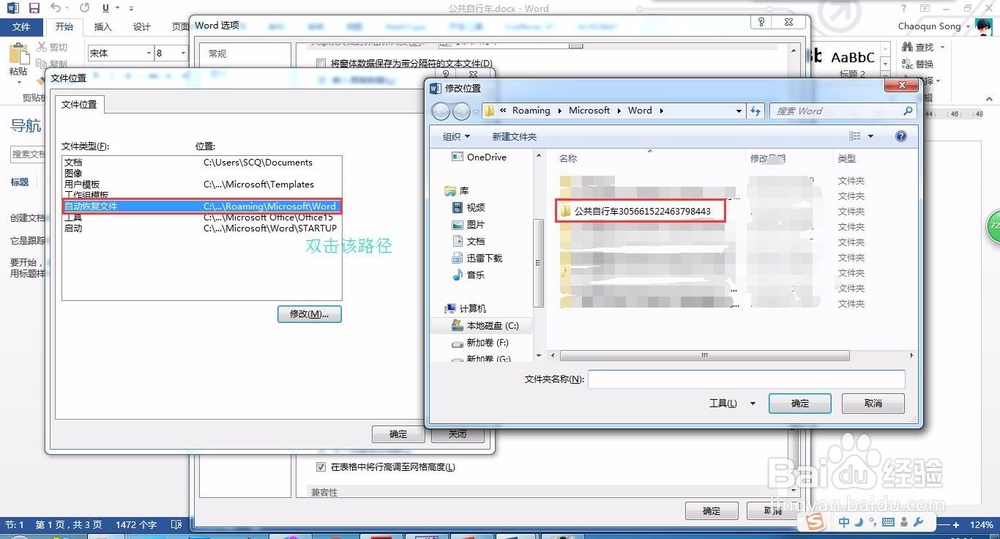
5、在弹出的对话框中双击自动恢复文件路径,会弹出一个新窗口,找到以你文件名命名的文件夹打开,
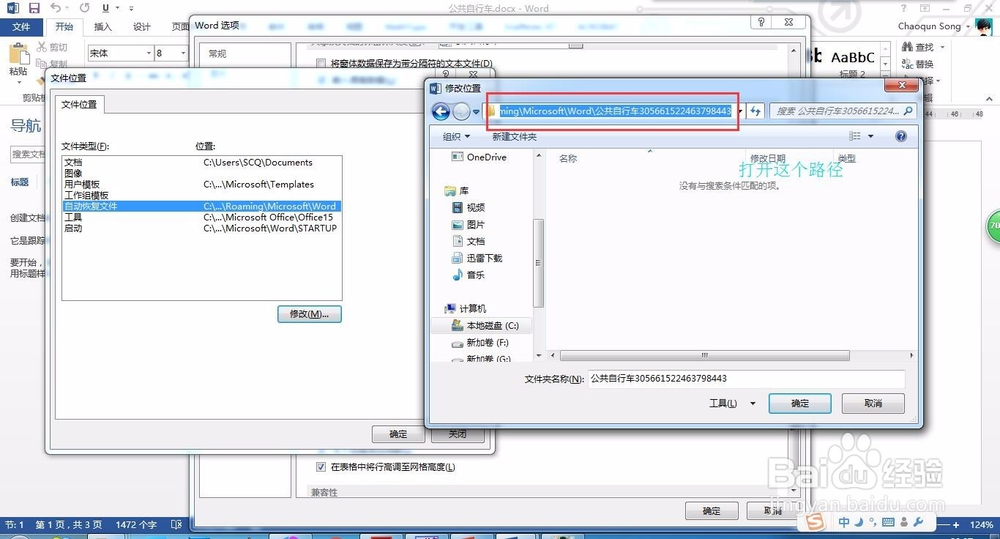
6、复制路径在资源管理器中打开该文件夹
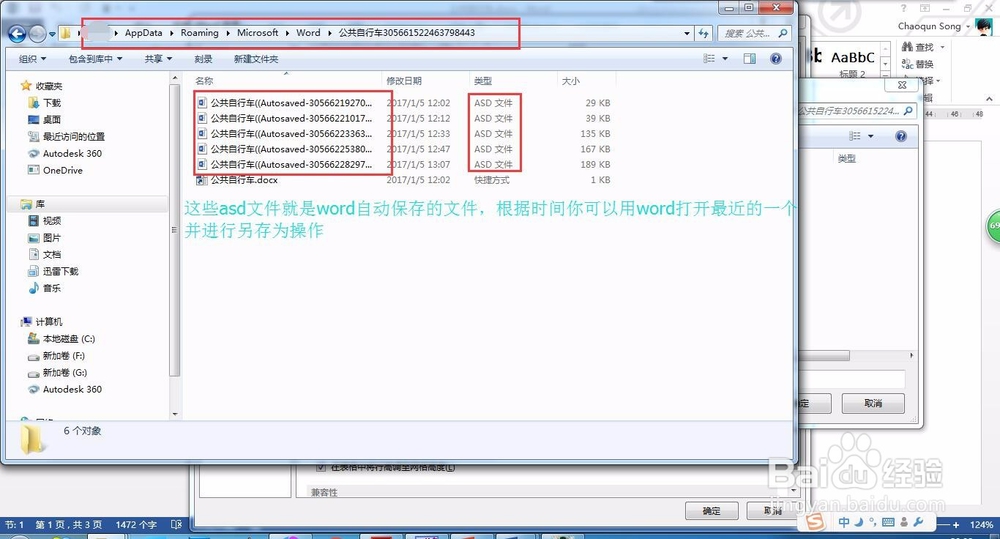
7、打开后你会看一个docx文件几个asd文件(autosaveddocument),选择最近的一个用word打开就可以了,之后另存为,祝你成功
时间:2026-04-22 03:45:39
1、首先打开你想要恢复的word文件
2、点击菜单栏中 文件 选项卡,进入下一步
3、点击 选项 按钮,进入下一步
4、在弹出的新对话框中点击 高级 按钮,并下拉滑块,找到常规一栏中的文件位置按钮,单击它
5、在弹出的对话框中双击自动恢复文件路径,会弹出一个新窗口,找到以你文件名命名的文件夹打开,
6、复制路径在资源管理器中打开该文件夹
7、打开后你会看一个docx文件几个asd文件(autosaveddocument),选择最近的一个用word打开就可以了,之后另存为,祝你成功
