Win10怎么查看显卡的使用率 如何看GPU利用率

 时间:2024-10-22 12:41:51

1、在Windows10系统桌面,我们右键点击左下角的开始按钮,在弹出菜单中选择“运行”菜单项。

Win10怎么查看显卡的使用率 如何看GPU利用率

2、在打开的运行窗口中我们输入命令cmd然后按下回车键运行该命令

Win10怎么查看显卡的使用率 如何看GPU利用率

3、在打开的CMD命令提示符窗口中,我们输入命令cdC:\Program Files\NVIDIA Corporation\NVSMI

Win10怎么查看显卡的使用率 如何看GPU利用率

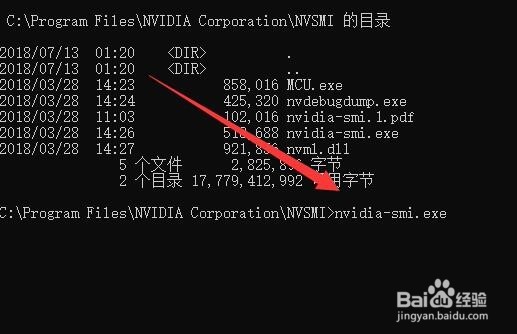
4、在切换到Nvsmi文件夹后,我们再输入dir查看一下该文件夹下的文件列表

Win10怎么查看显卡的使用率 如何看GPU利用率

5、在文件列表中可以看到一个名为nwidia-smi.exe的文件

Win10怎么查看显卡的使用率 如何看GPU利用率

6、在命令提示符窗口中输入上面的命令nvidia-smi.exe,然后按下回车键
Win10怎么查看显卡的使用率 如何看GPU利用率

7、这时就会显示出当前该显卡GPU的使用率的情况了。

Win10怎么查看显卡的使用率 如何看GPU利用率
  • Win10怎么设置NVIDIA显卡高性能模式
  • 电脑哪个盘是固态
  • 怎么看cpu有没有被超频
  • 怎么卸载显卡驱动?
  • 机械硬盘怎么安装
  • 热门搜索
    虚拟打印机怎么安装 简单的花怎么画 精子活动率低怎么办 婴儿被蚊子咬了怎么办 怎么去痤疮 微商怎么加人 头发起静电怎么办 教练证怎么考 泰迪狗怎么养 怎么设置浏览器主页