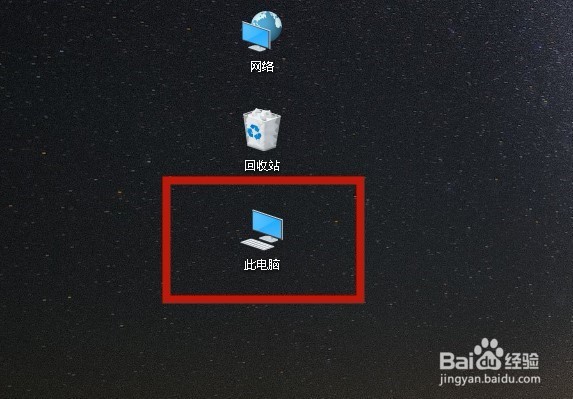
1、在电脑桌面,右击鼠标选择“此电脑”。
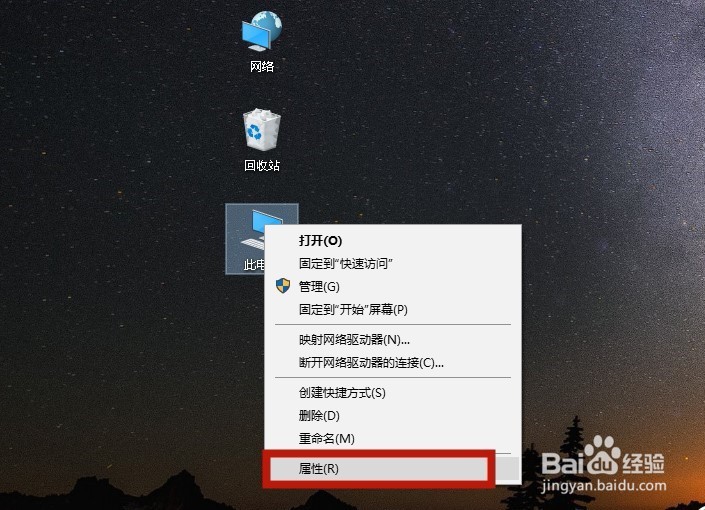
2、在弹出的选项中,选择“属性”。
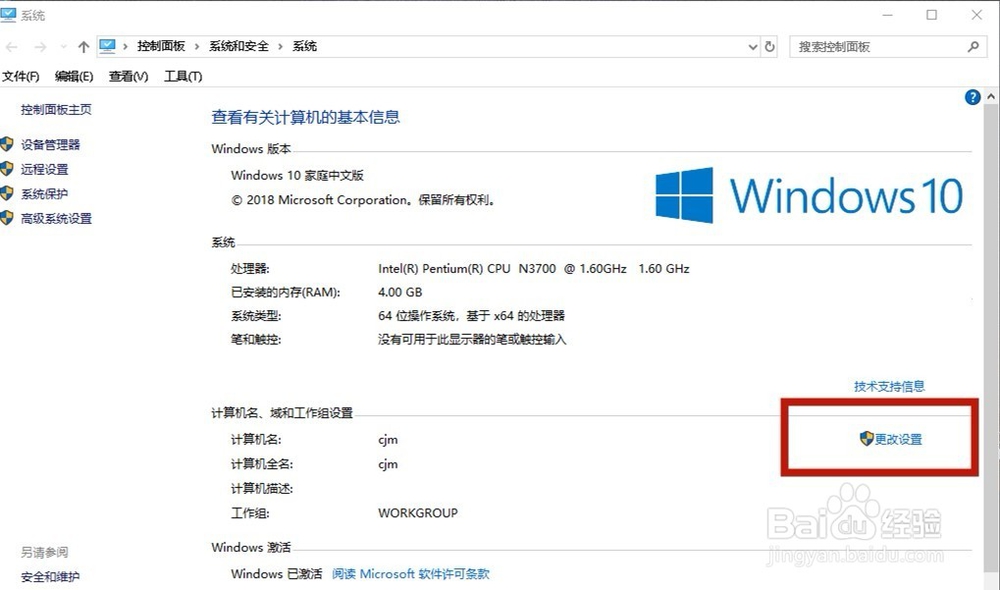
3、在“系统”选项中,选择“更改设置”。
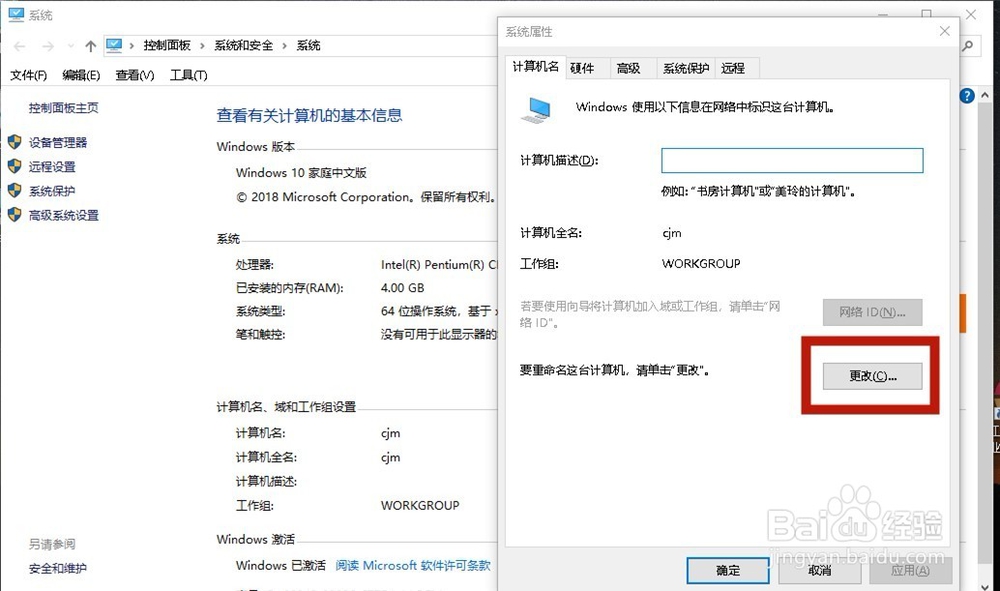
4、在“系统属性”的选项中,选择“更改”。
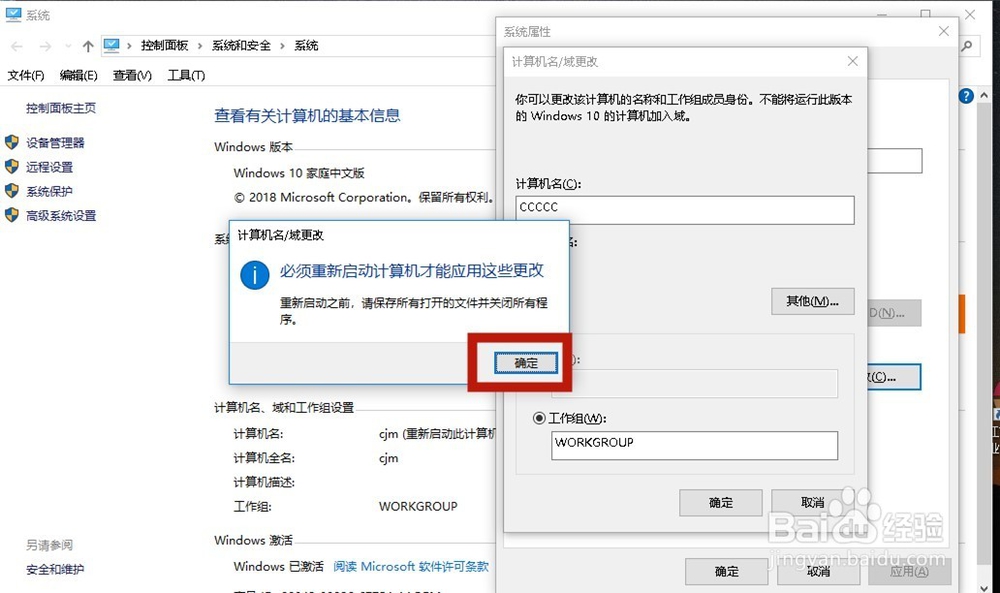
5、输入新的“计算机名‘,然后点击”确定”。

6、系统提示“必须重新启动计算机才能应用这些更改“,点击”确定“。
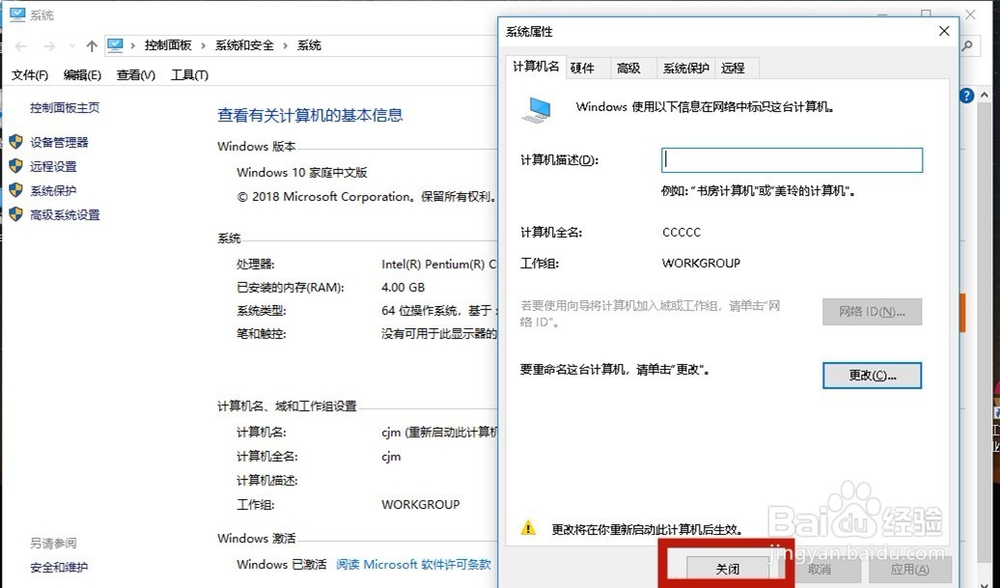
7、系统返回上级菜单,点击”关闭“按钮。
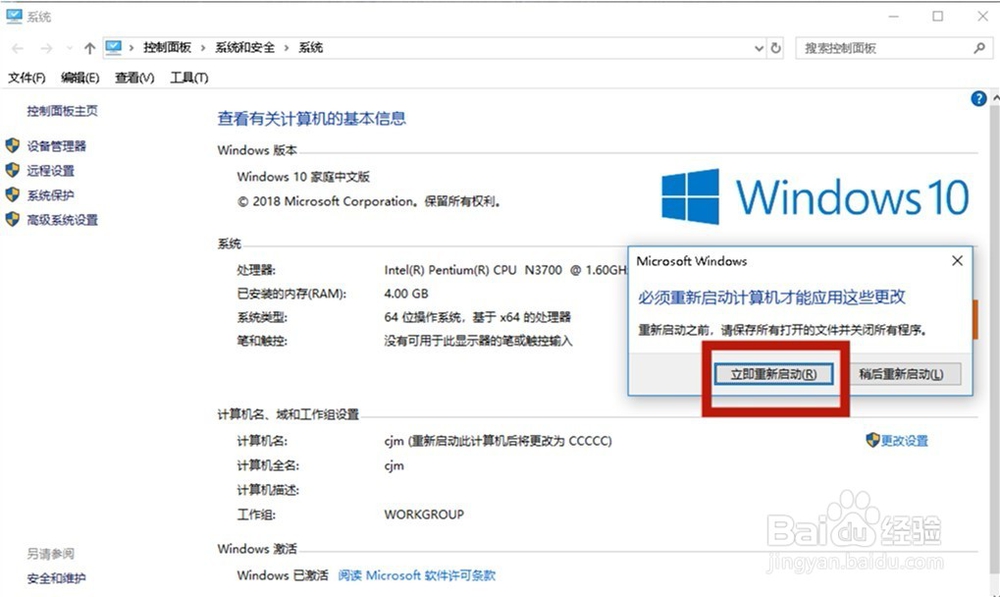
8、若想立即生效,则点击”立即重新启动“,若暂时不想,则点击”稍后重新启动“。注意:是重新启动,不是关机。
时间:2026-04-23 05:55:14
1、在电脑桌面,右击鼠标选择“此电脑”。
2、在弹出的选项中,选择“属性”。
3、在“系统”选项中,选择“更改设置”。
4、在“系统属性”的选项中,选择“更改”。
5、输入新的“计算机名‘,然后点击”确定”。
6、系统提示“必须重新启动计算机才能应用这些更改“,点击”确定“。
7、系统返回上级菜单,点击”关闭“按钮。
8、若想立即生效,则点击”立即重新启动“,若暂时不想,则点击”稍后重新启动“。注意:是重新启动,不是关机。
