PPT怎么插入smartart图形(2016版PPT)

 时间:2026-04-22 13:51:27

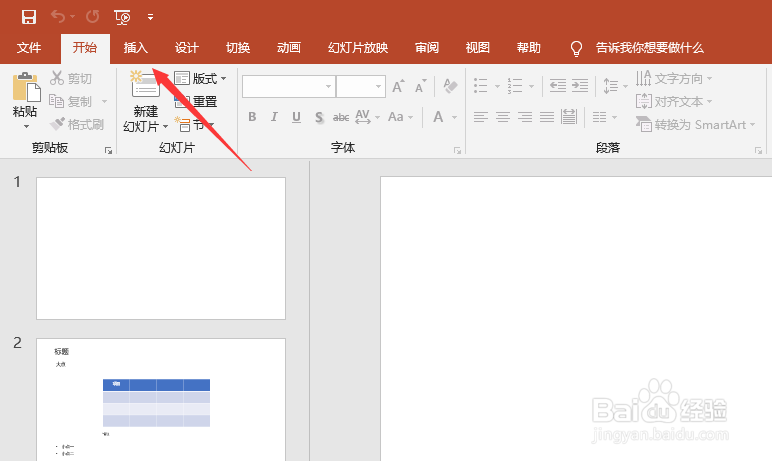
1、打开PPT后,我们在上方的设置栏,找到插入,我们点击它,如下图所示
PPT怎么插入smartart图形(2016版PPT)

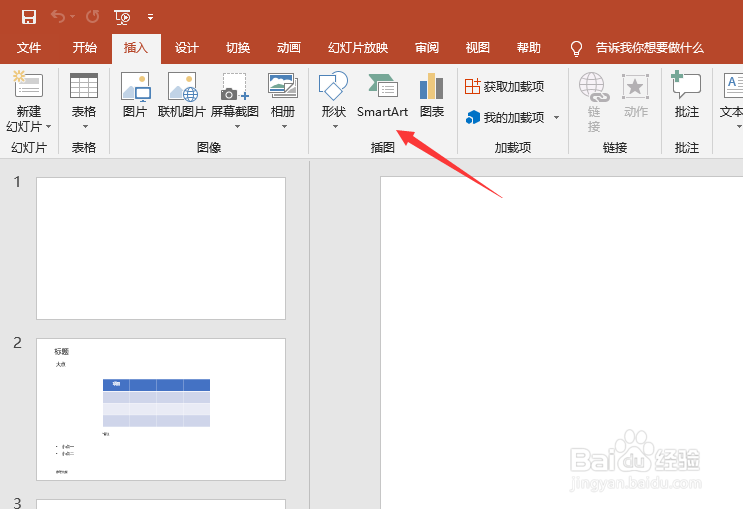
2、点击插入后,这时会弹出二级菜单,我们在这里直接点击smartart,参考下图箭头
PPT怎么插入smartart图形(2016版PPT)

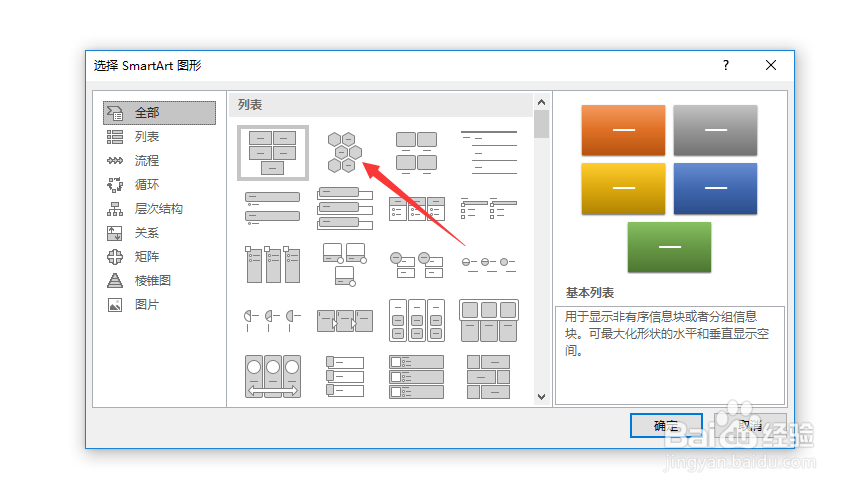
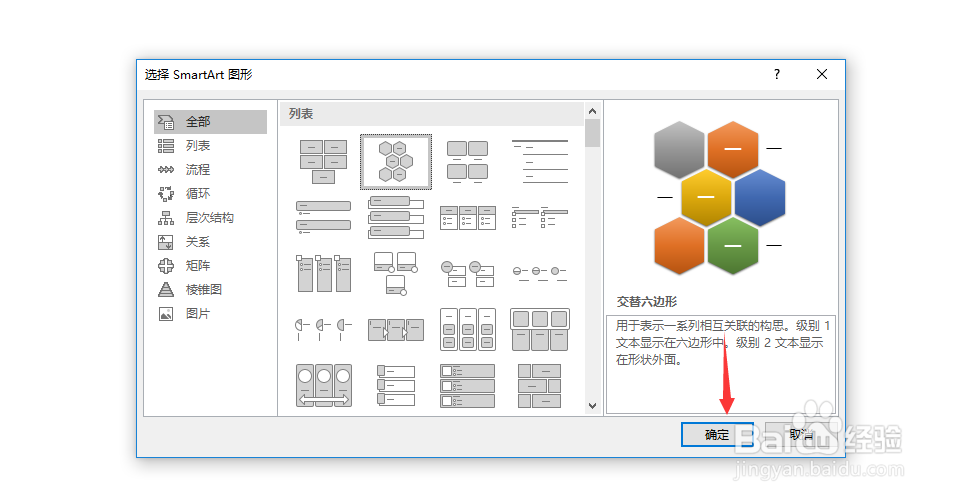
3、点击smartart后,会弹出对话框,我们在这里面选择好自己需要的图形,比如我选择图中的图形,如下图所示
PPT怎么插入smartart图形(2016版PPT)

4、这时会弹出该图形的预览图,我们点击下方的确定,就可以插入该图形了,如下图所示
PPT怎么插入smartart图形(2016版PPT)

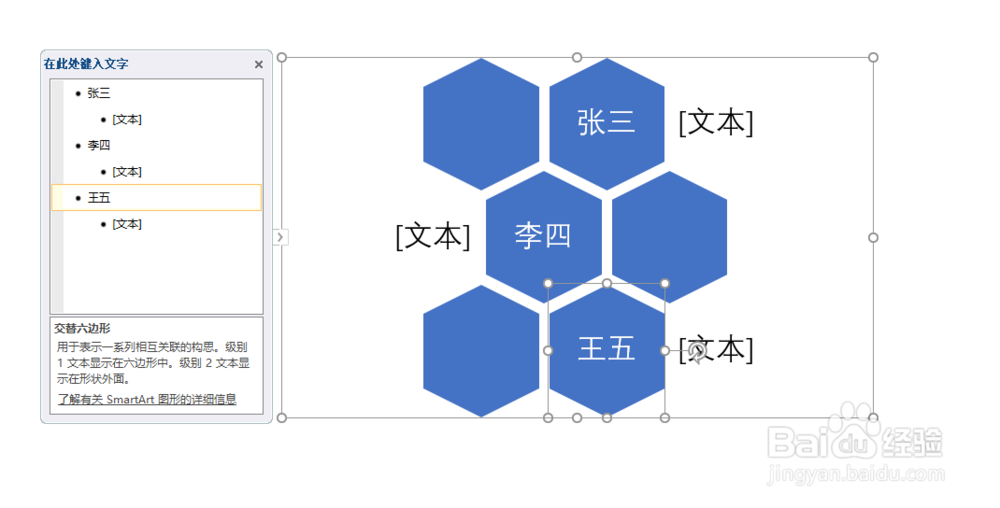
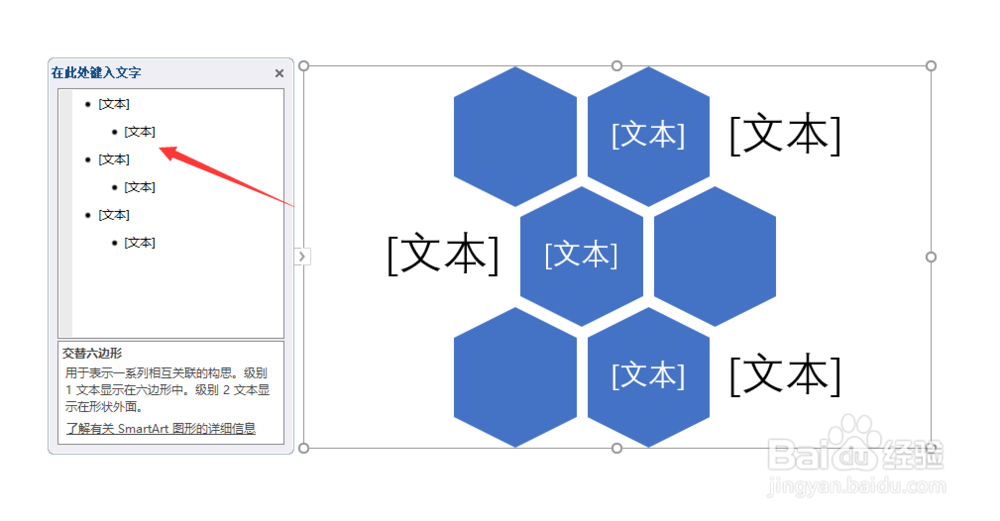
5、如下图示,这就是我插入的smartart图形,点击左侧的文子编辑框,我们就可以输入内容了
PPT怎么插入smartart图形(2016版PPT)

6、最后,输入好内容后,按照要求来调整图形即可。怎么样?大家都学会了吗?

PPT怎么插入smartart图形(2016版PPT)

  • ppt中给图片添加绿色边框和阴影效果
  • PPT如何设置页面背景为新闻纸纹理效果?
  • ppt细微效果在哪里
  • PPT文档中如何插入SmartArt图形
  • ppt如何将文字转换为SmartArt图形?
  • 热门搜索
    电脑怎么录制视频 怎么举报网站 日语怎么说 简谱怎么看 怎么设置电脑开机密码 苹果手机怎么设置动态壁纸 干鱿鱼怎么做好吃 关节响是怎么回事 成都到泸沽湖怎么坐车 税负率怎么算