巧借Word表格实现Word图片整齐排列

 时间:2024-10-13 14:08:08

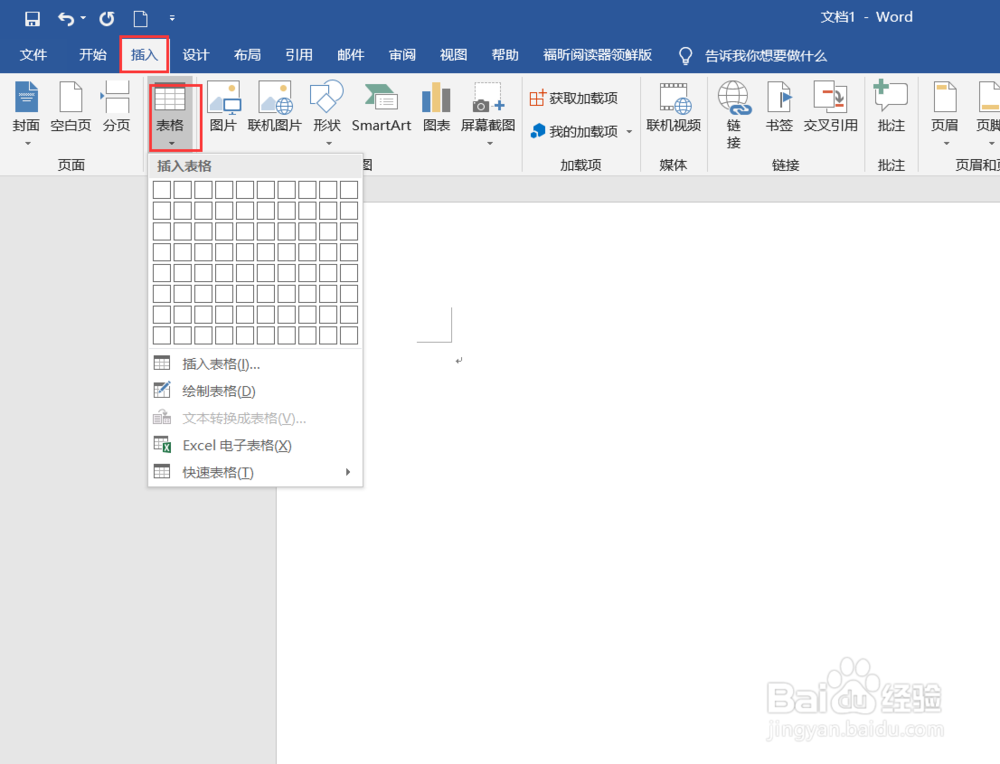
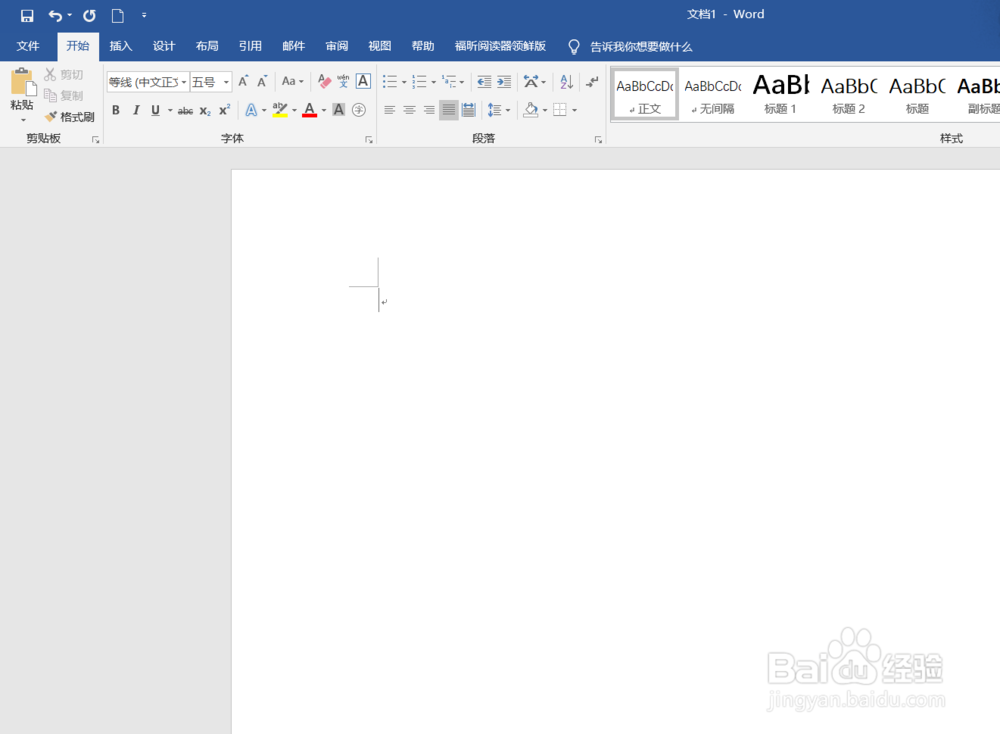
1、首先打开Word,进入Word的主界面。本次使用的是office Word版本。

巧借Word表格实现Word图片整齐排列巧借Word表格实现Word图片整齐排列

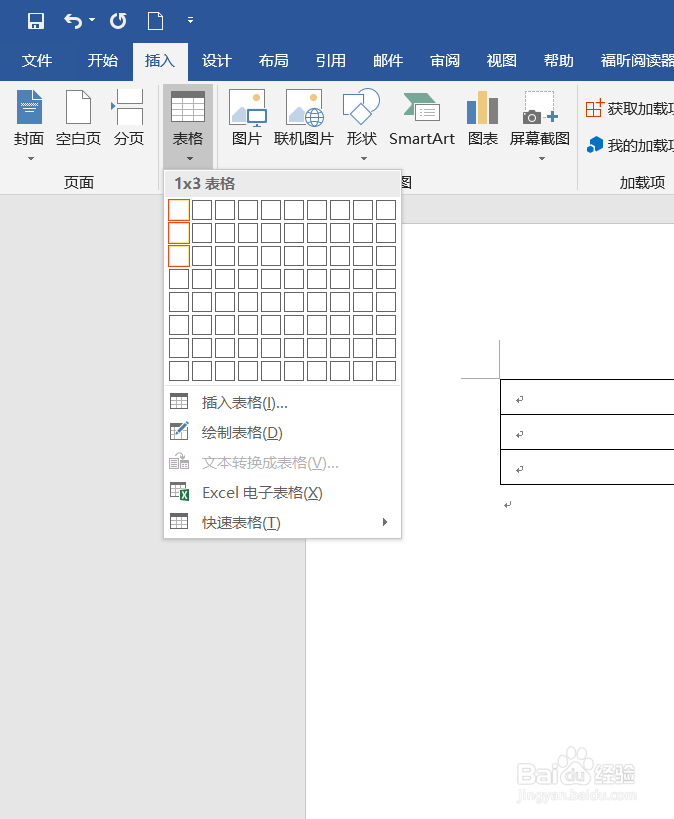
2、在上端的“插入”菜单中,选择表格,进行表格的插入。

巧借Word表格实现Word图片整齐排列

3、根据自己图片的排列需要,对表格进行插入,例如要插入的三张图片要求排成纵向,并且要整齐,则插入的表格为3*1的格式。
巧借Word表格实现Word图片整齐排列

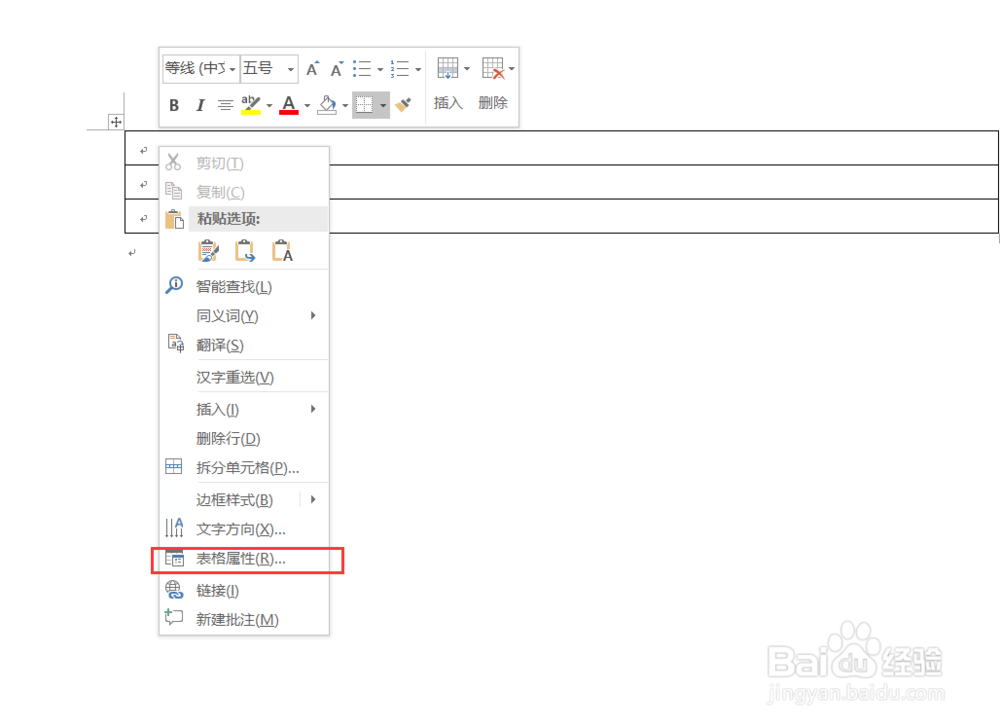
4、插入表格后,需要对表格进行设置,以免在之后插入图片过程中进行调整。右键选择表格属性。
巧借Word表格实现Word图片整齐排列

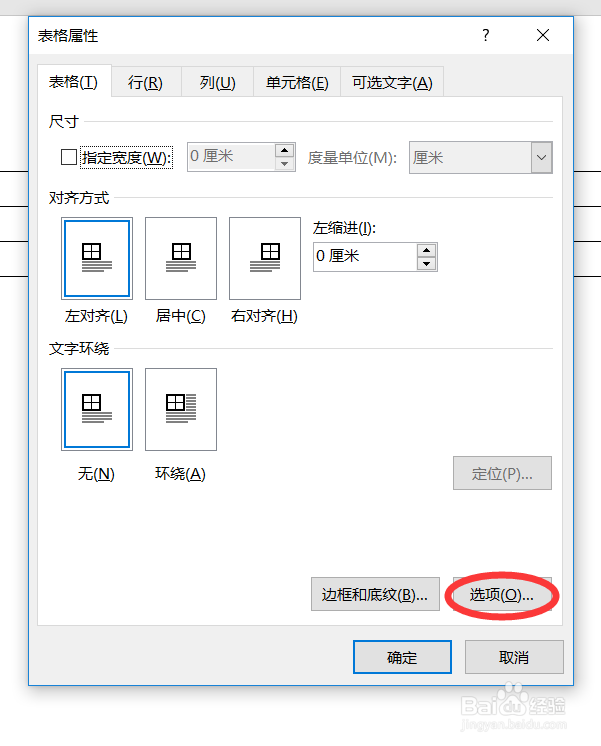
5、在弹出的属性窗口中,选择图示的“选项”。

巧借Word表格实现Word图片整齐排列

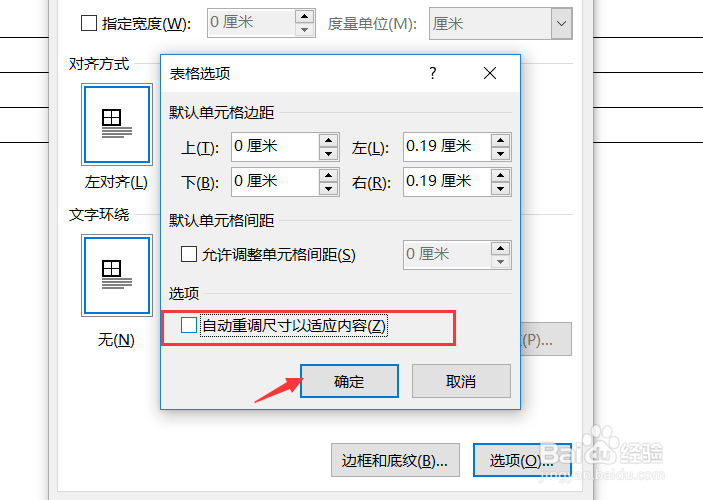
6、将“自动重调......”前面的√取消,保存即可。

巧借Word表格实现Word图片整齐排列

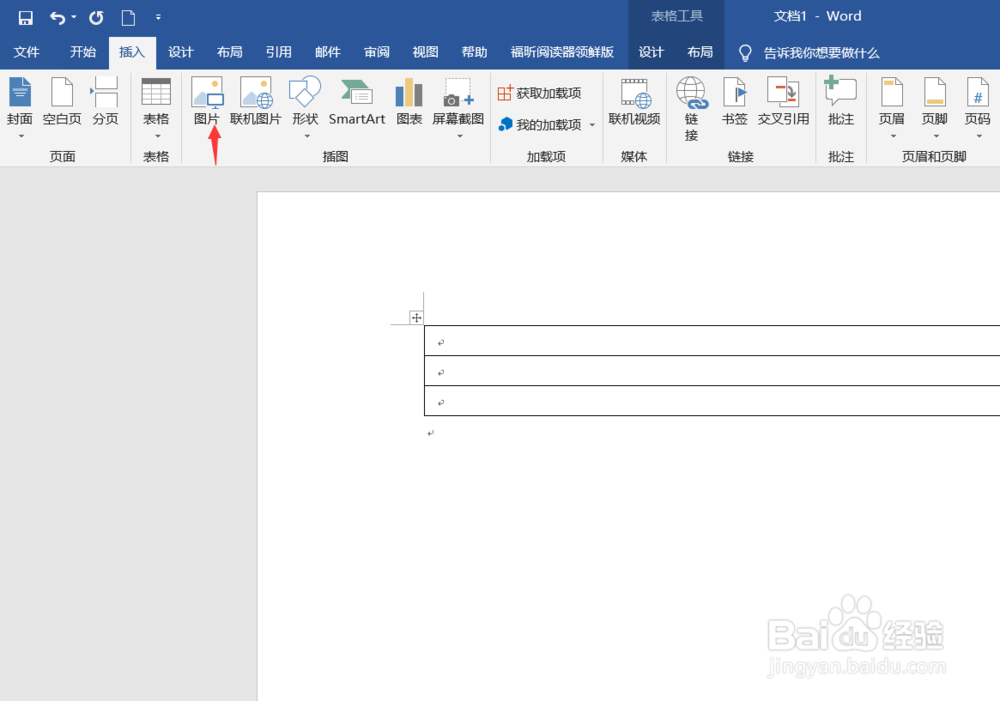
7、在表格中插入图片,首先插入第一个。重复操作即可。

巧借Word表格实现Word图片整齐排列巧借Word表格实现Word图片整齐排列

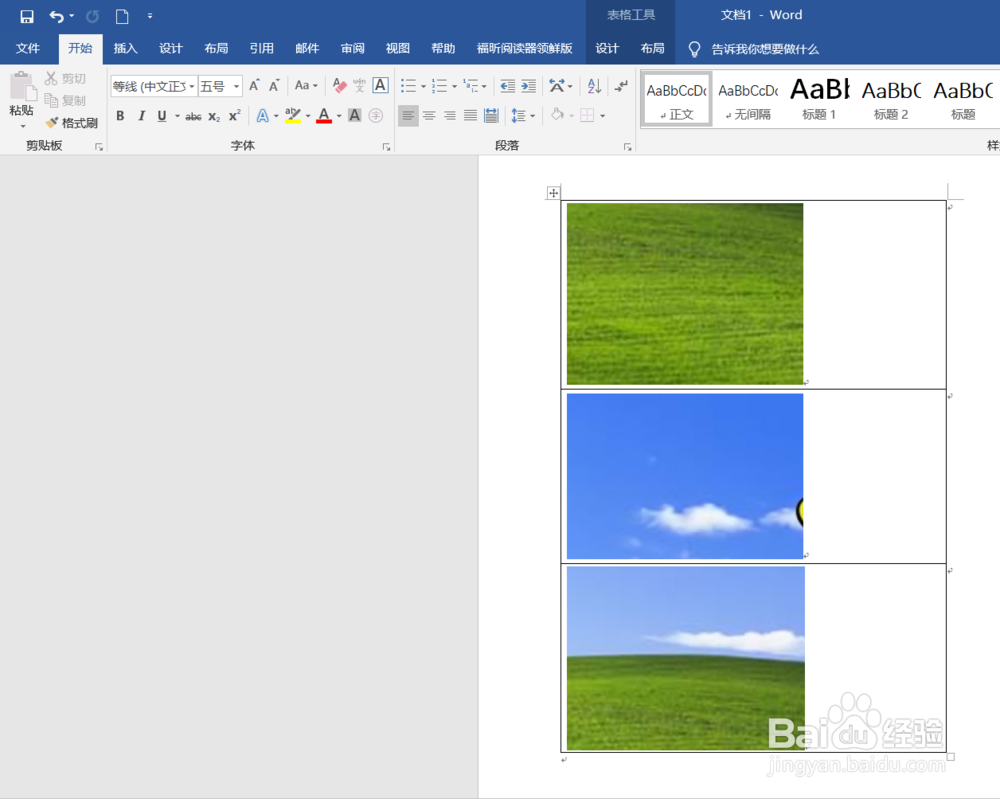
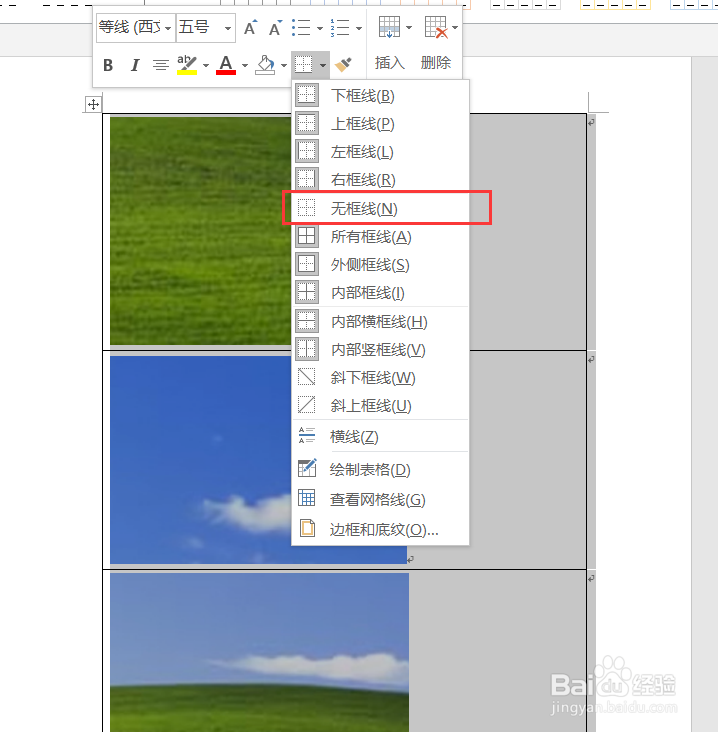
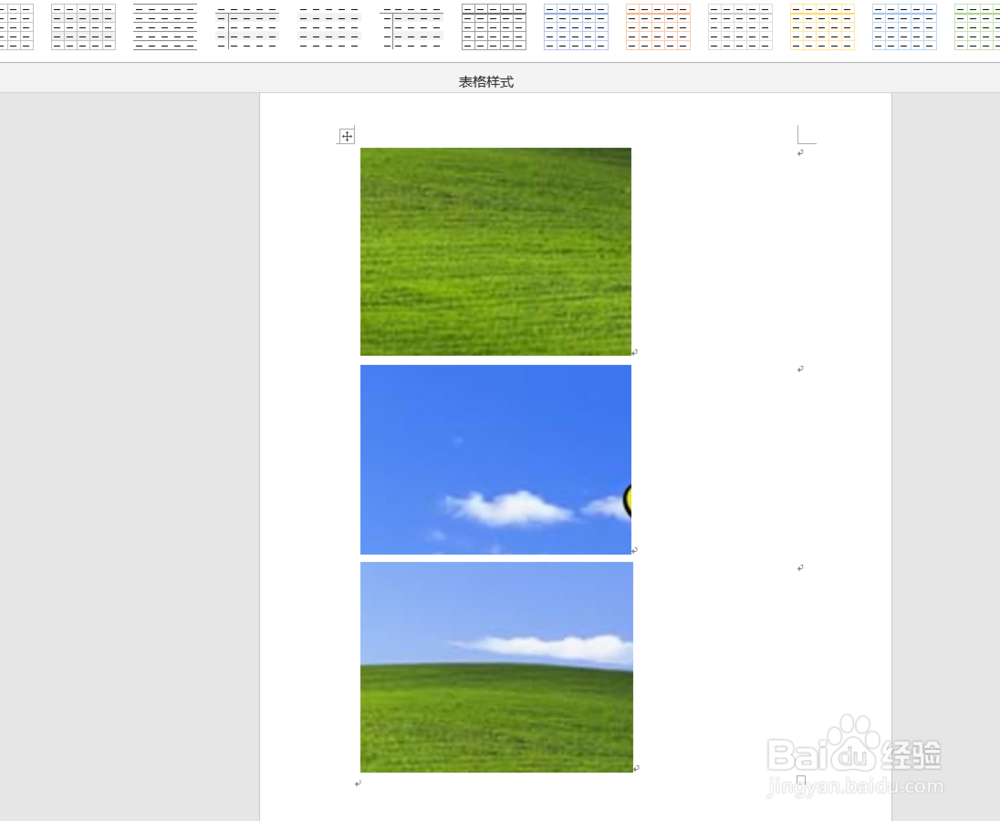
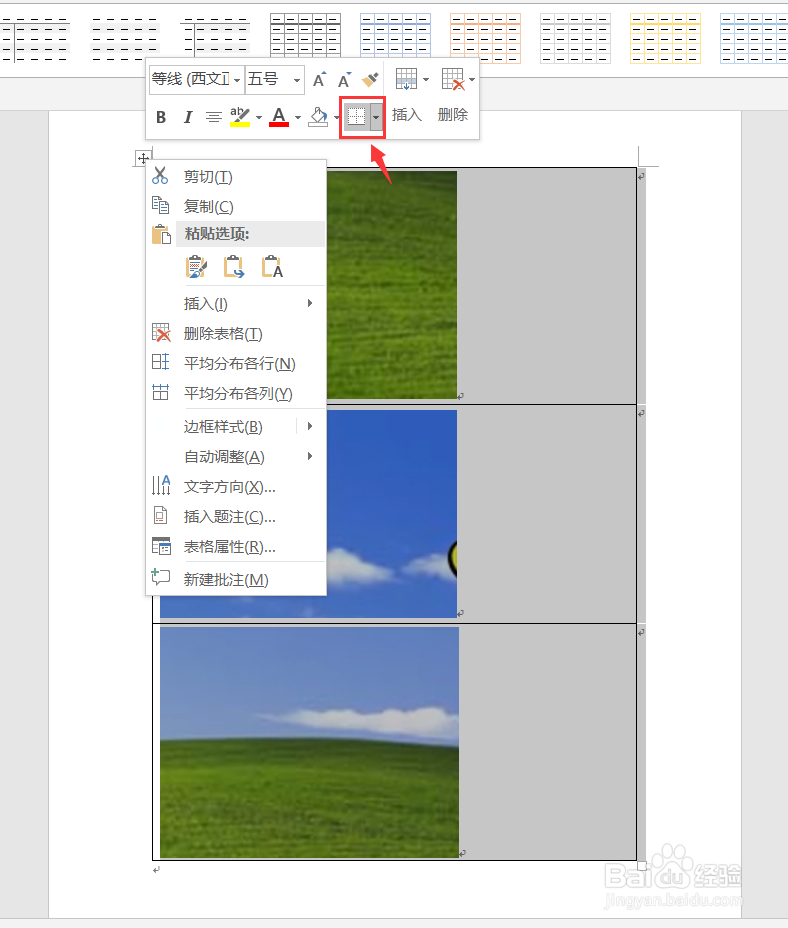
8、完成后,只需要将表格的外框取消即可。点击表格的左上角,出现如图所示窗口。
巧借Word表格实现Word图片整齐排列

9、将其调整呢为“无线框”。

巧借Word表格实现Word图片整齐排列

10、Word表格排序完成。

巧借Word表格实现Word图片整齐排列
  • 宝宝生病,妈妈心态要放平
  • 如何在word2007添加页眉、页脚和页码
  • 今年国际减灾日的主题是什么
  • 麦克斯泰聚酰亚胺泡沫在航天航空上的使用
  • Word(英文版)文档怎么自由移动插入后的图片
  • 热门搜索
    地级市是什么意思 正常的基督徒生活 人肉搜索怎么搜 大熊猫的生活 如何预防子宫肌瘤 明牌黄金怎么样 双胞胎集团怎么样 abs灯亮了是什么原因 tissot是什么牌子 石家庄科技信息职业学院怎么样