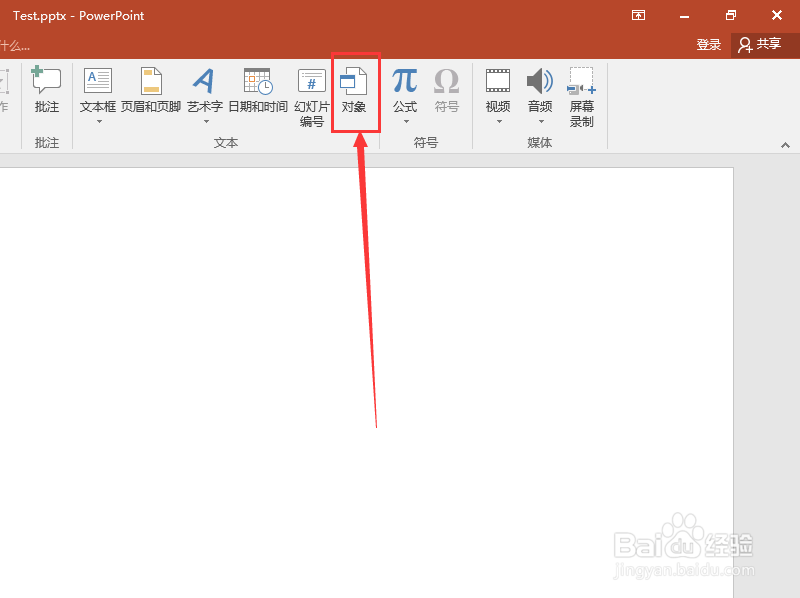
1、依次点击“插入”>“对象”。
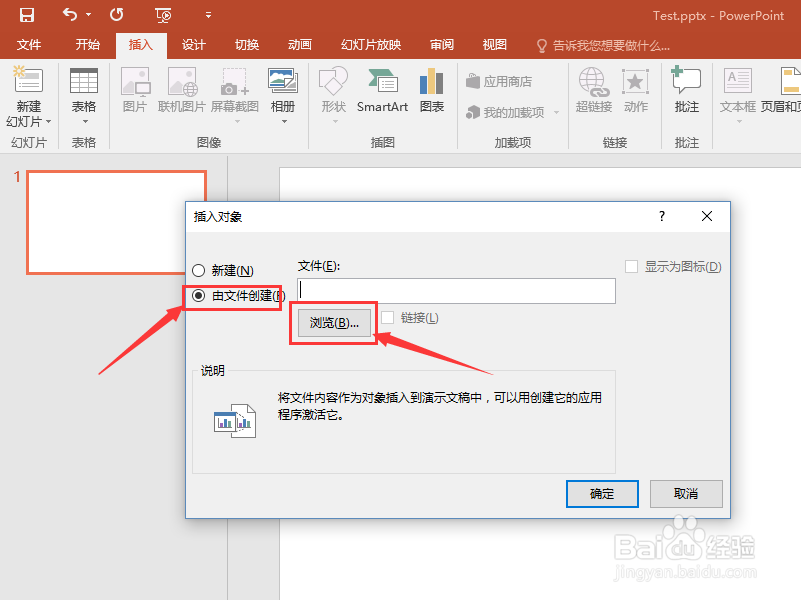
2、打开插入对象窗口后,点击“由文件创建”选项,然后点击“浏览”按钮。
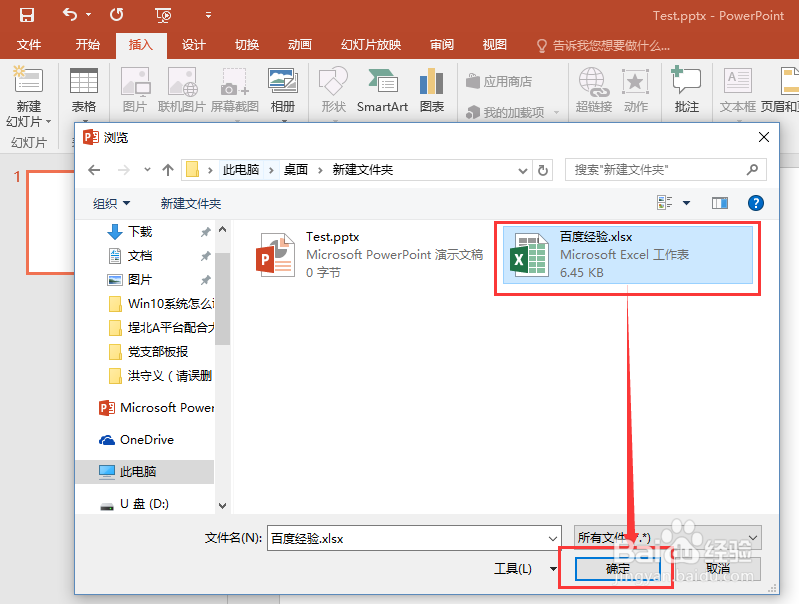
3、接下来从文件浏览窗口中选择需要插入的对象,然后点击确定。
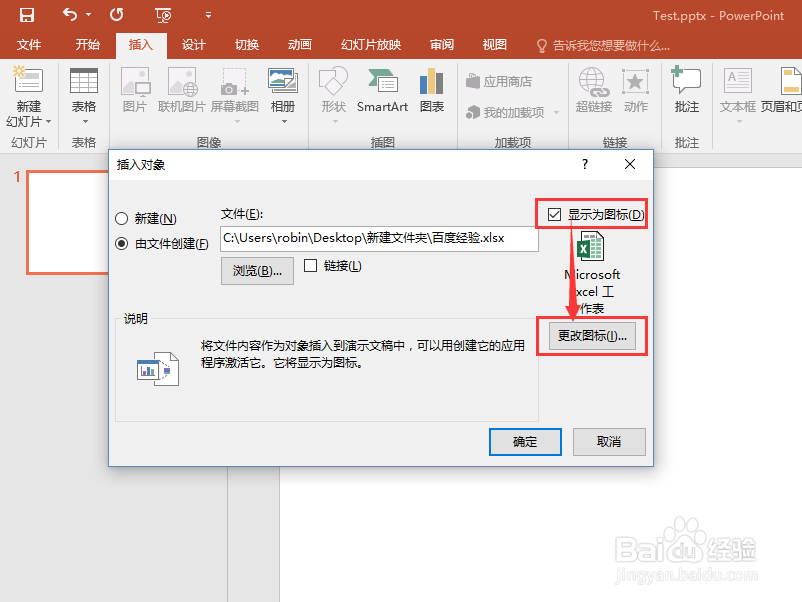
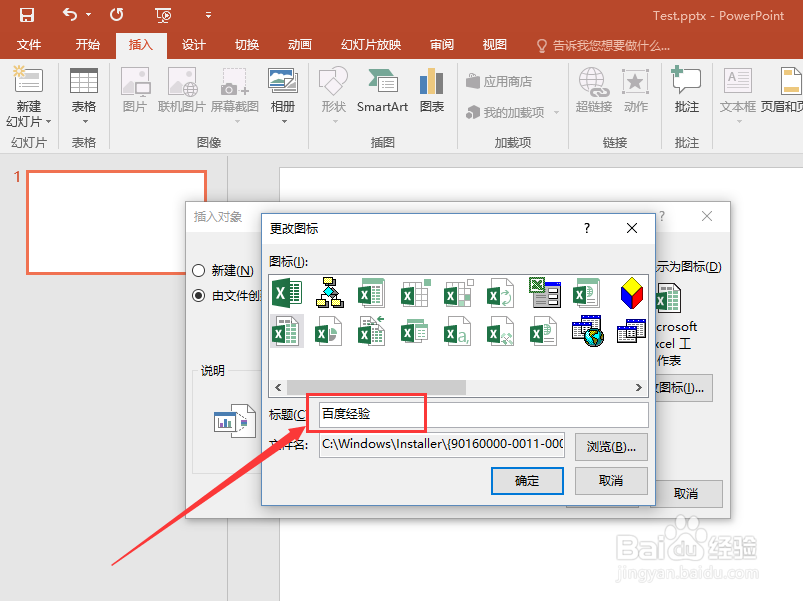
4、接下来勾选“显示为图标”选项,然后点击“更改图标”按钮。
5、在打开的更改图标窗口中的标题一栏种输入你需要显示的文档名称。
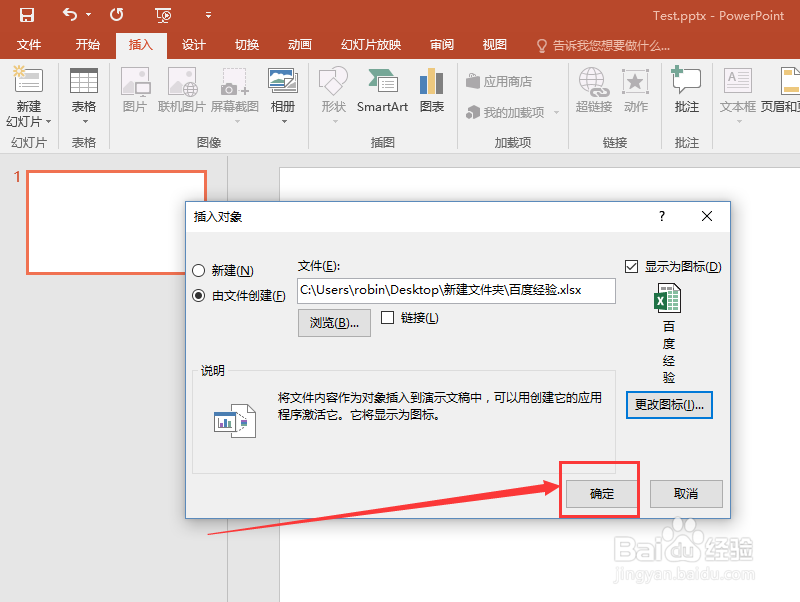
6、接下来点击确定按钮就完成文档对象的插入工作了。
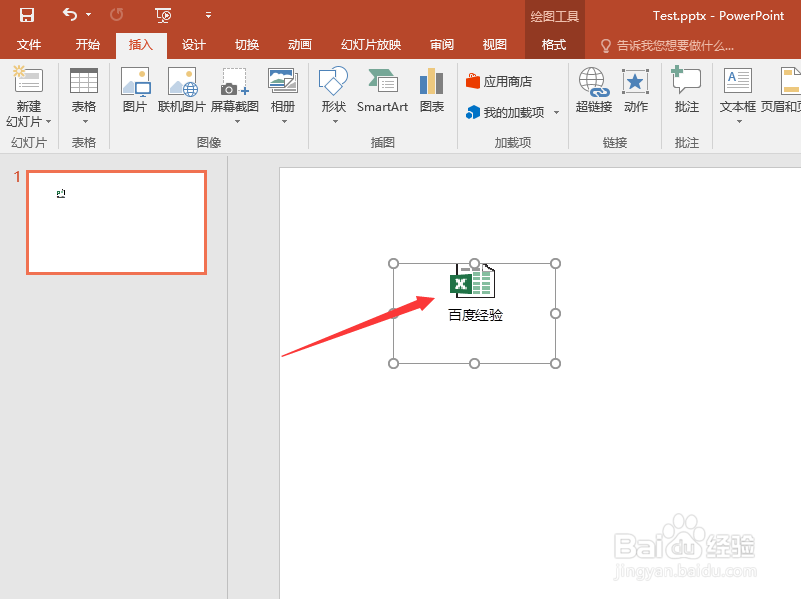
7、回到PPT编辑界面就可以看到图标已经显示为刚才设置的名称了。
时间:2026-05-06 15:15:29
1、依次点击“插入”>“对象”。
2、打开插入对象窗口后,点击“由文件创建”选项,然后点击“浏览”按钮。
3、接下来从文件浏览窗口中选择需要插入的对象,然后点击确定。
4、接下来勾选“显示为图标”选项,然后点击“更改图标”按钮。
5、在打开的更改图标窗口中的标题一栏种输入你需要显示的文档名称。
6、接下来点击确定按钮就完成文档对象的插入工作了。
7、回到PPT编辑界面就可以看到图标已经显示为刚才设置的名称了。
