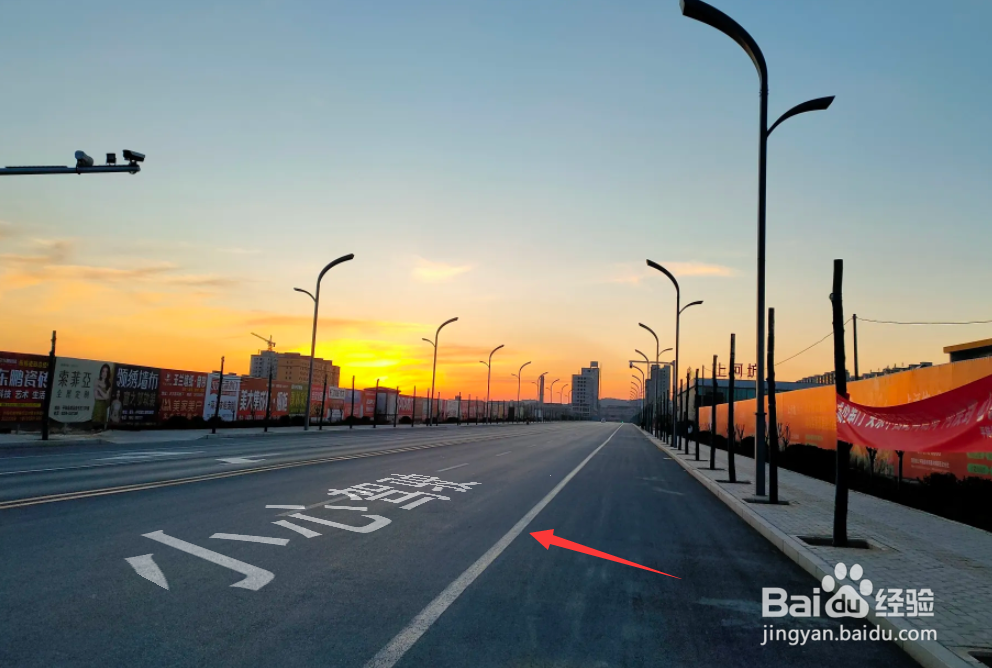
Photoshop怎么在马路上添加文字?

 时间:2026-04-22 12:29:19

1、首先,我们打开Photoshop,点击屏幕框选的【打开】,打开需要处理的图片。

Photoshop怎么在马路上添加文字?

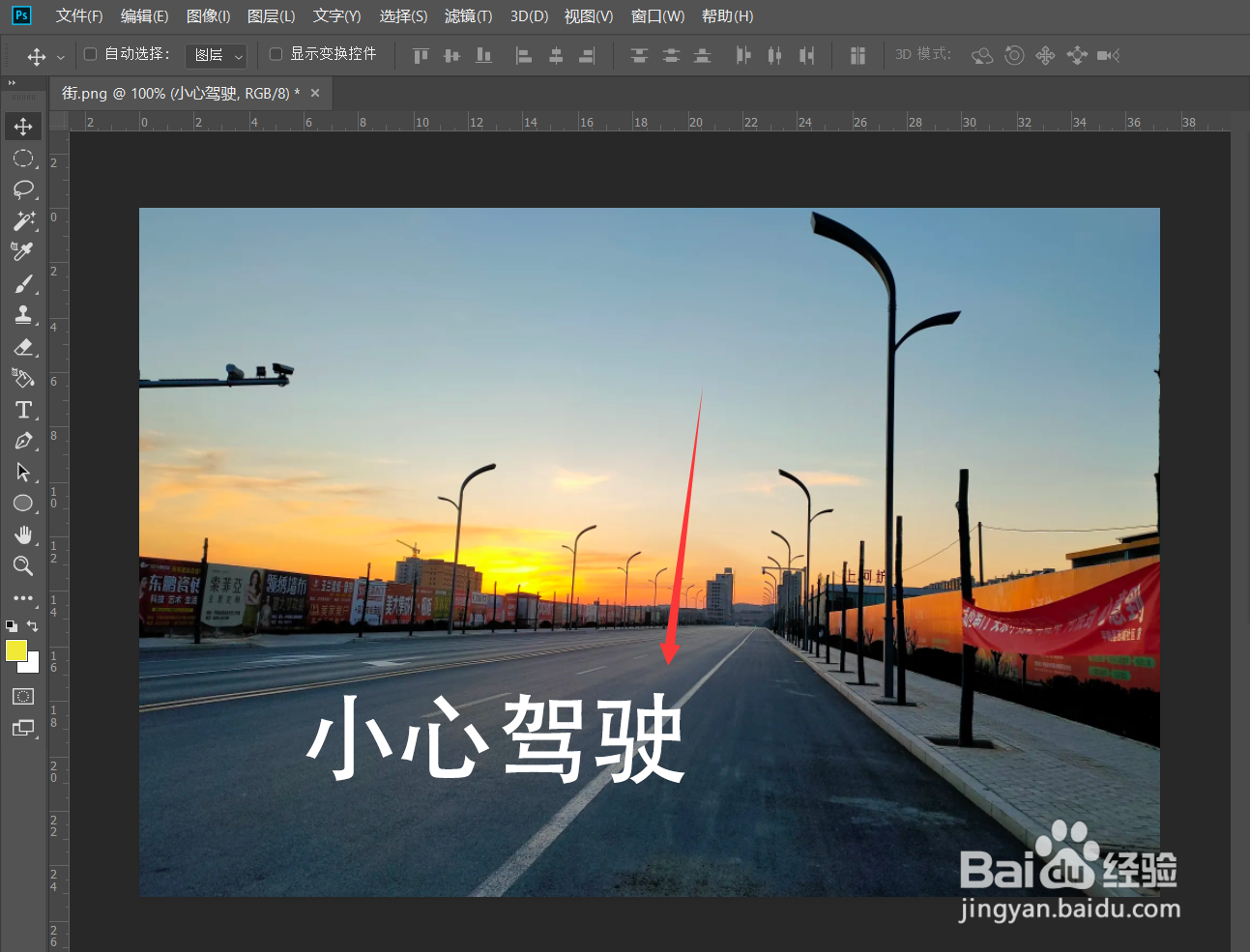
2、下面,我们选择文字工具,在画布上输入文字,并调整好字体、字号、颜色等属性。
Photoshop怎么在马路上添加文字?

3、我们在文字图层上右击,选择【栅格化文字】,如下图所示。

Photoshop怎么在马路上添加文字?

4、下面,我们用矩形选框工具框选文字,按快捷键ctrl+x剪切文字。

Photoshop怎么在马路上添加文字?

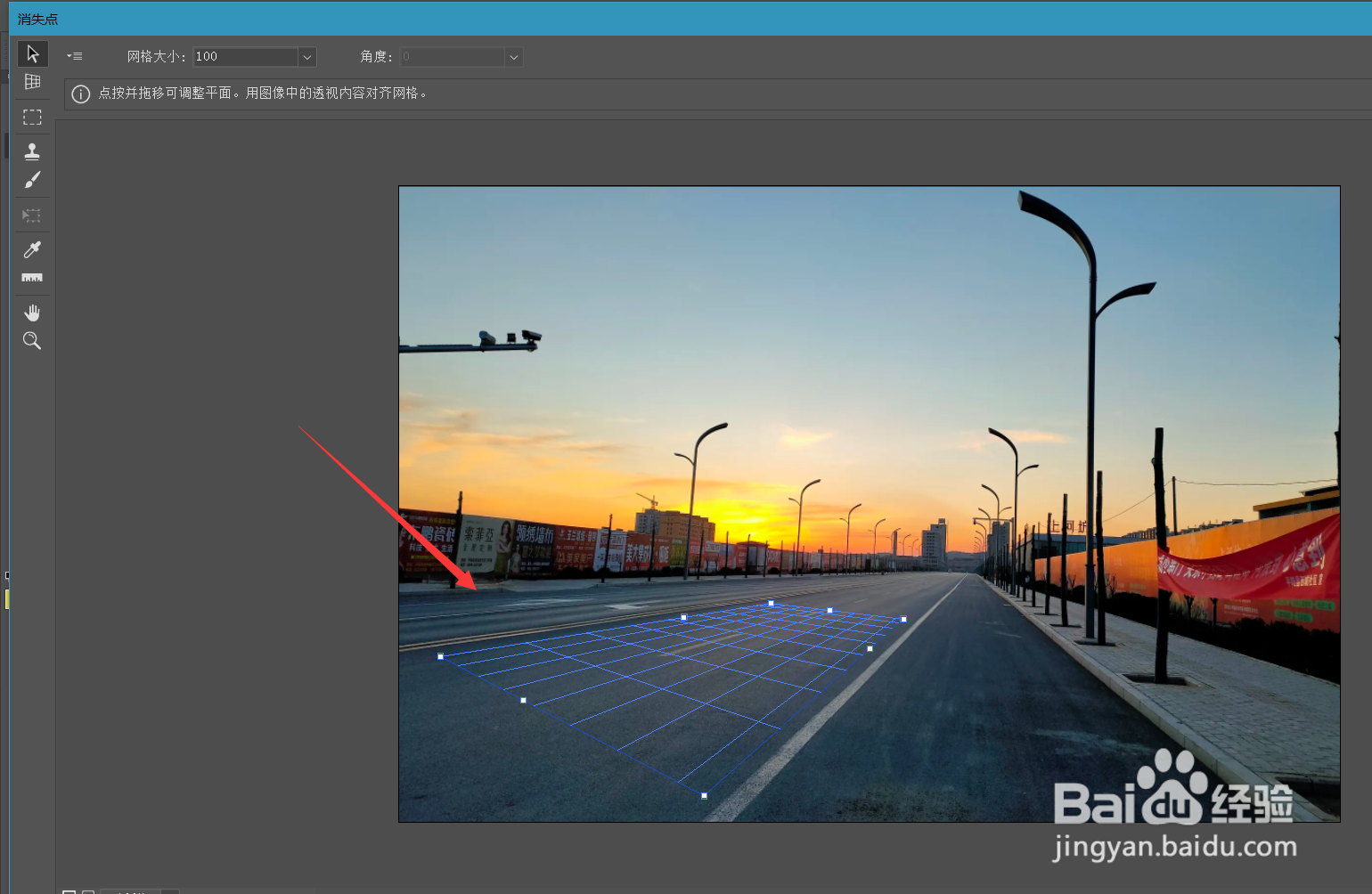
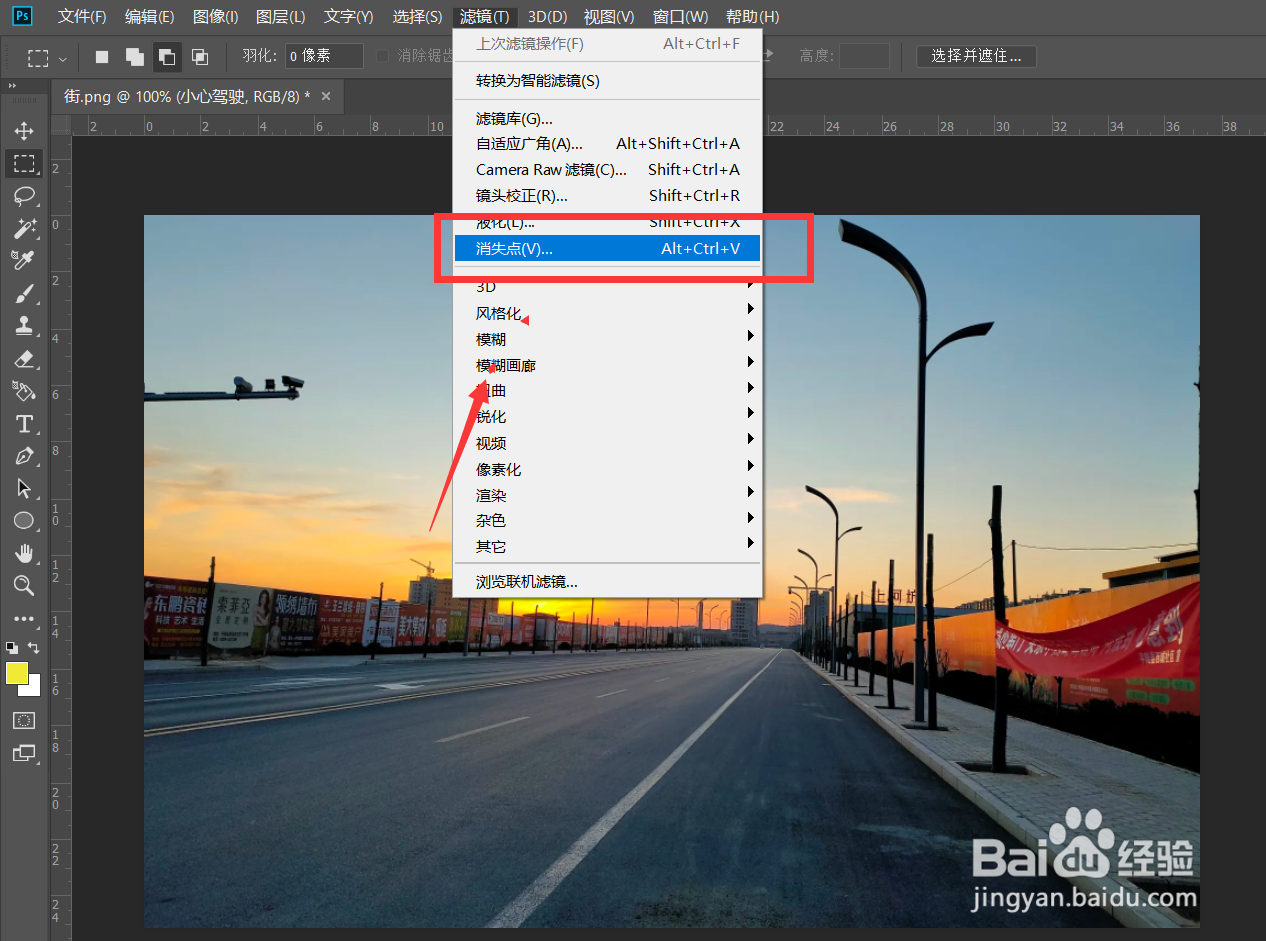
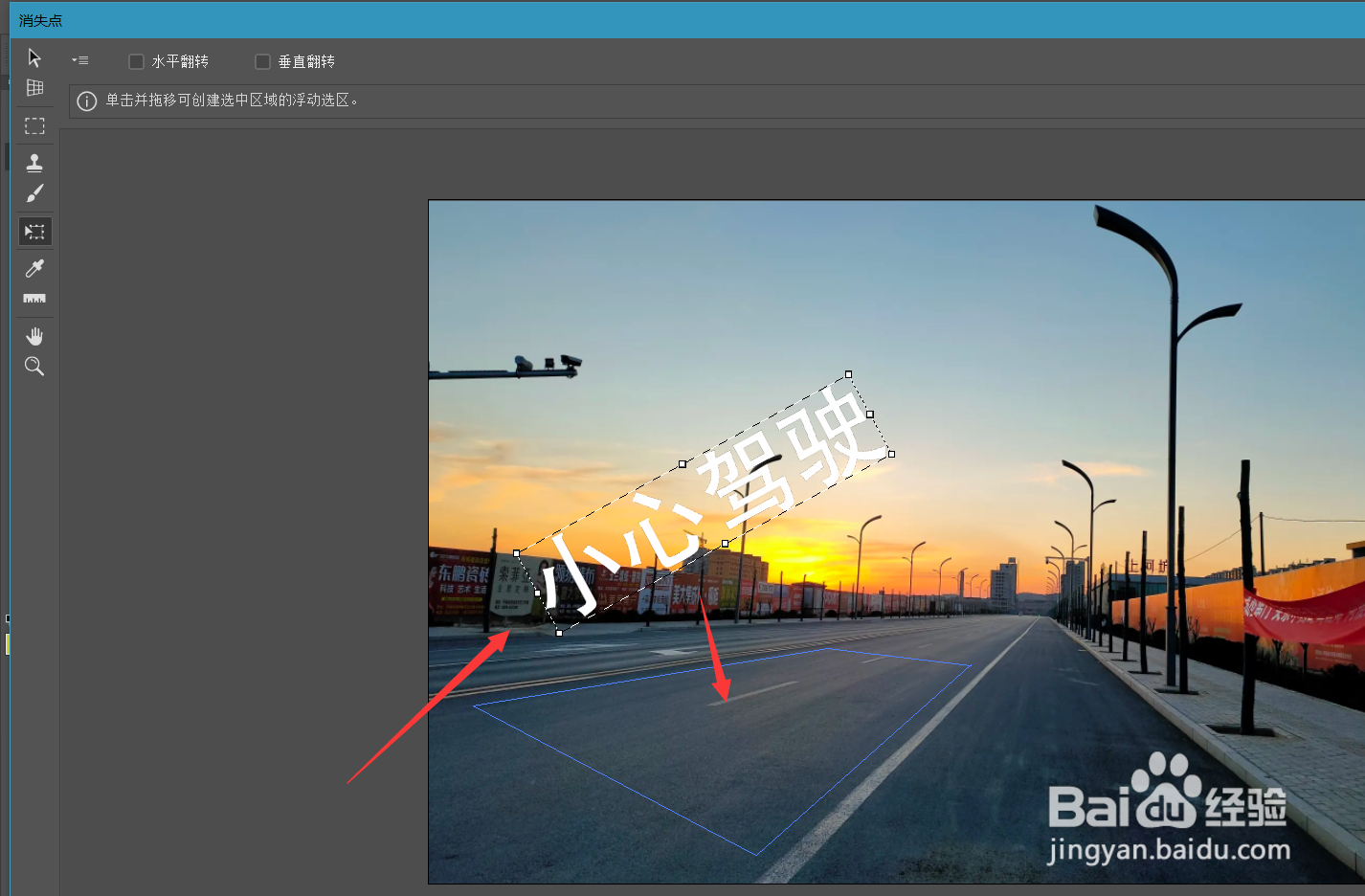
5、点击菜单栏的【滤镜】——【消失点】,在马路上框选出需要添加文字的区域。
Photoshop怎么在马路上添加文字?

Photoshop怎么在马路上添加文字?

6、按ctrl+v粘贴文字,然后按ctrl+t调整文字角度等,将其直接拖动到框好的选区中。
Photoshop怎么在马路上添加文字?

Photoshop怎么在马路上添加文字?

7、最后,我们点击确定退出消失点滤镜,双击文字图层,如下图所示,拖动框选的滑块,使文字与地面更加融合,操作完成。

Photoshop怎么在马路上添加文字?

Photoshop怎么在马路上添加文字?

  • ps怎么把矩形任意变形
  • PS图层面板缩略图的设置方法
  • ps光晕效果怎么做
  • PS如何制作圆环状的科技光效
  • ps中如何自定义形状中填充颜色
  • 热门搜索
    晚上好日语怎么说 庹字怎么读 舌头发紫是怎么回事 盆腔炎怎么检查 白苹果怎么办 金泰克固态硬盘怎么样 怎么快速瘦脸 怎么查看微信注册时间 近视怎么恢复 右眼一直跳怎么回事