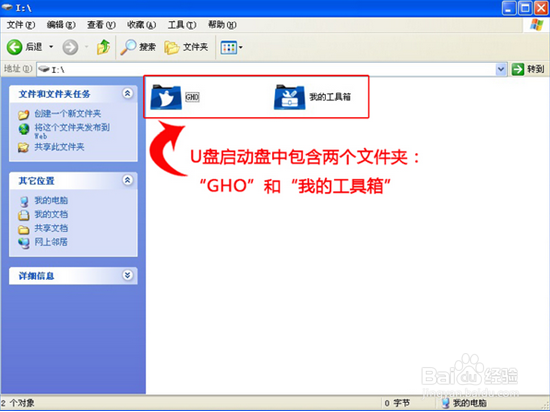
ThinkPad T430笔记本一键u盘装系统win7教程

 时间:2026-02-15 10:21:20

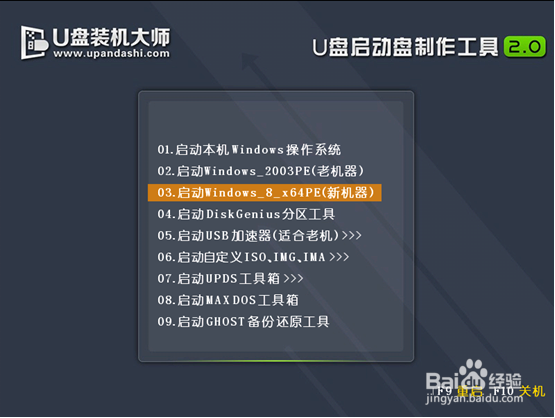
1、把U盘插入电脑USB窗口,立即重启电脑,并等到开机画面的时候按下启动快捷键“F12”进入启动项窗口,选择【03】启动Win8PE装机维护版(新机器),按回车键确认。如下图所示:
ThinkPad T430笔记本一键u盘装系统win7教程

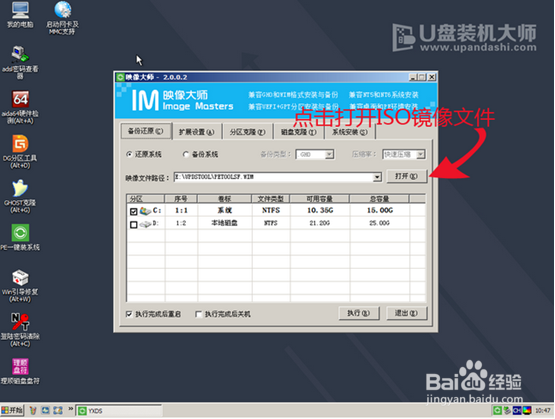
2、在弹出的映像大师窗口,通过"打开"按钮选择要安装的“ISO”镜像文件(U盘装机大师可完美支持ISO,GHO,WIM三种镜像文件)。
ThinkPad T430笔记本一键u盘装系统win7教程

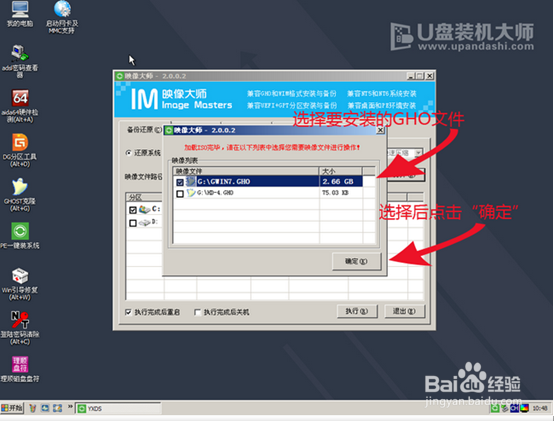
3、选择存放在U盘装机大师u盘里面的win7系统镜像包。如下图所示:

ThinkPad T430笔记本一键u盘装系统win7教程

4、返回“映像大师”页面窗口,选择作为win7系统的系统盘(通常默认为C盘)直接点击“确定”。
ThinkPad T430笔记本一键u盘装系统win7教程

5、在出现弹跳提示框是,直接点击“确定”。

ThinkPad T430笔记本一键u盘装系统win7教程

6、最后,电脑将会自动完成系统的安装,只需耐心等候片刻就可以了。如下图所示:

ThinkPad T430笔记本一键u盘装系统win7教程

7、关于ThinkPad T430笔记本一键u盘装系统win7教程的具体步骤就介绍完了。

  • win7如何删除系统启动项
  • 创新声卡KX驱动安装
  • 联想笔记本恢复出厂设置
  • 忘记bois密码怎么办?
  • 笔记本电脑更换无线网卡
  • 热门搜索
    连衣裙英语怎么说 腿上有紫色的血纹是怎么回事 自动档车正确起步方法 肉皮冻的做法大全家常 etc换电池方法图解 折旧方法 qq群怎么解散 肾虚的调理方法 怎么设置电脑屏保 豆角的做法大全家常