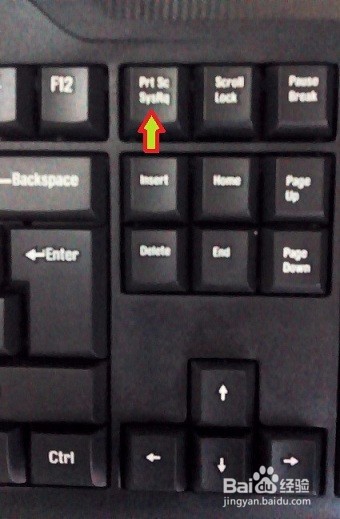
1、当要进行截图时,按键盘中的“Prt Sc Sysrq”键,进行屏幕截图。
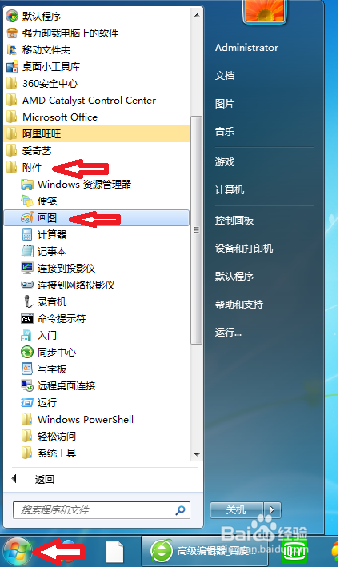
2、点击“开始”,在“附件”中点击“画图”进入。
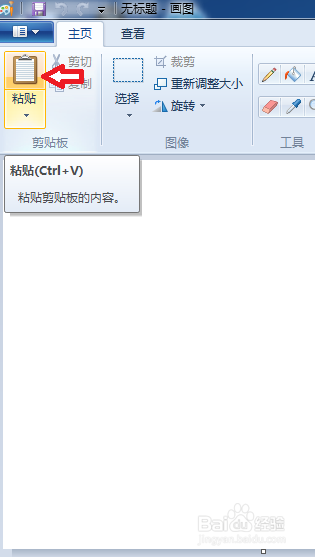
3、在菜单栏中点击“粘贴”或是按“Ctrl+v”。
4、点击“选择”,对需要的地方进行选择。
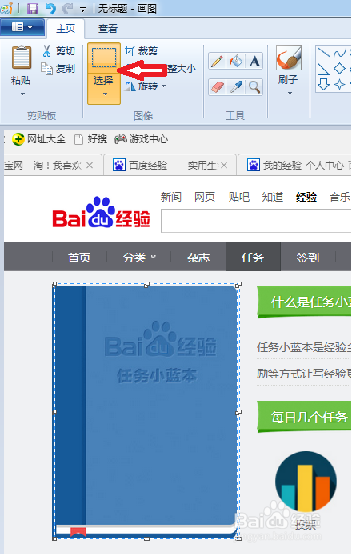
5、然后再点击"裁剪",裁去了多余的区域。
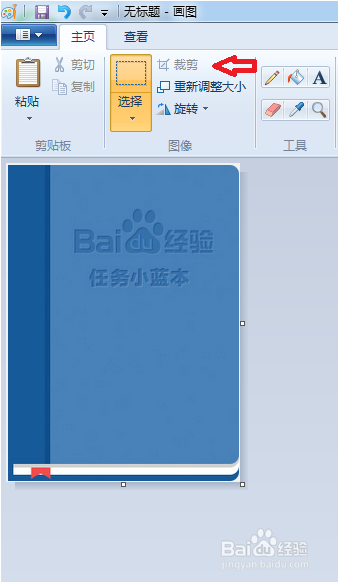
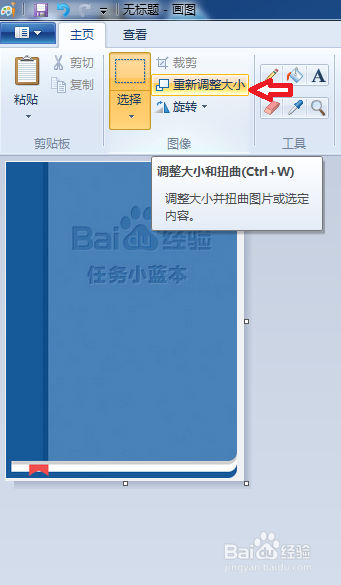
6、在菜单栏中点击重新调整大小。
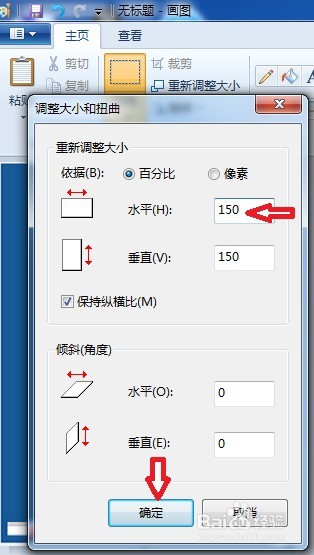
7、然后调整大小可对比例和像素进行调整,也可对倾斜角度进行调整。
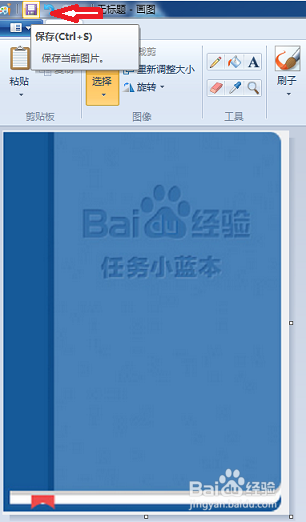
8、点击保存就行了。
时间:2026-04-24 12:59:28
1、当要进行截图时,按键盘中的“Prt Sc Sysrq”键,进行屏幕截图。
2、点击“开始”,在“附件”中点击“画图”进入。
3、在菜单栏中点击“粘贴”或是按“Ctrl+v”。
4、点击“选择”,对需要的地方进行选择。
5、然后再点击"裁剪",裁去了多余的区域。
6、在菜单栏中点击重新调整大小。
7、然后调整大小可对比例和像素进行调整,也可对倾斜角度进行调整。
8、点击保存就行了。
